Die vorliegende Übersetzung wurde maschinell erstellt. Im Falle eines Konflikts oder eines Widerspruchs zwischen dieser übersetzten Fassung und der englischen Fassung (einschließlich infolge von Verzögerungen bei der Übersetzung) ist die englische Fassung maßgeblich.
Hinzufügen von interaktiven Amazon-Lex-Nachrichten für Kunden im Chat
Interaktive Nachrichten sind umfangreiche Nachrichten, die eine Aufforderung und vorkonfigurierte Anzeigeoptionen enthalten, aus denen der Kunde wählen kann. Diese Nachrichten werden von Amazon Lex bereitgestellt und über Amazon Lex mithilfe einer AWS Lambda Funktion konfiguriert.
Tipp
Wenn Sie Apple Messages for Business integriert haben, finden Sie weitere Informationen unter Interaktive Nachrichtentypen
Gültigkeitsbeschränkungen
Es wird erwartet, dass die Grenzwerte für Zeichenfolgefelder (z. B. Titel, Untertitel usw.) vom Client durchgesetzt werden (d. h. von einer benutzerdefinierten Oberfläche oder dem gehosteten Kommunikations-Widget). Die SendMessageAPI prüft nur, ob die Gesamtgröße der Zeichenfolge weniger als 20 KB beträgt.
-
Wenn Sie das gehostete Kommunikations-Widget verwenden, ohne es anzupassen, und die Zeichenfolge die Feldgrenzen überschreitet, wird sie auf der Benutzeroberfläche gekürzt und ein Auslassungszeichen (...) wird angehängt. Sie können festlegen, wie Feldbeschränkungen durchgesetzt werden, indem Sie das Widget anpassen.
-
Wenn Sie die Integration mit anderen Plattformen (wie Apple Messages for Business) durchführen, lesen Sie sich die Grenzwerte in diesem Thema für Connect Customer und die Grenzwerte in der Dokumentation für die andere Plattform durch. Beispielsweise werden Schnellantworten auf älteren Versionen von iOS nicht unterstützt.
Alle anderen Feldgrenzen müssen eingehalten werden, damit die Nachricht erfolgreich gesendet werden kann.
Anforderungen an die Bild-URL für Apple Messages for Business
Wenn Sie interaktive Nachrichten mit dem Apple Messages for Business-Kanal verwenden, müssen Bild-URLs (imageData) Amazon S3 S3-Objekt-URLs sein. Andere öffentlich zugängliche URLs werden nicht unterstützt. Darüber hinaus gelten die folgenden Anforderungen:
-
Der S3-Bucket muss dem
connect.amazonaws.com.rproxy.govskope.caService Principal Lesezugriff gewähren, oder das S3-Objekt muss öffentlich zugänglich sein. -
Die Bildgröße darf 200 KB nicht überschreiten.
Vorlagen für die Anzeige von Nachrichten
Connect Customer bietet die folgenden Vorlagen für die Nachrichtenanzeige. Verwenden Sie sie, um Kunden in einem Chat Informationen zur Verfügung zu stellen:
Diese Vorlagen definieren, wie die Informationen gerendert werden und welche Informationen in der Chat-Oberfläche angezeigt werden. Wenn interaktive Nachrichten über den Chat gesendet werden, überprüfen Flows, ob das Nachrichtenformat einer dieser Vorlagen entspricht.
Listen-Picker-Vorlage
Verwenden Sie die Vorlage für die Listenauswahl, um dem Kunden eine Liste mit bis zu sechs Auswahlmöglichkeiten zu präsentieren. Jede Auswahl kann ein eigenes Bild haben.
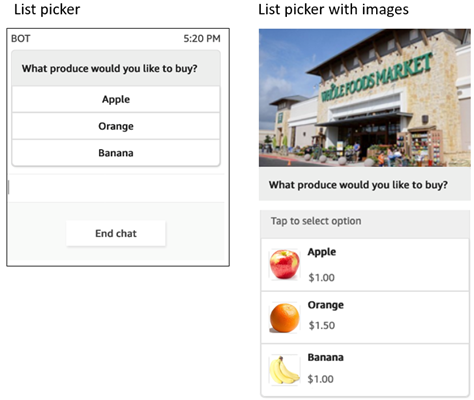
Die folgenden Bilder zeigen zwei Beispiele dafür, wie die Vorlage für die Listenauswahl Informationen in einem Chat wiedergibt.
-
Ein Bild zeigt drei Schaltflächen, jede mit dem Namen einer Frucht im Text: Apfel, Orange, Banane.
-
Das zweite Bild zeigt ein Bild eines Ladens und darunter drei Schaltflächen, jeweils mit dem Namen, dem Bild und dem Preis der Frucht.
Der folgende Code ist die Listenauswahlvorlage, die Sie in Ihrem Lambda verwenden können. Beachten Sie Folgendes:
-
Fettgedruckter Text gibt einen obligatorischen Parameter an.
-
In einigen Fällen ist das übergeordnete Element eines Felds nicht obligatorisch, die Felder darin aber schon. Dann ist das Feld ein Pflichtfeld. Sehen Sie sich zum Beispiel die
data.replyMessage-Struktur in der folgenden Vorlage an. Wenn die Struktur vorhanden ist, isttitleerforderlich. Andernfalls ist eine vollständigereplyMessageoptional.
{
   "templateType":"ListPicker",
   "version":"1.0",
   "data":{
      "replyMessage":{
         "title":"Thanks for selecting!",
         "subtitle":"Produce selected",
         "imageType":"URL",
         "imageData":"https://interactive-msg.s3-us-west-2.amazonaws.com/fruit_34.3kb.jpg",
         "imageDescription":"Select a produce to buy"
      },
      "content":{
         "title":"What produce would you like to buy?",
         "subtitle":"Tap to select option",
         "imageType":"URL",
         "imageData":"https://interactive-msg.s3-us-west-2.amazonaws.com/fruit_34.3kb.jpg",
         "imageDescription":"Select a produce to buy",
         "elements":[
            {
               "title":"Apple",
               "subtitle":"$1.00",
               "imageType":"URL",
               "imageData":"https://interactive-message-testing.s3-us-west-2.amazonaws.com/apple_4.2kb.jpg"
            },
            {
               "title":"Orange",
               "subtitle":"$1.50",
               "imageType":"URL",
               "imageData":"https://interactive-message-testing.s3-us-west-2.amazonaws.com/orange_17.7kb.jpg",
            },
             {
               "title":"Banana",
               "subtitle":"$10.00",
               "imageType":"URL",
               "imageData":"https://interactive-message-testing.s3-us-west-2.amazonaws.com/banana_7.9kb.jpg",
               "imageDescription":"Banana"
            }
         ]
      }
Limits für die Auswahl auflisten
In der folgenden Tabelle sind die Grenzwerte für jedes der Listenauswahlelemente aufgeführt, falls Sie Ihr eigenes Lambda von Grund auf neu erstellen möchten. Die obligatorischen Parameter sind fett gedruckt.
Um unbegrenzt viele Optionen zu senden, implementieren Sie Aktionsschaltflächen in Ihrer Anwendung. Weitere Informationen finden Sie unter Implementierung von Aktionsschaltflächen in der interaktiven Nachrichtenliste picker/panel
| Übergeordnetes Feld | Feld | Erforderlich | Erforderliche Mindestanzahl | Maximale Zeichen | Weitere Voraussetzungen |
|---|---|---|---|---|---|
|
templateType |
Ja |
Gültiger Vorlagentyp |
|||
|
data |
Ja |
||||
|
Version |
Ja |
Muss „1.0“ sein. |
|||
data |
Inhalt | Ja | |||
| Nachricht antworten | Nein | ||||
Inhalt |
Titel | Ja | 1 |
5000 |
Sollte eine Beschreibung für Vorlagen ohne Eingabeaufforderung sein |
| Elemente | Ja | 1 Element |
10 Artikel |
Dies ist eine Reihe von Elementen. Maximal 10 Elemente im Array. Verwenden Sie das Feature „Aktionsschaltflächen“, um unbegrenzt viele Elemente zu senden. |
|
| Untertitel | Nein | 0 |
5000 |
||
| multiSelect | Nein | Boolean – Gibt an, ob der Kunde mehrere Optionen auswählen kann. Standardwert "false". Dieses Feld gilt nur für Abläufe mit Apple Messages for Business. |
|||
| Ziel ForLinks | Nein |
Dies muss einer der folgenden Werte sein:
Beachten Sie den Hinweis unter dieser Tabelle. |
|||
| ImageType | Nein | 0 |
50 |
Muss „URL“ sein |
|
| Bilddaten | Nein | 0 |
200 |
Muss eine gültige öffentlich zugängliche URL sein |
|
| imageDescription | Nein | 0 |
50 |
||
| Referenz-ID | Nein |
|
Zeichenfolge. Nur für das Action-Button-Feature erforderlich. |
||
| listId | Nein |
|
Zeichenfolge. Nur für das Action-Button-Feature erforderlich. |
||
| PreIndex | Nein |
|
Zahl. Nur für das Action-Button-Feature erforderlich. |
||
| Nächster Index | Nein |
|
Zahl. Nur für das Action-Button-Feature erforderlich. |
||
| TemplateIdentifier | Nein |
|
Zahl. Sollte eine UUID sein. Dieses Feld ist erforderlich, wenn List Picker/Panel in einem Karussell verwendet wird. |
||
Elemente |
Titel | Ja | 1 |
5000 |
|
| Untertitel | Nein | 0 |
5000 |
||
| ImageType | Nein | 0 |
50 |
Muss „URL“ sein |
|
| Bilddaten | Nein | 0 |
200 |
Muss eine gültige öffentlich zugängliche URL sein |
|
| imageDescription | Nein | 0 |
50 |
Kann ohne ein Bild nicht existieren |
|
| Aktionsdetail | Nein |
|
|
Nur für das Action-Button-Feature erforderlich. Muss „PREVIOUS_OPTIONS“ oder „SHOW_MORE“ sein. |
|
Nachricht antworten |
Titel | Ja | 1 |
5000 |
|
| Untertitel | Nein | 0 |
5000 |
||
| ImageType | Nein | 0 |
50 |
Muss „URL“ sein |
|
| Bilddaten | Nein | 0 |
200 |
Muss eine gültige öffentlich zugängliche URL sein |
|
| imageDescription | Nein | 0 |
50 |
Kann ohne ein Bild nicht existieren |
Anmerkung
Wenn Sie das Widget „targetForLinksFeld“ und „Kundenkommunikation Connect“ verwenden, um Links im selben Browser-Tab zu öffnen, müssen Sie dem Widget-Codeausschnitt das folgende Attribut hinzufügen, damit der aktuelle Iframe Links innerhalb derselben Registerkarte öffnen und darin navigieren kann:
amazon_connect('updateSandboxAttributes', 'allow-scripts allow-same-origin allow-popups allow-downloads allow-top-navigation-by-user-activation')
Vorlage für die Zeitauswahl
Die Vorlage für die Zeitauswahl ist nützlich, damit Kunden Termine planen können. Sie können dem Kunden in einem Chat bis zu 40 Zeitfenster zur Verfügung stellen.
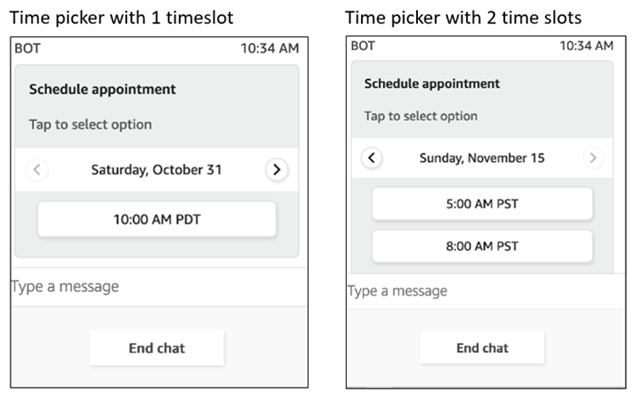
Die folgenden Bilder zeigen zwei Beispiele dafür, wie die Vorlage für die Zeitauswahl Informationen in einem Chat wiedergibt.
-
Ein Bild zeigt ein Datum und darunter ein Zeitfenster.
-
Das zweite Bild zeigt ein Datum und darunter zwei Zeitfenster.
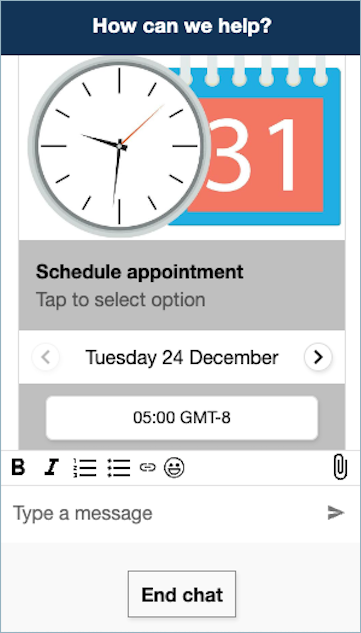
Die folgende Abbildung zeigt die Zeitauswahl mit einem Bild.
Anmerkung
Wenn Sie diese Nachrichtenvorlage mit dem Apple Messages for Business-Kanal verwenden und kein Bild hinzufügen, fügt Connect Customer sowohl in der Antwort als auch in der Antwortnachricht ein Standardbild hinzu.
Der folgende Code ist die Zeitauswahlvorlage, die Sie in Ihrem Lambda verwenden können. Beachten Sie Folgendes:
-
Fettgedruckter Text gibt einen obligatorischen Parameter an.
-
In einigen Fällen ist das übergeordnete Element eines Felds nicht obligatorisch, die Felder darin aber schon. Dann ist das Feld ein Pflichtfeld. Sehen Sie sich zum Beispiel die
data.replyMessage-Struktur in der folgenden Vorlage an. Wenn die Struktur vorhanden ist, isttitleerforderlich. Andernfalls ist eine vollständigereplyMessageoptional.
{
   "templateType":"TimePicker",
   "version":"1.0",
   "data":{
      "replyMessage":{
         "title":"Thanks for selecting",
         "subtitle":"Appointment selected",
         "imageType":"URL",
         "imageData":"https://interactive-msg.s3-us-west-2.amazonaws.com/booked.jpg",
         "imageDescription":"Appointment booked"
      },
      "content":{
         "title":"Schedule appointment",
         "subtitle":"Tap to select option",
         "imageType":"URL",
         "imageData":"https://interactive-msg.s3-us-west-2.amazonaws.com/calendar.jpg",
         "imageDescription":"Appointment booked",
         "timeZoneOffset":-450,
         "location":{
            "latitude":47.616299,
            "longitude":-122.4311,
            "title":"Oscar",
            "radius":1,
         },
         "timeslots":[
               {
                  "date" : "2020-10-31T17:00+00:00",
                  "duration": 60,
               },
               {
                  "date" : "2020-11-15T13:00+00:00",
                  "duration": 60,
               },
               {
                  "date" : "2020-11-15T16:00+00:00",
                  "duration": 60,
               }
            ],
         }
      }
   }
}
Limits für die Zeitauswahl
In der folgenden Tabelle sind die Grenzwerte für jedes der Time-Picker-Elemente aufgeführt. Verwenden Sie diese Informationen, wenn Sie Ihr eigenes Lambda von Grund auf neu erstellen möchten. Die obligatorischen Parameter sind fett gedruckt.
| Übergeordnetes Feld | Feld | Erforderlich | Erforderliche Mindestanzahl | Maximale Zeichen | Weitere Voraussetzungen |
|---|---|---|---|---|---|
|
templateType |
Ja |
Gültiger Vorlagentyp |
|||
|
data |
Ja |
||||
|
Version |
Ja |
Muss „1.0“ sein. |
|||
data |
Nachricht antworten | Nein | |||
| Inhalt | Ja | ||||
Nachricht antworten |
Titel |
Ja | 1 |
5000 |
Sollte eine Beschreibung für Vorlagen ohne Eingabeaufforderung sein |
| Untertitel | Nein | 0 |
5000 |
||
| ImageType | Nein | 0 |
50 |
Muss „URL“ sein | |
| Bilddaten | Nein | 0 |
200 |
Muss eine gültige öffentlich zugängliche URL sein | |
| imageDescription | Nein | 0 |
50 |
Kann ohne ein Bild nicht existieren | |
Inhalt |
Titel |
Ja | 1 |
5000 |
Sollte eine Beschreibung für Vorlagen ohne Eingabeaufforderung sein |
| Untertitel | Nein | 0 |
200 |
||
| ImageType | Nein | 0 |
50 |
Muss „URL“ sein | |
| Bilddaten | Nein | 0 |
200 |
Muss eine gültige öffentlich zugängliche URL sein | |
| imageDescription | Nein | 0 |
50 |
Kann ohne ein Bild nicht existieren | |
| Zeitzonen-Versatz | Nein | -720 |
840 |
Dies ist ein optionales Feld, wenn es nicht gesetzt ist. Unser Beispielclient verwendet standardmäßig die Zeitzone des Benutzers. Wenn diese Option gesetzt ist, wird dies gemäß der eingegebenen Zeitzone angezeigt. Das Feld sollte eine Ganzzahl sein, die die Anzahl der Minuten ab GMT angibt und die Zeitzone des Orts des Ereignisses angibt. |
|
| location | Nein | ||||
| Zeitfenster | Ja | 1 |
40 |
Dies ist eine Reihe von Zeitfenstern. Maximal 40 Elemente im Array. |
|
location |
Längengrad | Ja | -180 |
180 |
Muss doppelt |
| Breitengrand | Ja | -90 |
90 |
Muss doppelt |
|
| Titel | Ja | 1 |
5000 |
||
radius |
Nein | 0 |
200 |
||
Zeitfenster |
date | Ja |
|
Sollte im ISO-8601 Zeitformat sein: YYYY-MM-DDTHH:MM + 00:00 Beispiel: „2020-08-14 + 00:00T21:21“ |
|
| duration | Ja | 1 |
3600 |
Panel-Vorlage
Mithilfe der Panel-Vorlage können Sie dem Kunden unter einer Frage bis zu 10 Auswahlmöglichkeiten anbieten. Sie können jedoch nur ein Bild und nicht jeder Auswahl ein Bild hinzufügen.
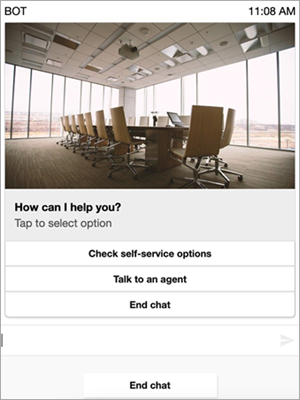
Die folgende Abbildung zeigt ein Beispiel dafür, wie die Panel-Vorlage Informationen in einem Chat wiedergibt. Es zeigt ein Bild oben in der Nachricht und unter dem Bild wird eine Aufforderung angezeigt, in der gefragt wird, wie kann ich helfen? Tippen Sie, um eine Option auszuwählen. Nach der Aufforderung werden dem Kunden drei Optionen angezeigt: Check self-service options, Talk to an agent, End chat.
Der folgende Code ist die Panel-Vorlage, die Sie in Ihrem Lambda verwenden können. Beachten Sie Folgendes:
-
Fettgedruckter Text gibt einen obligatorischen Parameter an.
-
In einigen Fällen ist das übergeordnete Element eines Felds nicht obligatorisch, die Felder darin aber schon. Dann ist das Feld ein Pflichtfeld. Sehen Sie sich zum Beispiel die
data.replyMessage-Struktur in der folgenden Vorlage an. Wenn die Struktur vorhanden ist, ist eintitleerforderlich. Andernfalls ist eine vollständigereplyMessageoptional.
{
   "templateType":"Panel",
   "version":"1.0",
   "data":{
      "replyMessage":{
         "title":"Thanks for selecting!",
         "subtitle":"Option selected",
      },
      "content":{
         "title":"How can I help you?",
         "subtitle":"Tap to select option",
         "imageType":"URL",
         "imageData":"https://interactive-msg.s3-us-west-2.amazonaws.com/company.jpg",
         "imageDescription":"Select an option",
         "elements":[
            {
               "title":"Check self-service options",
            },
            {
               "title":"Talk to an agent",
            },
            {
               "title":"End chat",
            }
         ]
      }
   }
}
Grenzwerte für das Panel
In der folgenden Tabelle sind die Grenzwerte für jedes der Panel-Elemente aufgeführt, falls Sie Ihr eigenes Lambda von Grund auf neu erstellen möchten. Die obligatorischen Parameter sind fett gedruckt.
Um unbegrenzt viele Optionen zu senden, implementieren Sie Aktionsschaltflächen in Ihrer Anwendung. Weitere Informationen finden Sie unter Implementierung von Aktionsschaltflächen in der interaktiven Nachrichtenliste
| Übergeordnetes Feld | Feld | Erforderlich | Erforderliche Mindestanzahl | Maximale Zeichen | Weitere Voraussetzungen |
|---|---|---|---|---|---|
|
templateType |
Ja |
Gültiger Vorlagentyp |
|||
|
data |
Ja |
||||
|
Version |
Ja |
Muss „1.0“ sein. |
|||
data |
Nachricht antworten | Nein | |||
| Inhalt | Ja | ||||
Inhalt |
Titel | Ja | 1 |
5000 |
Sollte eine Beschreibung für Vorlagen ohne Eingabeaufforderung sein |
| Untertitel | Nein | 0 |
5000 |
||
| Elemente | Ja | 1 Element |
10 Artikel |
Dies ist eine Reihe von Elementen. Maximal 10 Elemente im Array. |
|
| ImageType | Nein | 0 |
50 |
Muss „URL“ sein |
|
| Bilddaten | Nein | 0 |
200 |
Muss eine gültige öffentlich zugängliche URL sein |
|
| imageDescription | Nein | 0 |
50 |
Kann ohne ein Bild nicht existieren |
|
| Referenz-ID | Nein |
|
Zeichenfolge. Nur für das Action-Button-Feature erforderlich. |
||
| listId | Nein |
|
Zeichenfolge. Nur für das Action-Button-Feature erforderlich. |
||
| PreIndex | Nein |
|
Zahl. Nur für das Action-Button-Feature erforderlich. |
||
| Nächster Index | Nein |
|
Zahl. Nur für das Action-Button-Feature erforderlich. |
||
| TemplateIdentifier | Nein |
|
Zahl. Sollte eine UUID sein. Dieses Feld ist erforderlich, wenn List Picker/Panel in einem Karussell verwendet wird. |
||
Elemente |
Titel | Ja | 1 |
5000 |
|
| Aktionsdetail | Nein |
|
|
Nur für das Action-Button-Feature erforderlich. Muss „PREVIOUS_OPTIONS“ oder „SHOW_MORE“ sein. |
|
Nachricht antworten |
Titel | Ja | 1 |
5000 |
|
| Untertitel | Nein | 0 |
5000 |
Schnellantwort-Vorlage
Verwenden Sie Schnellantwortnachrichten, um einfache Antworten von Kunden und von Ihnen an Kunden in einer Inline-Liste zu erhalten. Bilder werden für Schnellantworten nicht unterstützt.
Die Schnellantwort-Vorlage zeigt in einem Beispiel, wie die Schnellantwort-Vorlage Informationen in einem Chat wiedergibt.
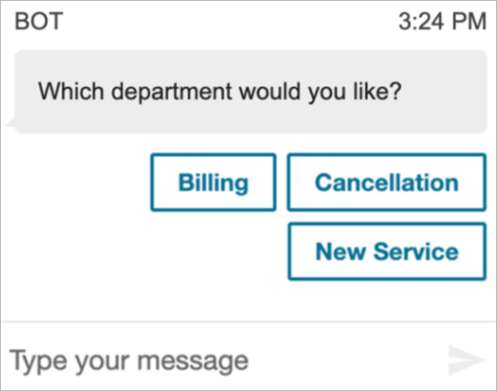
Der folgende Code ist die Schnellantwortvorlage, die Sie in Ihrem Lambda verwenden können.
{
    "templateType": "QuickReply",
    "version": "1.0",
    "data": {
        "replyMessage": {
            "title": "Thanks for selecting!"
        },
        "content": {
            "title": "Which department would you like?",
            "elements": [{
                    "title": "Billing"
                },
                {
                    "title": "Cancellation"
                },
                {
                    "title": "New Service"
                }
            ]
        }
    }
}
Schnellantwort-Limits
In der folgenden Tabelle sind die Grenzwerte für jedes der Schnellantwortelemente aufgeführt. Verwenden Sie diese Informationen, wenn Sie Ihr eigenes Lambda von Grund auf neu erstellen möchten. Die obligatorischen Parameter sind fett gedruckt.
| Übergeordnetes Feld | Feld | Erforderlich | Erforderliche Mindestanzahl | Maximale Zeichen | Weitere Voraussetzungen |
|---|---|---|---|---|---|
|
templateType |
Gültiger Vorlagentyp |
||||
|
data |
Ja |
||||
|
Version |
Ja |
Muss „1.0“ sein. |
|||
data |
Inhalt | Ja | |||
| Nachricht antworten | Nein | ||||
Inhalt |
Titel | Ja | 1 |
5000 |
Sollte eine Beschreibung für Vorlagen ohne Eingabeaufforderung sein |
| Elemente | Ja | 2 Elemente |
10 Elemente für Web-Chats 5 Elemente für Apple Business Chat (von Apple festgelegtes festes Limit) |
Dies ist eine Reihe von Elementen. Mindestens 2 Elemente und maximal 10 Elemente im Array. Um das Apple-Limit von 5 Elementen zu umgehen, können Sie die Implementierung mehrerer Schnellantworten mit der Option „Mehr anzeigen“ in Betracht ziehen. Oder verwenden Sie es, ListPicker da es bis zu 10 Elemente zulässt. |
|
Elemente |
Titel | Ja | 1 |
200 |
|
replyMessage |
Titel | Ja | 1 |
5000 |
Karussell-Vorlage
Verwenden Sie Karussells, um Kunden bis zu 5 Listenauswahlfelder oder Panels in einer einzigen Nachricht anzuzeigen. Ähnlich wie bei der Listenauswahl und der Zeitauswahl können Sie dem Karussell mithilfe des SHOW_MORE-Features weitere Optionen hinzufügen.
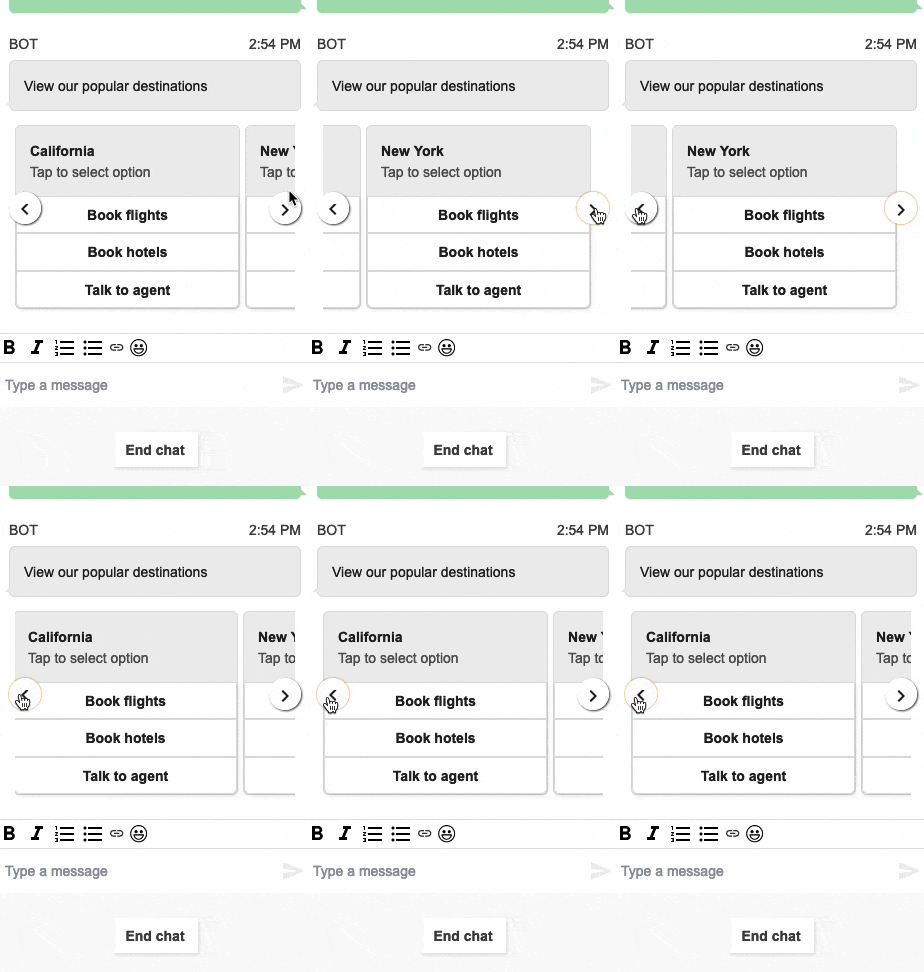
Das folgende GIF zeigt ein Beispiel dafür, wie die Karussellvorlage Informationen in einem Chat wiedergibt. Kunden scrollen mithilfe der Pfeiltasten nach links und rechts durch das Bilderkarussell.
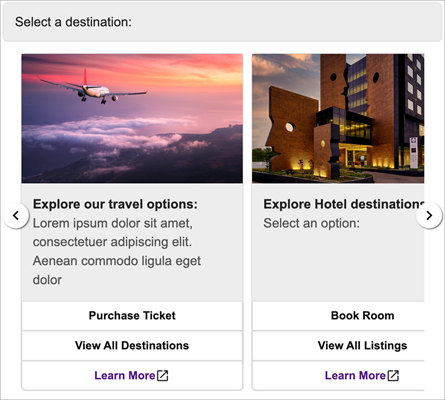
Die folgende Abbildung zeigt zwei Hyperlinks für Learn More, bei denen es sich um Beispiele für Hyperlink-Elemente in der Karussellauswahl handelt.
Der folgende Code ist die Karussellvorlage, die Sie in Ihrem Lambda verwenden können.
{
  "templateType": "Carousel",
  "version": "1.0",
  "data": {
      "content": {
        "title": "View our popular destinations",
        "elements": [
        {
          "templateIdentifier": "template0",
          "templateType": "Panel",
          "version": "1.0",
          "data": {
            "content": {
              "title": "California",
              "subtitle": "Tap to select option",
              "elements": [
                {
                  "title": "Book flights"
                },
                {
                  "title": "Book hotels"
                },
                {
                  "title": "Talk to agent"
                }
              ]
            }
          }
        },
        {
          "templateIdentifier": "template1",
          "templateType": "Panel",
          "version": "1.0",
          "data": {
            "content": {
              "title": "New York",
              "subtitle": "Tap to select option",
              "elements": [
                {
                  "title": "Book flights"
                },
                {
                  "title": "Book hotels"
                },
                {
                  "title": "Talk to agent"
                }
              ]
            }
          }
        }
      ]
    }
  }
}
Für Benutzer des Widgets für gehostete Kommunikation:
-
Die Auswahlen in der Karussellvorlage führen zu einer JSON-Zeichenkettenantwort, die wie im folgenden Beispiel strukturiert ist und an Lambda zurückgesendet wird (andere interaktive Nachrichtentypen geben eine reguläre Zeichenkettenantwort mit nur einem
selectionText-Wert zurück):{ templateIdentifier: "template0", listTitle: "California", selectionText: "Book hotels" } -
In Karussells können Sie Hyperlinks in den Listenelementen bereitstellen. picker/panel Um einen Hyperlink anstelle einer Schaltfläche zu erstellen, fügen Sie die folgenden zusätzlichen Felder für das Element hinzu, bei dem es sich um einen Hyperlink handeln soll:
{
    title: "Book flights",
    ...
    type: "hyperlink",
    url: "https://www.example.com/Flights"
}
Karussell-Limits
Die Limits für jedes Karussellelement sind in der folgenden Tabelle aufgeführt. Verwenden Sie diese Informationen, wenn Sie Ihr eigenes Lambda von Grund auf neu erstellen möchten. Die obligatorischen Parameter sind fett gedruckt.
| Übergeordnetes Feld | Feld | Erforderlich | Erforderliche Mindestanzahl | Maximale Zeichen | Weitere Voraussetzungen |
|---|---|---|---|---|---|
|
templateType |
Ja |
Gültiger Vorlagentyp |
|||
|
data |
Ja |
||||
|
Version |
Ja |
Muss „1.0“ sein. |
|||
data |
Inhalt | Ja | |||
Inhalt |
Titel | Ja | 1 |
5000 |
Sollte eine Beschreibung für Vorlagen ohne Eingabeaufforderung sein |
| Elemente | Ja | 2 Elemente |
5 Artikel |
Dabei handelt es sich um eine Reihe von Vorlagen für die Listenauswahl oder für Bedienfelder. Pro Karussell wird nur ein interaktiver Nachrichtentyp akzeptiert. Jedes Element sollte das Top-Level-Feld TemplateIdentifier enthalten. Mindestens 2 Vorlagen und maximal 5 Vorlagen im Array. AnmerkungFür ein optimales Kundenerlebnis empfehlen wir, dass in jeder Vorlage Elemente einheitlich verwendet werden. images/number |
|
| weglassen TitleFromCarouselResponse | Nein |
Boolean — Antworten Sie optional mit " |
|||
| Karussell IsVertical | Nein |
Boolean – Rendern Sie optional Elemente mit vertikalem Scrollen. |
Apple-Formularvorlage
Anmerkung
Diese Vorlage gilt nur für Gesprächsabläufe mit Apple Messages for Business.
Ein Unternehmen kann seinen Endkunden eine interaktive Formularnachricht über eine einzelne Nachricht senden, die mehrere Seiten mit angeforderten Eingaben enthält. Wenn die Nachricht auf dem Apple-Gerät eines Endkunden eingeht, kann dieser das Formular öffnen, durch die Seiten navigieren und für jede Seite eine Antwort angeben, bevor er alle Antworten am Ende des Formulars absendet.
Beispielsweise können Unternehmen Apple-Formulare für verschiedene Zwecke wie Auswahlprozesse, Kundenbefragungen und Kontoerstellung/-registrierung verwenden.
Warnung
Interaktive Nachrichteninhalte und Antworten von Endkunden werden im Transkript der Kontaktdatensätze gespeichert und können von anderen Chat-Teilnehmern und Kontaktanalysten mit Zugriff auf die Transkripte eingesehen werden. Um zu verhindern, dass persönlich identifizierbare Informationen im Transkript Ihres Kontaktdatensatzes erscheinen, nachdem der Kontakt beendet wurde, sollten Sie den Block Aufzeichnungs- und Analyseverhalten festlegen in Ihrem Ablauf mit schrittweisen Anleitungen verwenden, Contact Lens aktivieren und das Schwärzen vertraulicher Daten aktivieren. Vollständige Informationen zur Aktivierung der PII-Schwärzung finden Sie unter Aktivieren der Schwärzung sensibler Daten.
Folgende Seitentypen werden unterstützt:
-
ListPicker: eine Liste von Optionen, aus denen der Benutzer mit Bildunterstützung auswählen muss.
-
WheelPicker: Ähnlich wie, ListPicker aber die Auswahl erfolgt über ein scrollbares Optionsrad.
-
DatePicker: eine Kalenderansicht, in der der Benutzer ein Datum auswählen kann.
-
Input: Ein Textfeld, das der Benutzer ausfüllen muss.
Der folgende Code ist ein Beispiel für eine Apple-Formularvorlage, die Sie in Ihrer Lambda-Funktion verwenden können.
Anmerkung
-
Fettgedruckter Text ist ein obligatorischer Parameter.
-
In einigen Fällen sind die Felder Pflichtfelder, wenn das übergeordnete Element in der Anfrage vorhanden ist und es nicht mandatory/bold ist, die darin enthaltenen Felder jedoch schon.
Beispiel für ein einfaches Umfrageformular:
{
  "templateType": "AppleForm",
  "version": "1.0",
  "data": {
    "content": {
      "title": "Survey",
      "pages": [
        {
          "pageType": "DatePicker",
          "title": "Date you visited",
          "subtitle": "When did you last visit?",
          "minDate": "2024-01-02"
        },
        {
          "pageType": "ListPicker",
          "title": "Rating",
          "subtitle": "How do you rate the experience?",
          "items": [
            {
              "title": "Good",
              "imageType": "URL",
              "imageData": "https://mybucket.s3.us-west-2.amazonaws.com/good.jpg"
            },
            {
              "title": "Okay",
              "imageType": "URL",
              "imageData": "https://mybucket.s3.us-west-2.amazonaws.com/okay.jpg"
            },
            {
              "title": "Poor",
              "imageType": "URL",
              "imageData": "https://mybucket.s3.us-west-2.amazonaws.com/poor.jpg"
            }
          ]
        },
        {
          "pageType": "ListPicker",
          "title": "Dine type",
          "subtitle": "Select all dine types that apply",
          "multiSelect": true,
          "items": [
            {
              "title": "Pickup"
            },
            {
              "title": "Dine-in"
            },
            {
              "title": "Delivery"
            }
          ]
        },
        {
          "pageType": "WheelPicker",
          "title": "Visits",
          "subtitle": "How often do you visit?",
          "items": [
            {
              "title": "Often"
            }
            {
              "title": "Sometimes"
            },
            {
              "title": "Rarely"
            }
          ]
        },
        {
          "pageType": "Input",
          "title": "Additional notes",
          "subtitle": "Anything else you'd like to mention about your visit?",
          "multiLine": true
        }
      ]
    }
  }
}
Einschränkungen für Apple-Formulare
InteractiveMessage
| Feld | Typ | Erforderlich | Beschreibung/Hinweise |
|---|---|---|---|
| Version | Zeichenfolge | Ja | Versionsnummer. Zulässiger Wert: „1.0“ |
| templateType | TemplateType | Ja | Typ der interaktiven Nachrichtenvorlage. Zulässige Werte: [“ ListPicker „," TimePicker „, „Panel“, "QuickReply„, „Carousel“, "ViewResource„," AppleForm„] |
| daten | InteractiveMessageData | Ja | Daten zu interaktivem Messaging |
InteractiveMessageData
| Feld | Typ | Erforderlich | Beschreibung/Hinweise |
|---|---|---|---|
| Inhalt | InteractiveMessageContent | Ja | Hauptinhalt der interaktiven Nachricht |
| replyMessage | ReplyMessage | Nein | Konfiguration der Nachrichtenanzeige nach dem Senden einer Antwort auf eine interaktive Nachricht |
AppleFormContent
| Feld | Typ | Erforderlich | Beschreibung/Hinweise |
|---|---|---|---|
| title | Zeichenfolge | Ja | Top-level Titel des Formulars. Wird in Apple in der Sprechblase für empfangene Nachrichten und beim Rendern von Transkripten angezeigt |
| subtitle | Zeichenfolge | Nein | Wird als Untertitel verwendet in ReceivedMessage |
| imageType | Zeichenfolge | Nein | Gültige Werte: „URL“ Wird für das Bild verwendet in ReceivedMessage |
| imageData | Zeichenfolge | Nein | S3-Bild-URL Wird für Bild in verwendet ReceivedMessage |
| pages | AppleFormPage[] | Ja | Liste der Formularseiten |
| showSummary | Boolesch | Nein | Gibt an, ob eine Übersichtsseite mit Antworten angezeigt werden soll, die vor dem Absenden überprüft werden sollen. Standardeinstellung: Falsch (keine confirmation/summary Seite) |
| splashPage | AppleFormSplashPage | Nein | Erste Splash-Seite, die vor den eigentlichen Seiten angezeigt wird. Standard: Keine Splash-Seite |
AppleFormSplashPage
| Feld | Typ | Erforderlich | Beschreibung/Hinweise |
|---|---|---|---|
| title | Zeichenfolge | Ja | Titel der Splash-Seite |
| subtitle | Zeichenfolge | Nein | Untertitel/Hauptteil der Splash-Seite |
| imageType | ImageType | Nein | Wird angezeigt, wenn das Bild auf der Splash-Seite angezeigt wird. Zulässiger Wert: „URL“. Standard: Kein Bild wird angezeigt |
| imageData | Zeichenfolge | Nein | Für imageType=„URL“ ist dies der URL-Wert. Standard: Kein Bild wird angezeigt |
| buttonTitle | Zeichenfolge | Ja | Text der Schaltfläche „Weiter“. Von Apple benötigt. Standardtext mit Lokalisierung wird nicht unterstützt |
AppleFormPage
-
Basismodell für Formularseiten. Spezifische Seitentypen erweitern dieses Modell.
| Feld | Typ | Erforderlich | Beschreibung/Hinweise |
|---|---|---|---|
| pageType | ApplePageType | Ja | Enum für Seitentyp. Zulässige Werte: ["Eingabe“, "DatePicker„," WheelPicker „," ListPicker „] |
| title | Zeichenfolge | Ja | Seitentitel |
| subtitle | Zeichenfolge | Ja | Seiten-Untertitel. Wird auf der Bestätigungsseite verwendet. |
AppleFormDatePickerPage
AppleFormDatePickerPageerweitert AppleFormPage
| Feld | Typ | Erforderlich | Beschreibung/Hinweise |
|---|---|---|---|
| pageType | ApplePageType | Ja | Wert: "DatePicker“ |
| labelText | Zeichenfolge | Nein | Text, der neben der Datumseingabe angezeigt wird. Siehe Beispiel-Screenshots im Anhang |
| helperText | Zeichenfolge | Nein | Hilfstext, der unter der Datumseingabe angezeigt wird. Siehe Beispiel-Screenshots im Anhang. Standard: Kein Hilfstext |
| dateFormat | Zeichenfolge | Nein | ISO-8601-Datumsformat. Standard: MM/dd/yyyy |
| startDate | Zeichenfolge | Nein | Anfängliches/voreingestelltes ausgewähltes Datum im gültigen Datumsformat. Standard: Aktuelles Datum für den Endbenutzer, an dem die Nachricht gesendet wird |
| minDate | Zeichenfolge | Nein | Das Mindestdatum, das im gültigen Datumsformat ausgewählt werden darf. Standard: Kein Mindestdatum |
| maxDate | Zeichenfolge | Nein | Maximales Datum, das im gültigen Datumsformat ausgewählt werden darf. Standard: Aktuelles Datum für den Endbenutzer, an dem die Nachricht gesendet wird |
AppleFormListPickerPage
AppleFormListPickerPagedehnt AppleFormPage
| Feld | Typ | Erforderlich | Beschreibung/Hinweise |
|---|---|---|---|
| pageType | ApplePageType | Ja | Wert: "ListPicker“ |
| multiSelect | Boolesch | Nein | Ermöglicht die Auswahl mehrerer Elemente. Standard: falsch (Einzelauswahl) |
| items | AppleFormListPickerPageItem[] | Ja | Liste der Elemente auf der Listenseite |
AppleFormListPickerPageItem
AppleFormListPickerPageItemdehnt AppleFormPage
| Feld | Typ | Erforderlich | Beschreibung/Hinweise |
|---|---|---|---|
| title | Zeichenfolge | Ja | Anzeigetext des Elements |
| imageType | ImageType | Nein | Wird angezeigt, wenn ein Bild innerhalb eines Elements angezeigt wird: Zulässiger Wert: „URL“. Standard: Es wird kein Bild angezeigt |
| imageData | Zeichenfolge | Nein | Für imageType=„URL“ ist dies der URL-Wert. Standard: Kein Bild wird angezeigt |
Anmerkung
Ähnliches Bildmodell wie bestehende interaktive Nachrichtenmodelle (ListPicker), außer dass imageDescription es nicht enthalten ist. Es wird für Bild-Alt-Text in Chat-Widgets/Web-Chats verwendet und für interaktive Apple-Nachrichten ignoriert.
AppleFormWheelPickerPage
AppleFormWheelPickerPageerweitert AppleFormPage
| Feld | Typ | Erforderlich | Beschreibung/Hinweise |
|---|---|---|---|
| pageType | ApplePageType | Ja | Wert: "WheelPicker“ |
| items | AppleFormWheelPickerPageItem[] | Ja | Liste der Wheelpicker-Elemente |
| labelText | Zeichenfolge | Nein | Text, der neben der Eingabe angezeigt wird. Siehe Beispiel-Screenshots im Anhang |
AppleFormWheelPickerPageItem
AppleFormWheelPickerPageItemdehnt AppleFormPage
| Feld | Typ | Erforderlich | Beschreibung/Hinweise |
|---|---|---|---|
| title | Zeichenfolge | Ja | Anzeigetext des Auswahlelements |
AppleFormInputPage
AppleFormInputPagedehnt AppleFormPage
| Feld | Typ | Erforderlich | Beschreibung/Hinweise |
|---|---|---|---|
| pageType | ApplePageType | Ja | Wert: „Input“ |
| labelText | Zeichenfolge | Nein | Text, der neben dem Eingabefeld angezeigt wird. Siehe Beispiel-Screenshots im Anhang |
| helperText | Zeichenfolge | Nein | Zusätzlicher Text, der unter dem Eingabefeld angezeigt wird. Standard: Kein Hilfstext |
| placeholderText | Zeichenfolge | Nein | Platzhaltertext, der anfänglich angezeigt werden soll, wenn keine Eingabe vorhanden ist. Standard: Platzhaltertext „(Optional)“ oder „(Erforderlich)“ |
| prefixText | Zeichenfolge | Nein | Präfixtext, der neben der Eingabe angezeigt werden soll. Beispiel: '$', wenn die Eingabe ein Geldwert ist. Standard: Kein Präfixtext |
| erforderlich | Boolesch | Nein | Gibt an, ob der Endbenutzer Eingaben bereitstellen muss. Standard: false |
| multiLine | Boolesch | Nein | Gibt an, ob mehrzeilige Eingaben bereitgestellt werden können. Standard: false (einzeilig) |
| maxCharCount | Zahl | Nein | Maximale Zeichenanzahl der Eingabe. Auf dem Apple-Client erzwungen. Standard: Keine Begrenzung |
| Regex | Zeichenfolge | Nein | Regex-Zeichenfolge, um Einschränkungen für die Eingabe festzulegen. Standard: Keine Regex-Einschränkungen |
| keyboardType | Zeichenfolge | Nein | Legt fest, welcher Tastaturtyp angezeigt wird, wenn der Endbenutzer die Eingabe bereitstellt. Zulässige Werte: Entspricht Apple. Siehe docs |
| Text ContentType | Zeichenfolge | Nein | Unterstützung bei Vorschlägen zum automatischen Ausfüllen auf Apple-Geräten. Zulässige Werte: Wie bei Apple. Siehe docs |
Apple-Pay-Vorlage
Anmerkung
Diese Vorlage gilt nur für Gesprächsabläufe mit Apple Messages for Business.
Verwenden Sie die Apple-Pay-Vorlage, um Kunden eine einfache und sichere Möglichkeit zu bieten, Waren und Services über Apple Messages for Business mit Apple Pay zu kaufen.
Der folgende Code ist die Apple-Pay-Vorlage, die Sie in Ihrer Lambda-Funktion verwenden können.
Anmerkung
-
Fettgedruckter Text ist ein obligatorischer Parameter.
-
In einigen Fällen sind die Felder Pflichtfelder, wenn das übergeordnete Element in der Anfrage vorhanden ist und es nicht mandatory/bold ist, die Felder darin jedoch schon.
{
  "templateType":"ApplePay",
  "version":"1.0",
  "data":{
    "content":{
      "title":"Halibut",
      "subtitle":"$63.99 at Sam's Fish",
      "imageType":"URL",
      "imageData":"https://interactive-msg.s3-us-west-2.amazonaws.com/fish.jpg",
      "payment": {
        "endpoints": {
          "orderTrackingUrl": "https://sams.example.com/orderTrackingUrl/",
          "paymentGatewayUrl": "https://sams.example.com/paymentGateway/",
          "paymentMethodUpdateUrl": "https://sams.example.com/paymentMethodUpdate/",
          "shippingContactUpdateUrl": "https://sams.example.com/shippingContactUpdate/",
          "shippingMethodUpdateUrl": "https://sams.example.com/shippingMethodUpdate/",
          "fallbackUrl": "https://sams.example.com/paymentGateway/"
        },
        "merchantSession": {
          "epochTimestamp": 1525730094057,
          "expiresAt": 1525730094057,
          "merchantSessionIdentifier": "PSH40080EF4D6.........9NOE9FD",
          "nonce": "fe72cd0f",
          "merchantIdentifier": "merchant.com.sams.fish",
          "displayName": "Sam's Fish",
          "signature": "308006092a8.......09F0W8EGH00",
          "initiative": "messaging",
          "initiativeContext": "https://sams.example.com/paymentGateway/",
          "signedFields": [
            "merchantIdentifier",
            "merchantSessionIdentifier",
            "initiative",
            "initiativeContext",
            "displayName",
            "nonce"
          ],
        },
        "paymentRequest": {
          "applePay": {
            "merchantCapabilities": [
              "supports3DS",
              "supportsDebit",
              "supportsCredit"
            ],
            "merchantIdentifier": "merchant.com.sams.fish",
            "supportedNetworks": [
              "amex",
              "visa",
              "discover",
              "masterCard"
            ]
          },
          "countryCode": "US",
          "currencyCode": "USD",
          "lineItems": [
            {
              "amount": "59.00",
              "label": "Halibut",
              "type": "final"
            },
            {
              "amount": "4.99",
              "label": "Shipping",
              "type": "final"
            }
          ],
          "requiredBillingContactFields": [
            "postalAddress"
          ],
          "requiredShippingContactFields": [
            "postalAddress",
            "phone",
            "email",
            "name"
          ],
          "shippingMethods": [
            {
              "amount": "0.00",
              "detail": "Available within an hour",
              "identifier": "in_store_pickup",
              "label": "In-Store Pickup"
            },
            {
              "amount": "4.99",
              "detail": "5-8 Business Days",
              "identifier": "flat_rate_shipping_id_2",
              "label": "UPS Ground"
            },
            {
              "amount": "29.99",
              "detail": "1-3 Business Days",
              "identifier": "flat_rate_shipping_id_1",
              "label": "FedEx Priority Mail"
            }
          ],
          "total": {
            "amount": "63.99",
            "label": "Sam's Fish",
            "type": "final"
          },
          "supportedCountries" : [
            "US",
            "CA",
            "UK",
            "JP",
            "CN"
          ]
        }
      },
      "requestIdentifier" : "6b2ca008-1388-4261-a9df-fe04cd1c23a9"
    }
  }
}
Einschränkungen für Apple Pay
| Übergeordnetes Feld | Feld | Erforderlich | Erforderliche Mindestanzahl | Maximale Zeichen | Weitere Voraussetzungen |
|---|---|---|---|---|---|
| templateType | Ja | Gültiger Vorlagentyp | |||
| Daten | Ja | ||||
| Version | Ja | Muss „1.0“ sein. | |||
| Daten | Inhalt | Ja | |||
| Inhalt | title | Ja | 1 | 512 | Der Titel der Sprechblase für die empfangene Nachricht |
| subtitle | Nein | 0 | 512 | Untertitel, der unter dem Titel der Sprechblase für empfangene Nachrichten angezeigt werden soll | |
| imageData | Nein | 0 | 200 | Muss eine gültige öffentlich zugängliche URL sein | |
| imageType | Nein | 0 | 50 | Muss „URL“ sein | |
| Bezahlung | Ja | Ein Wörterbuch mit Feldern, die die Einzelheiten einer Apple-Pay-Anfrage enthalten. | |||
| requestIdentifier | Nein | Zeichenfolge, Eine Kennung für die ApplePay Anfrage. Falls nicht angegeben, wird eine UUID generiert und verwendet. | |||
| Zahlung | Endpunkte | Ja | Ein Wörterbuch mit den Endpunkten für Zahlungsabwicklung, Kontaktaktualisierungen und Auftragsverfolgung. | ||
| merchantSession | Ja | Ein Wörterbuch mit der Zahlungssitzung, das von Apple Pay nach der Anforderung einer neuen Zahlungssitzung bereitgestellt wird. | |||
| paymentRequest | Ja | Ein Wörterbuch mit Informationen zur Zahlungsanforderung | |||
| Endpunkte | Bezahlung GatewayUrl | Ja | Zeichenfolge. Wird von Apple Pay aufgerufen, um die Zahlung über den Zahlungsanbieter abzuwickeln. Die URL sollte mit der URL im Feld „initiativeContext“ der Händlersitzung übereinstimmen. | ||
| fallbackUrl | Nein | Eine URL, die in einem Webbrowser geöffnet wird, damit der Kunde den Kauf abschließen kann, falls auf seinem Gerät keine Zahlungen mit Apple Pay möglich sind. Falls angegeben, muss fallbackUrl mit der Zahlung übereinstimmen. GatewayUrl | |||
| bestellen TrackingUrl | Nein | Wird nach Abschluss der Bestellung von Messages for Business aufgerufen und bietet Ihnen die Möglichkeit, die Bestellinformationen in Ihrem System zu aktualisieren. | |||
| Bezahlung MethodUpdateUrl | Nein | Wird von Apple Pay aufgerufen, wenn der Kunde die Zahlungsmethode ändert. Wenn Sie diesen Endpunkt nicht implementieren und diesen Schlüssel in das Wörterbuch aufnehmen, wird dem Kunden eine Fehlermeldung angezeigt. | |||
| Versand ContactUpdateUrl | Nein | Wird von Apple Pay aufgerufen, wenn der Kunde seine Lieferadresse ändert. Wenn Sie diesen Endpunkt nicht implementieren und diesen Schlüssel in das Wörterbuch aufnehmen, wird dem Kunden eine Fehlermeldung angezeigt. | |||
| Versand MethodUpdateUrl | Nein | Wird von Apple Pay aufgerufen, wenn der Kunde die Versandmethode ändert. Wenn Sie diesen Endpunkt nicht implementieren und diesen Schlüssel in das Wörterbuch aufnehmen, wird dem Kunden eine Fehlermeldung angezeigt. | |||
| merchantSession | displayName | Ja | 1 | 64 | Zeichenfolge. Der kanonische Name für Ihren Shop, der zur Anzeige geeignet ist. Lokalisieren Sie den Namen nicht. |
| initiative | Ja | Zeichenfolge. Muss „messaging“ sein | |||
| initiativeContext | Ja | Zeichenfolge. Übergeben Sie die URL Ihres Zahlungsgateways. | |||
| merchantIdentifier | Ja | Zeichenfolge. Eine eindeutige Kennung, die einen Händler für Apple Pay darstellt. | |||
| Händler SessionIdentifier | Ja | Zeichenfolge. Eine eindeutige Kennung, die die Sitzung eines Händlers für Apple Pay darstellt. | |||
| epochTimestamp | Ja | String.The Zeitangabe in Sekunden, die seit 00:00:00 UTC am Donnerstag, 1. Januar 1970 vergangen sind. | |||
| expiresAt | Ja | Zeichenfolge. Die Zeitdarstellung als Anzahl der Sekunden, die seit 0.00 Uhr UTC am Donnerstag, 1. Januar 1970 vergangen sind. | |||
| nonce | Nein | Binary. Eine einmalig verwendbare Zeichenfolge, die die Integrität der Interaktion überprüft. | |||
| signature | Nein | Binary. Ein Hash des öffentlichen Schlüssels, der zum Signieren der Interaktionen verwendet wird. | |||
| signedFields | Nein | Liste von Zeichenfolgen, die die signierten Eigenschaften enthält. | |||
| paymentRequest | applePay | Ja | Ein Wörterbuch, das die Apple-Pay-Konfiguration beschreibt. | ||
| countryCode | Ja | Zeichenfolge. Der zweibuchstabige ISO-3166-Ländercode des Händlers. | |||
| currencyCode | Ja | Zeichenfolge. Der dreibuchstabige ISO-4217-Währungscode für die Zahlung. | |||
| lineItems | Nein | Eine Reihe von Zeilenelementen, die Zahlungen und zusätzliche Gebühren erläutern. Zeilenelemente sind nicht erforderlich. Das Array darf jedoch nicht leer sein, wenn der lineItems-Schlüssel vorhanden ist. | |||
| total | Ja | Ein Wörterbuch, das die Summe enthält. Der Gesamtbetrag muss größer als Null sein, um die Validierung zu bestehen. | |||
| erforderlich BillingContactFields | Nein | Die Liste der erforderlichen Rechnungsinformationen des Kunden, die zur Bearbeitung der Transaktion benötigt werden. Eine Liste der möglichen Zeichenketten finden Sie unter erforderlich BillingContactFields |
|||
| erforderlich ShippingContactFields | Nein | Die Liste der Versand- oder Kontaktinformationen, die der Kunde zur Ausführung der Bestellung angeben muss. Wenn Sie beispielsweise die E-Mail-Adresse oder Telefonnummer des Kunden benötigen, schließen Sie diesen Schlüssel ein. Eine Liste der möglichen Zeichenketten finden Sie unter erforderlich ShippingContactFields |
|||
| shippingMethods | Nein | Ein Array, das die verfügbaren Versandmethoden auflistet. Auf dem Apple Pay-Zahlungsblatt wird die erste Versandart aus dem Array als Standardversandart angezeigt. | |||
| supportedCountries | Nein | Ein Array von Ländern, die unterstützt werden sollen. Führen Sie jedes Land mit seinem ISO-3166-Ländercode auf. | |||
| applePay | merchantIdentifier | Ja | Eine eindeutige Kennung, die einen Händler für Apple Pay darstellt. | ||
| merchantCapabilities | Ja | Ein Array von Zahlungsmöglichkeiten, die vom Händler unterstützt werden. Das Array muss „supports3DS“ enthalten und kann optional „supportsCredit“, „supportsDebit“ und „supportsEMV“ enthalten. | |||
| supportedNetworks | Ja | Ein Array von Zahlungsnetzwerken, die vom Händler unterstützt werden. Das Array muss einen oder mehrere der folgenden Werte enthalten: „amex“, „discover“, „jcb“, „masterCard“, „privateLabel“ oder „visa“ | |||
| lineItem | amount | Ja | Der Geldbetrag für den Einzelposten. | ||
| label | Ja | Eine kurze, lokalisierte Beschreibung des Einzelpostens. | |||
| geben Sie ein | Nein | Ein Wert, der angibt, ob der Einzelposten abgeschlossen oder ausstehend ist. | |||
| total | amount | Ja | Der Gesamtbetrag der Zahlung. | ||
| label | Ja | Eine kurze, lokalisierte Beschreibung der Zahlung. | |||
| Typ | Nein | Ein Wert, der angibt, ob die Zahlung abgeschlossen oder ausstehend ist. | |||
| shippingMethods | amount | Ja | Zeichenfolge. Die mit dieser Versandart verbundenen nicht negativen Kosten. | ||
| detail | Ja | Zeichenfolge. Zusätzliche Beschreibung der Versandart. | |||
| label | Ja | Zeichenfolge. Eine kurze Beschreibung der Versandart. | |||
| identifier | Ja | Zeichenfolge. Ein vom Kunden definierter Wert, der zur Identifizierung dieser Versandart verwendet wird. |
iMessage-App-Vorlage
Anmerkung
Diese Vorlage gilt nur für Gesprächsabläufe mit Apple Messages for Business.
Verwenden Sie die iMessage-Apps-Vorlage, um dem Kunden Ihre benutzerdefinierte iMessage-App anzuzeigen.
Der folgende Code ist ein Beispiel für eine iMessage-App-Vorlage, die Sie in Ihrer Lambda-Funktion verwenden können.
{
   templateType: AppleCustomInteractiveMessage,
   version: "1.0",
   data: {
       content: {
           appIconUrl: "https://interactive-message-testing.s3-us-west-2.amazonaws.com/apple_4.2kb.jpg",
           appId: "123456789",
           appName: "Package Delivery",
           title: "Bubble Title CIM",
           bid: "com.apple.messages.MSMessageExtensionBalloonPlugin:{team-id}:{ext-bundle-id}",
           dataUrl: "?deliveryDate=26-01-2024&destinationName=Home&street=1infiniteloop&state=CA&city=Cupertino&country=USA&postalCode=12345&latitude=37.331686&longitude=-122.030656&isMyLocation=false&isFinalDestination=true",
           subtitle: "Bubble package",
       },
       replyMessage: {
           title: "Custom reply message title",
           subtitle: "Custom reply message subtitle",
           imageType: "URL",
           imageData: "https://interactive-msg.s3-us-west-2.amazonaws.com/fruit_34.3kb.jpg",
       }
   }
}
Limits für die iMessage-App
| Übergeordnetes Feld | Feld | Erforderlich | Typ | Andere Hinweise |
|---|---|---|---|---|
| templateType | Ja | TemplateType | Gültiger Vorlagentyp, "AppleCustomInteractiveMessage“ | |
| data | Ja | InteractiveMessageData | Enthält die Wörterbücher „content“ und „receivedMessage“ | |
| Version | Ja | Zeichenfolge | Muss „1.0“ sein. | |
| data | Inhalt | Ja | InteractiveMessageContent | Interaktiver Inhalt der iMessage-App |
| replyMessage | Ja | ReplyMessage | Konfiguration der Nachrichtenanzeige nach dem Senden einer Antwort auf eine interaktive Nachricht | |
| Inhalt | App IconUrl | Ja | Zeichenfolge | AWS-S3-URL |
| appId | Ja | Zeichenfolge | Business-iMessage-App-ID | |
| Name der App | Ja | Zeichenfolge | Name der Business-iMessage-App | |
| bid | Ja | Zeichenfolge | Gebot für die Business-iMessage-App. Muster: com.apple.messages. MSMessageExtensionBalloonPlugin: {Team-ID}: {ext-bundle-id} | |
| dataUrl | Ja | Zeichenfolge | Daten, die an die iMessage-App übergeben werden | |
| verwenden LiveLayout | Nein | boolesch | Standard: True | |
| Titel | Ja | Zeichenfolge | Titel der iMessage-App-Sprechblase | |
| untertitel | Nein | Zeichenfolge | Untertitel der iMessage-App-Sprechblase | |
| replyMessage | Titel | Nein | Zeichenfolge | |
| untertitel | Nein | Zeichenfolge | ||
| Bild-Typ | Nein | Zeichenfolge | Muss eine gültige öffentlich zugängliche URL sein | |
| Bilddaten | Nein | Zeichenfolge | Kann ohne ein Bild nicht existieren |
WhatsApp Liste
Anmerkung
Sie verwenden diese Vorlage nur für WhatsApp Nachrichtenflüsse. Weitere Informationen zur Integration WhatsApp mit Connect Customer finden Sie WhatsApp Business Messaging einrichten weiter oben in diesem Handbuch.
Sie verwenden die WhatsApp Listenvorlage in WhatsApp Chats, um Kunden eine Liste mit Optionen zur Verfügung zu stellen.
Das folgende Beispiel zeigt eine Liste von Optionen für eine Bankdienstleistung.
{
  "templateType": "WhatsAppInteractiveList",
  "version": "1.0",
  "data": {
    "content": {
      "title": "Which account do you need help with?",
      "body": {
        "text": "Which account do you need help with?"
      },
      "action": {
        "button": "Options",
        "sections": [
          {
            "title": "Your accounts",
            "rows": [
              {
                "id": "11111111",
                "title": "11111111",
                "description": "PERSONAL CHECKING"
              },
              {
                "id": "22223333",
                "title": "22223333",
                "description": "PERSONAL SAVINGS"
              }
            ]
          },
          {
            "title": "Other",
            "rows": [
              {
                "id": "other",
                "title": "I can't find my account"
              }
            ]
          }
        ]
      }
    }
  }
}
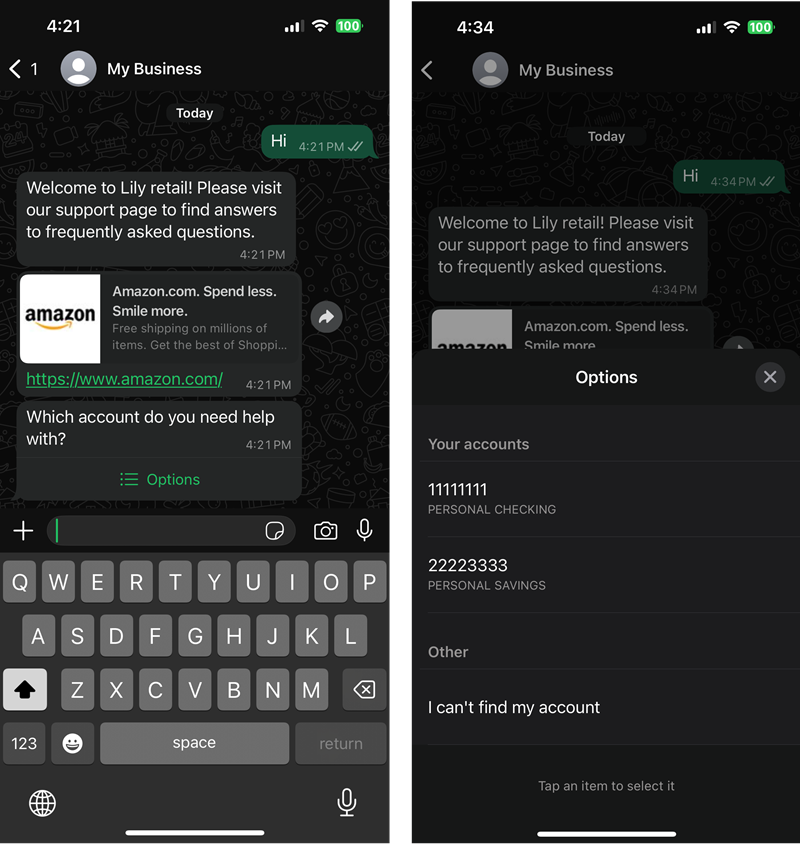
Die folgende Abbildung zeigt einen typischen Bildschirm vor und nach dem Öffnen einer Liste durch einen Kunden.
WhatsApp Optionen, Grenzen
| Übergeordnetes Feld | Feld | Erforderlich | Mindestlänge | Maximale Länge | Weitere Voraussetzungen |
|---|---|---|---|---|---|
| templateType | Ja | Muss "WhatsAppInteractiveList“ sein | |||
| data | Ja | ||||
| Version | Ja | Muss „1.0“ sein. | |||
| data | Inhalt | Ja | |||
| Inhalt | Titel | Ja | |||
| Kopfzeile | Nein | ||||
| body | Ja | ||||
| footer | Nein | ||||
| Aktion | Ja | ||||
| Kopfzeile | Typ | Ja | Muss „text“ sein | ||
| Text | Ja | 1 | 60 | ||
| body | Text | Ja | 1 | 4096 | |
| footer | Text | Ja | 1 | 60 | |
| Aktion | sections | Ja | 1 | 10 | |
| knopf | Ja | 1 | 20 | ||
| Abschnitt | Titel | Ja | 1 | 24 | |
| Reihen | Ja | 1 | 10 | Maximal 10 Zeilen in allen Abschnitten | |
| row | id | Ja | 1 | 200 | Muss zeilenübergreifend eindeutig sein |
| Titel | Ja | 1 | 24 | ||
| description | Nein | 1 | 72 |
WhatsApp Schaltfläche „Antworten“
Anmerkung
Sie verwenden diese Vorlage nur für WhatsApp Nachrichtenflüsse.
Sie können die Vorlage für WhatsApp Antwortschaltflächen verwenden, um Kunden eine Inline-Liste mit Optionen zu präsentieren.
{
  "templateType": "WhatsAppInteractiveReplyButton",
  "version": "1.0",
  "data": {
    "content": {
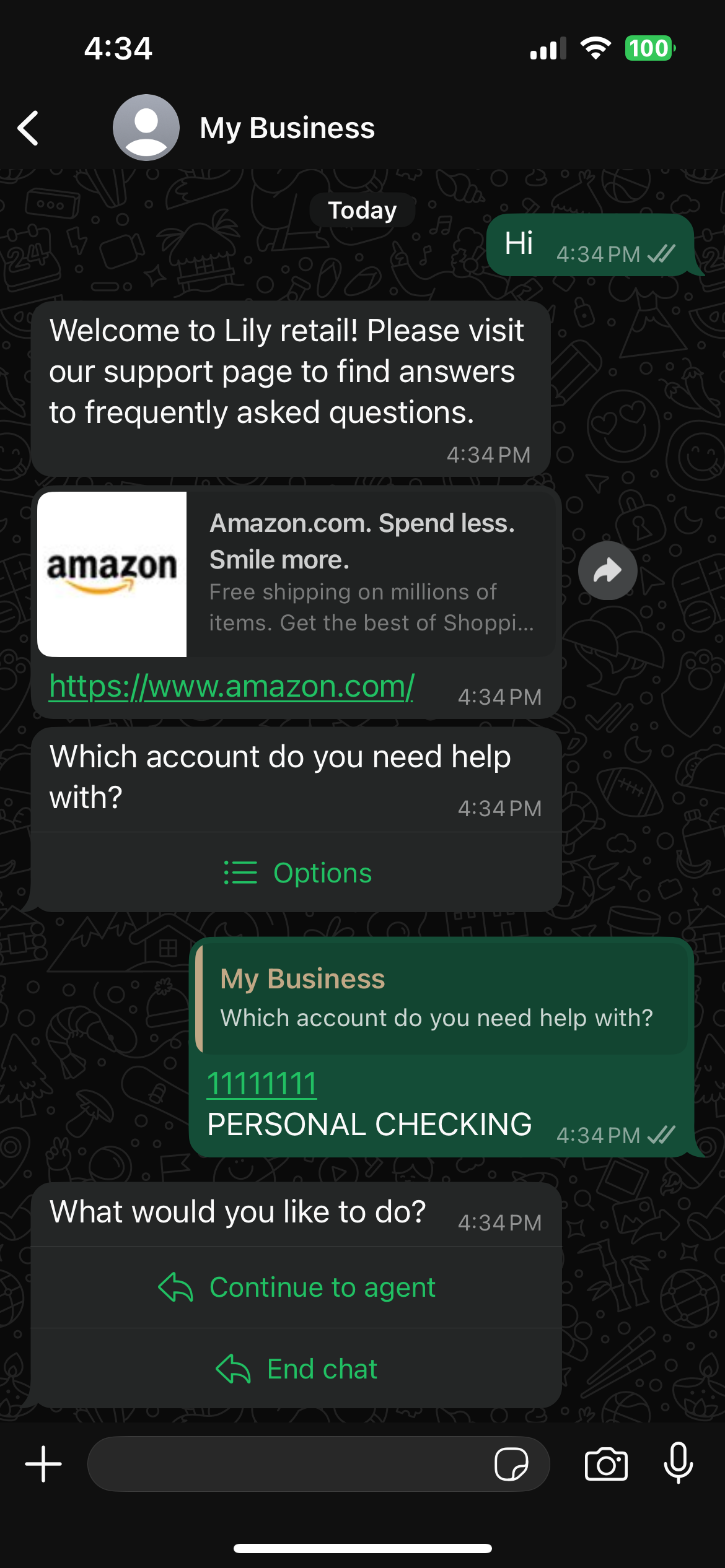
      "title": "What would you like to do?",
      "body": {
        "text": "What would you like to do?"
      },
      "action": {
        "buttons": [
          {
            "type": "reply",
            "reply": {
              "id": "agent",
              "title": "Continue to agent"
            }
          },
          {
            "type": "reply",
            "reply": {
              "id": "end_chat",
              "title": "End chat"
            }
          }
        ]
      }
    }
  }
}
Die folgende Abbildung zeigt eine typische Benutzererfahrung.
WhatsApp Beschränkungen der Antwortschaltfläche
Die WhatsApp Antwortvorlage hat die folgenden Beschränkungen.
| Übergeordnetes Feld | Feld | Erforderlich | Mindestlänge | Maximale Länge | Weitere Voraussetzungen |
|---|---|---|---|---|---|
| templateType | Ja | Muss "WhatsAppInteractiveReplyButton“ sein | |||
| data | Ja | ||||
| Version | Ja | Muss „1.0“ sein. | |||
| data | Inhalt | Ja | |||
| Inhalt | title | Ja | |||
| Kopfzeile | Nein | ||||
| body | Ja | ||||
| footer | Nein | ||||
| Aktion | Ja | ||||
| Kopfzeile | Typ | Ja | Zulässige Werte: „text“, „document“, „image“, „video“ | ||
| Text | Nein | 1 | 60 | ||
| Bild | Nein | ||||
| Video | Nein | ||||
| Dokument | Nein | ||||
| Bild | Link | Ja | Muss eine öffentlich zugängliche Medien-URL sein, die mit beginnt https/http | ||
| Video | Link | Ja | Muss eine öffentlich zugängliche Medien-URL sein, die mit beginnt https/http | ||
| Dokument | Link | Ja | Muss eine öffentlich zugängliche Medien-URL sein, die mit beginnt https/http | ||
| body | Text | Ja | 1 | 1024 | |
| footer | Text | Ja | 1 | 60 | |
| Aktion | Knöpfe | Ja | 1 | 3 | |
| knopf | Typ | Ja | Muss „reply“ sein | ||
| reply.id | Ja | 1 | 256 | Muss für alle Schaltflächen eindeutig sein | |
| reply.title | Ja | 1 | 20 |
Umfangreiche Formatierung von Titeln und Untertiteln
Sie können den Titeln und Untertiteln Ihrer Chat-Nachrichten umfangreiche Formatierungen hinzufügen. Sie können beispielsweise Links, kursive, fett gedruckte, nummerierte Listen und Aufzählungen hinzufügen. Sie können Markdown
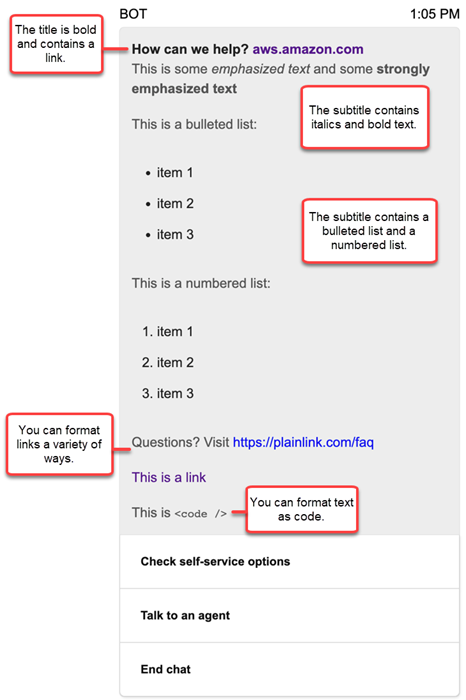
Die folgende Abbildung einer Chatbox zeigt ein Beispiel für eine Listenauswahl mit umfangreicher Formatierung im Titel und Untertitel.
-
Der Titel How can we help? aws.amazon.com ist fett gedruckt und enthält einen Link.
-
Der Untertitel enthält kursiv und fett formatierten Text, eine Aufzählung und eine nummerierte Liste. Außerdem werden ein einfacher Link, ein Textlink und ein Beispielcode angezeigt.
-
Am unteren Rand des Chat-Felds werden drei Elemente zur Listenauswahl angezeigt.
Wie formatiert man Text mit Markdown
Sie können Titel- und Untertitelzeichenfolgen in einem mehrzeiligen Format oder in einer einzigen Zeile mit `\r\n` Zeilenumbruchzeichen schreiben.
-
Multi-line Format: Das folgende Codebeispiel zeigt, wie Sie Listen in Markdown in einem mehrzeiligen Format erstellen.
const MultiLinePickerSubtitle = `This is some *emphasized text* and some **strongly emphasized text** This is a bulleted list (multiline): * item 1 * item 2 * item 3 This is a numbered list: 1. item 1 2. item 2 3. item 3 Questions? Visit https://plainlink.com/faq [This is a link](https://aws.amazon.com) This is \`\` ` const PickerTemplate = { templateType: "ListPicker|Panel", version: "1.0", data: { content: { title: "How can we help?", subtitle: MultiLinePickerSubtitle, elements: [ /* ... */ ] } } } -
Einzeiliges Format: Das folgende Beispiel zeigt, wie Sie mithilfe von
`\r\n`-Zeilenumbruchzeichen einen Untertitel in einer einzigen Zeile erstellen.const SingleLinePickerSubtitle = "This is some *emphasized text* and some **strongly emphasized text**\r\nThis is a bulleted list:\n* item 1\n* item 2\n* item 3\n\nThis is a numbered list:\n1. item 1\n2. item 2\n3. item 3\n\nQuestions? Visit https://plainlink.com/faq\r\n[This is a link](https://aws.amazon.com)\r\nThis is `<code/>`"; const PickerTemplate = { templateType: "ListPicker|Panel", version: "1.0", data: { content: { title: "How can we help?", subtitle: SingleLinePickerSubtitle, elements: [ /* ... */ ] } } }
Im folgenden Beispiel wird gezeigt, wie kursiv und fett formatierter Text mit Markdown formatiert wird:
This is some *emphasized text* and some **strongly emphasized
                text**
Im folgenden Beispiel wird gezeigt, wie Sie Text als Code mit Markdown formatieren:
This is `<code />`
Wie formatiert man Links mit Markdown
Verwenden Sie die folgende Syntax, um einen Link zu erstellen:
[aws](https://aws.amazon.com)
Die folgenden Beispiele zeigen zwei Möglichkeiten, wie Sie Links mit Markdown hinzufügen können:
Questions? Visit https://plainlink.com/faq
[This is a link](https://aws.amazon.com)
Anmerkung
Bei der Listenauswahl kann das targetForLinks-Feld als untergeordnetes Feld zu content hinzugefügt werden, wenn Sie genau steuern möchten, wo Links geöffnet werden. Das Kommunikations-Widget öffnet Links standardmäßig in einer neuen Browser-Registerkarte. Weitere Informationen finden Sie unter Listen-Picker-Vorlage.
