Die vorliegende Übersetzung wurde maschinell erstellt. Im Falle eines Konflikts oder eines Widerspruchs zwischen dieser übersetzten Fassung und der englischen Fassung (einschließlich infolge von Verzögerungen bei der Übersetzung) ist die englische Fassung maßgeblich.
Flow-Block in Connect Customer: Externes Tool
In diesem Thema wird der Flow-Block zum Aufrufen eines Tools aus einer externen Anwendung direkt aus einem Flow heraus definiert.
Anmerkung
Der externe Tool-Block ist nur in Amazon Connect-Kundeninstanzen und nur in bestimmten Regionen verfügbar. Die Liste der Regionen finden Sie unterExternes Tool.
Description
-
Ruft ein Tool aus einer externen Anwendung wie Salesforce auf oder ServiceNow, das über ein Amazon AgentCore Bedrock-Gateway in Ihre Connect Customer-Instance integriert ist. Ihr Flow kann Daten an Drittanbieteranwendungen senden und aus diesen lesen, ohne dass benutzerdefinierte Lambda-Funktionen beibehalten werden müssen.
-
Führt ein Tool synchron aus, wobei der Flow angehalten wird, bis das Tool zurückkehrt, oder asynchron, wobei der Flow fortgesetzt wird. Für einen asynchronen Aufruf fügen Sie einen zweiten externen Werkzeugblock hinzu, der auf Werkzeugergebnis laden gesetzt ist, um das Ergebnis abzurufen.
-
Speichert das Ergebnis im Namespace.
$.ExternalTool
Unterstützte Kanäle
In der folgenden Tabelle sind die Block-Weiterleitungsoptionen für einen Kontakt im vorgegebenen Kanal aufgeführt.
| Kanal | Unterstützt? |
|---|---|
Stimme |
Ja |
Chat |
Ja |
Aufgabe |
Ja |
Ja |
Flow-Typen
Sie können diesen Block in den folgenden Flow-Typen verwendet:
-
Alle Flows
Voraussetzungen und Abhängigkeiten
Bevor Sie diesen Block verwenden können, müssen Sie eine externe Anwendung als MCP-Server in Ihre Connect Customer-Instanz integrieren. So richten Sie die Integration ein:
-
Öffnen Sie die Connect Customer-Konsole.
-
Fügen Sie eine neue Integration hinzu und wählen Sie MCP-Server als Integrationstyp aus.
-
Wählen Sie ein AgentCore Bedrock-Gateway aus, um eine Verbindung mit Ihrer Instance herzustellen. Wenn kein Gateway existiert, erstellen Sie zuerst eines in Bedrock AgentCore.
-
Fügen Sie in der Konfiguration der eingehenden Identität des Gateways die Gateway-ID zum Feld Zugelassene Zielgruppen hinzu. Die Gateway-ID ist erforderlich, damit das Tool erfolgreich aufgerufen werden kann.
-
Ordnen Sie Ihre Connect Customer-Instanz der Integration zu, indem Sie die Instanz auswählen, die mit der Discovery-URL des Gateways konfiguriert ist.
Nach Abschluss der Integration wird die Anwendung im Block Externes Tool angezeigt und kann anhand ihres Namens ausgewählt werden.
Eigenschaften
Der Block unterstützt die folgenden Aktionen. Wählen Sie mit „Aktion auswählen“ eine Aktion aus. Die Standardeinstellung ist Tool aufrufen.
Tool aufrufen
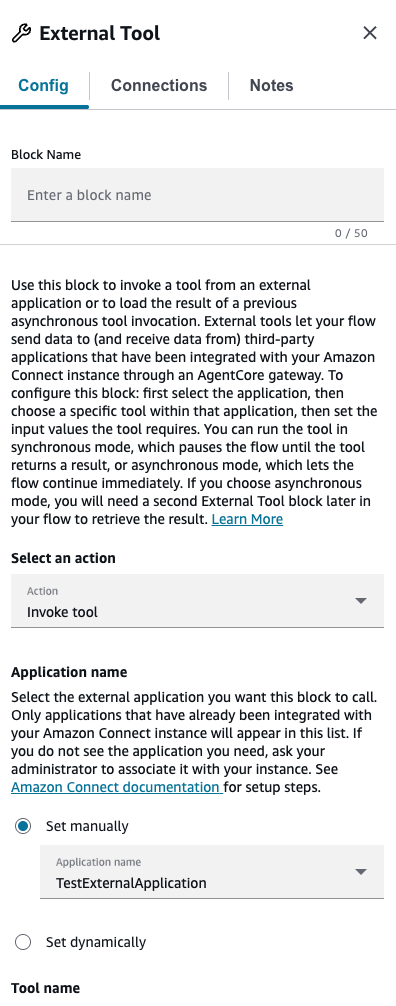
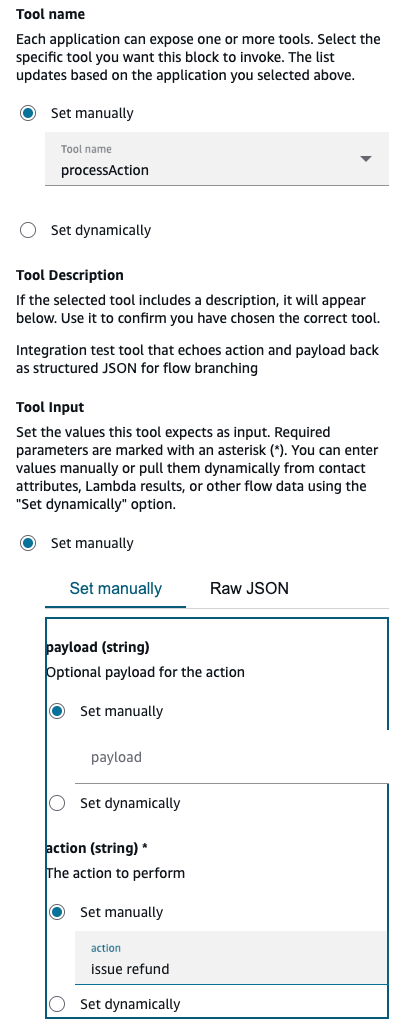
Die folgenden Abbildungen zeigen die Konfiguration der Aktion „Werkzeug aufrufen“ in den Eigenschaften des externen Werkzeugblocks.
-
Anwendungsname (erforderlich): Die externe Anwendung, die aufgerufen werden soll. Sie können dies manuell oder dynamisch festlegen. Es werden nur Anwendungen angezeigt, die Ihrer Instanz zugeordnet sind.
-
Toolname (erforderlich): Das Tool, das innerhalb der Anwendung aufgerufen werden soll. Sie können dies manuell oder dynamisch festlegen. Die manuelle Liste wird je nach Anwendung aktualisiert. Eingabefelder werden anhand des Werkzeugschemas generiert, und Werkzeugeingaben können manuell, dynamisch oder als unformatiertes JSON bereitgestellt werden.
-
Ausführungsmodus:
-
Synchron: Der Kontakt wird erst an den nächsten Block weitergeleitet, nachdem der Aufruf des externen Tools abgeschlossen ist.
-
Asynchron: Der Kontakt wird zum nächsten Block weitergeleitet, ohne auf den Abschluss des Aufrufs des externen Tools zu warten. Sie können einen Wait Block so konfigurieren, dass er auf ein externes Tool wartet, das im asynchronen Ausführungsmodus aufgerufen wird.
-
-
Timeout: Wie lange soll gewartet werden, bis das Zeitlimit für den Aufruf des externen Tools überschritten wird. Das Maximum beträgt 8 Sekunden für den synchronen Modus und 60 Sekunden für den asynchronen Modus.
-
Wenn ein Aufruf eines externen Tools gedrosselt wird oder ein allgemeiner Dienstfehler (500-Fehler) auftritt, wird die Anforderung erneut versucht.
-
Wenn ein Aufruf eines externen Tools einen Fehler zurückgibt, wiederholt Connect Customer es bis zu dreimal, bis zum angegebenen Timeout. Zu diesem Zeitpunkt wird der Kontakt zur Fehler-Verzweigung weitergeleitet.
-
-
Branches: Erfolg und Fehler.
Ergebnis des Tools laden
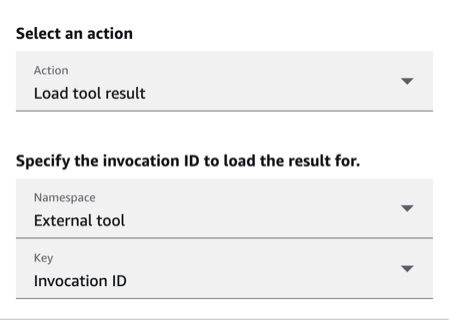
Die folgende Abbildung zeigt die Konfiguration der Aktion „Werkzeugergebnis laden“ in den Eigenschaften des externen Werkzeugblocks.
-
Aufruf-ID des externen Tools: Die Aufruf-ID des externen Tools, das im asynchronen Modus ausgeführt wurde.
$.ExternalTool.InvocationIdenthält die Aufruf-ID des zuletzt asynchron ausgeführten externen Tools. -
Legen Sie für die Aktion „Werkzeugergebnis laden“ Namespace =
ExternalToolund Schlüssel = Aufruf-ID fest. -
Zweige: Erfolgreich, In Bearbeitung und Fehler.
Namespace
Der Block External Tool schreibt Ergebnisse in die folgenden Namespace-Pfade:
-
$.ExternalTool.InvocationId— die aktuelle Aufruf-ID. -
$.ExternalTool.ResultData— das Werkzeugergebnis (bis zu 32 KB).
Jeder neue Aufruf überschreibt das vorherige $.ExternalTool Ergebnis. Um ein Ergebnis beizubehalten, kopieren Sie es in ein Kontaktattribut ($.Attributes.*) oder Flow-Attribut ($.FlowAttribute.*), bevor Sie ein anderes Tool aufrufen.
Konfigurationstipps
-
Anwendungsname und Toolname können sowohl dynamisch als auch manuell festgelegt werden.
-
Synchrone Ergebnisse sind auf 32 KB begrenzt. Größere Antworten erhalten den Zweig Fehler.
Beispiel
Eine ausgehende Kampagne passt ihre Botschaft an die Ausgabenkategorie jedes Kunden an. Nach der Integration von Amazon Bedrock AgentCore und einer Drittanbieter-Integration, bei der die Ausgabenstufen der einzelnen Konten angezeigt werden, verwendet der Flow einen externen Toolblock, um die Stufe aus der Drittanbieteranwendung auszulesen, und dann wird zur entsprechenden Nachricht weitergeleitet.
Configured
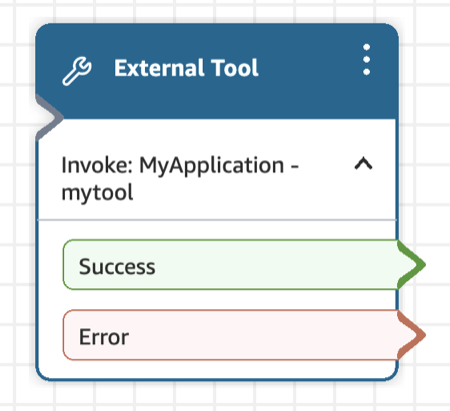
Nachdem Sie den Block konfiguriert haben, werden die Zweige Success und Error angezeigt. Bei einer Aktion „Werkzeugergebnis laden“ wird auch der Zweig In Bearbeitung angezeigt.