Die vorliegende Übersetzung wurde maschinell erstellt. Im Falle eines Konflikts oder eines Widerspruchs zwischen dieser übersetzten Fassung und der englischen Fassung (einschließlich infolge von Verzögerungen bei der Übersetzung) ist die englische Fassung maßgeblich.
Fügen Sie der Konversationsanalyse für Vorgesetzte Echtzeitwarnungen hinzu, die auf Schlüsselwörtern und Phrasen in einem Anruf basieren
Wenn Sie Echtzeitanalysen in Ihrem Flow aktivieren, können Sie Regeln hinzufügen, die Supervisoren automatisch benachrichtigen, wenn ein Problem bei der Kundenbetreuung auftritt.
Conversational Analytics kann beispielsweise automatisch eine Warnung senden, wenn bestimmte Schlüsselwörter oder Ausdrücke während des Gesprächs erwähnt werden oder wenn andere Kriterien erkannt werden. Der Supervisor sieht die Warnung im Widget „Aktuelle Agentenleistung“ im Dashboard zur Warteschlangen- und zur Kundendienstmitarbeiter-Leistung Analytics-Dashboard. Anschließend können Supervisoren den Anruf live mitverfolgen und Kundendienstmitarbeiter per Chat beraten, damit sie das Problem schneller lösen können.
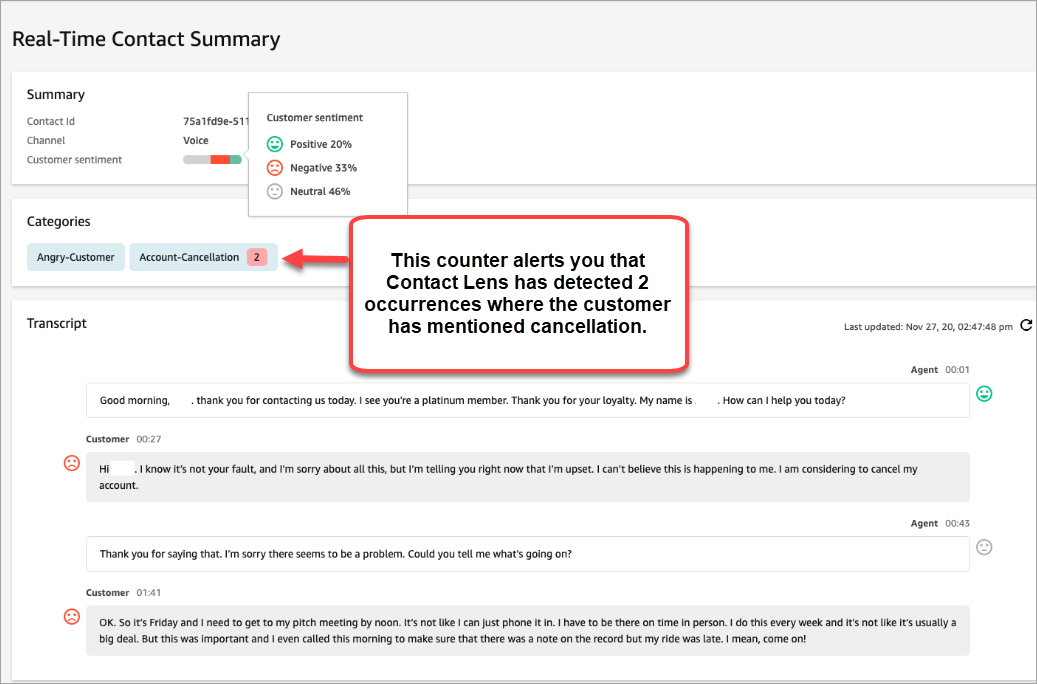
Die folgende Abbildung zeigt ein Beispiel dafür, was ein Supervisor im Echtzeit-Analyse-Dashboard sehen würde, wenn er eine Warnung erhält. In diesem Fall hat Conversational Analytics eine verärgerte Kundensituation erkannt.

Wenn der Vorgesetzte einem Live-Anruf zuhört, erhält er mithilfe der Konversationsanalyse in Echtzeit ein Protokoll und einen Trend zur Kundenstimmung, sodass er die Situation besser verstehen und die geeigneten Maßnahmen einschätzen kann. Dank dem Transkript müssen sich Kunden auch nicht wiederholen, wenn der Anruf an andere Kundendienstmitarbeiter übergeben wird.
Die folgende Abbildung zeigt ein Beispiel für das Echtzeittranskript.
Hinzufügen von Regeln für Benachrichtigungen in Echtzeit
-
Melden Sie sich bei Connect Customer mit einem Benutzerkonto an, dem das CallCenterManager Sicherheitsprofil zugewiesen wurde oder das für Regelberechtigungen aktiviert ist.
-
Wählen Sie im Navigationsmenü Analyse und Optimierung, Regeln aus.
-
Wählen Sie Regel erstellen, Konversationsanalysen aus.
-
Weisen Sie der Regel einen Namen zu.
-
Wählen Sie in der Dropdownliste unter Wann die Option Echtzeitanalyse aus.
-
Wählen Sie Bedingung hinzufügen und dann den Typ der Übereinstimmung aus:
-
Genaue Übereinstimmung: Nur die genauen Wörter oder Wortgruppen werden gefunden.
-
Musterübereinstimmung: Findet Übereinstimmungen, die möglicherweise weniger als 100 Prozent genau sind. Sie können auch den Abstand zwischen Wörtern angeben. Es könnte zum Beispiel sein, dass Sie nach Kontakten suchen, bei denen das Wort „Kredit“ erwähnt wurde, Sie aber keine Erwähnungen der Wortgruppe „neuer Kredit“ wünschen. Sie können eine Musterübereinstimmungskategorie definieren, um nach dem Wort „Kredit“ zu suchen, das nicht in einem Abstand von einem Wort zu „neuer“ steht.
Tipp
Die semantische Übereinstimmung ist nicht für die Echtzeitanalyse verfügbar.
-
-
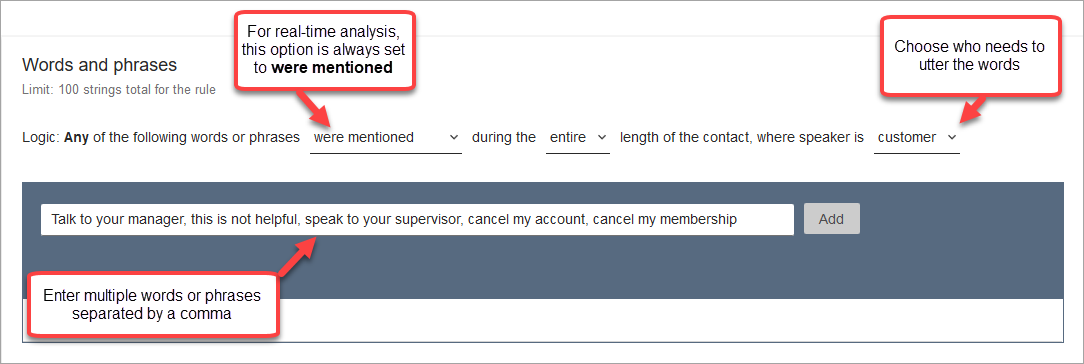
Geben Sie die Wörter oder Ausdrücke, getrennt durch ein Komma, ein, die Sie hervorheben möchten. Real-time Regeln unterstützen nur Stichwörter oder Ausdrücke, die erwähnt wurden.
-
Wählen Sie Hinzufügen aus. Alle durch ein Komma getrennten Wörter und Wortgruppen erhalten eine eigene Zeile.
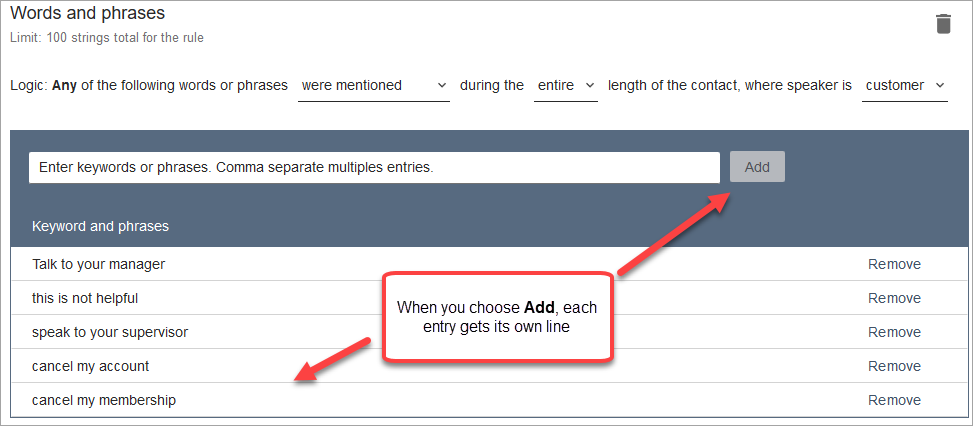
Die Logik, die Conversational Analytics verwendet, um diese Wörter oder Ausdrücke zu lesen, lautet: (Sprechen SIE ODER mit ODER Ihrem OP-Manager) ODER (dieses ODER ist ODER nicht ODER hilfreich) ODER (sprechen SIE ODER mit ODER Ihrem OR-Vorgesetzten).
-
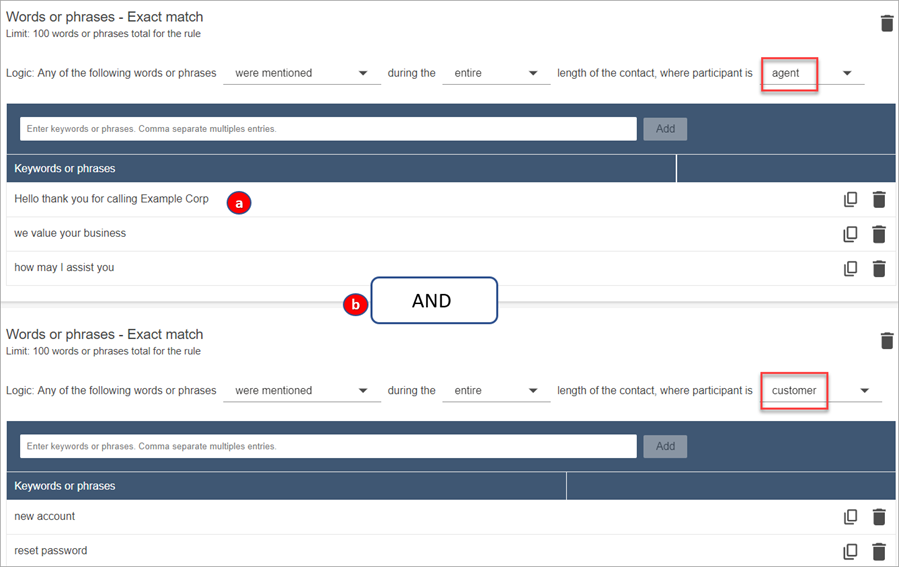
Wählen Sie zum Hinzufügen weiterer Wörter oder Wortgruppen Eine Gruppe von Wörtern oder Phrasen hinzufügen aus. Auf der folgenden Abbildung ist die erste Gruppe von Wörtern oder Wortgruppen das, was Kundendienstmitarbeiter sagen könnten. Die zweite Gruppe ist das, was Kunden sagen könnten.
-
In dieser ersten Karte liest die Konversationsanalyse jede Zeile als ODER. Beispiel: (hallo) ODER (danke ODER für ODER Ihren ODER Anruf ODER Beispielfirma) ODER (wir ODER schätzen ODER Sie ODER als ODER Kunden).
-
Die beiden Karten sind mit einem UND verbunden. Das bedeutet, dass eine der Zeilen auf der ersten Karte gesagt werden muss UND dann eine der Wortgruppen auf der zweiten Karte gesagt werden muss.
Die Logik, die Conversational Analytics verwendet, um die beiden Karten mit Wörtern oder Ausdrücken zu lesen, lautet (Karte 1) UND (Karte 2).
-
-
Wählen Sie Bedingung hinzufügen aus, um die Regeln anzuwenden:
-
Auf spezifische Warteschlangen
-
Wenn Kontaktattribute bestimmten Werten entsprechen
-
Wenn Stimmungswerte bestimmten Werten entsprechen
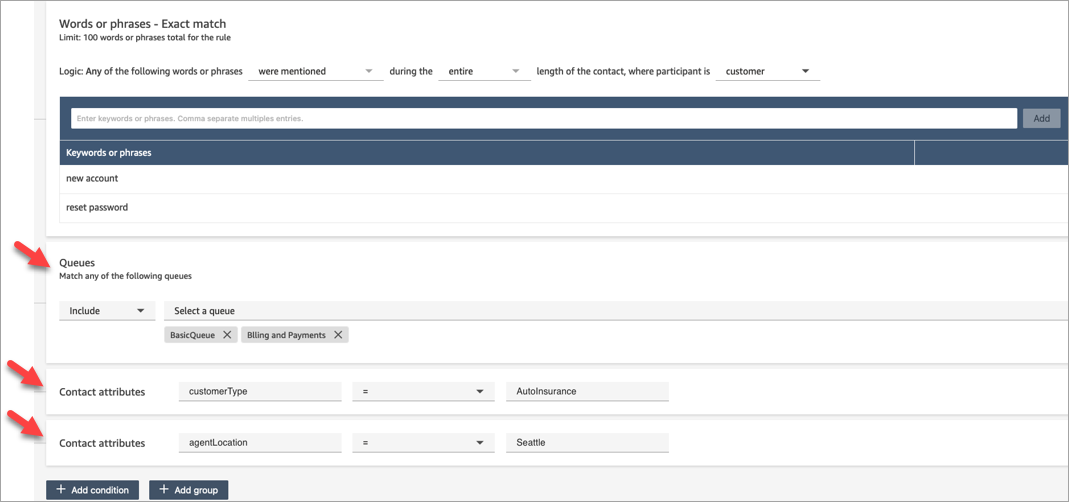
Die folgende Abbildung zeigt beispielsweise eine Regel, die gilt, wenn ein Agent in den BasicQueue Warteschlangen für Abrechnung und Zahlungen arbeitet, der Kunde eine Autoversicherung abgeschlossen hat und sich der Vertreter in Seattle befindet.
-
-
Klicken Sie auf Weiter, wenn Sie fertig sind.
-
Fügen Sie im Feld Kontaktkategorie zuweisen einen Namen für die Kategorie hinzu. Zum Beispiel Compliant oder Not_Compliant.
-
Wählen Sie Weiter und dann Speichern und veröffentlichen aus.
