Die vorliegende Übersetzung wurde maschinell erstellt. Im Falle eines Konflikts oder eines Widerspruchs zwischen dieser übersetzten Fassung und der englischen Fassung (einschließlich infolge von Verzögerungen bei der Übersetzung) ist die englische Fassung maßgeblich.
Datentabellen erstellen und konfigurieren
Datentabellen verstehen
Mit Datentabellen können Sie Daten speichern und verwalten, die sich auf Ihre Konfigurationen in Connect Customer auswirken. Auf Datentabellen können andere Ressourcen wie Flows und Views verweisen. Wenn Änderungen oder Ergänzungen an Datentabellen vorgenommen werden, sind sie sofort über öffentliche APIs und auf dem Bildschirm verfügbar, ohne dass eine erneute Bereitstellung erforderlich ist.
Verwenden Sie Datentabellen, um Szenarien zu unterstützen, die von einfachen Routing-Regeln bis hin zu komplexen, zeitbasierten Konfigurationen reichen, auf die in Echtzeit zugegriffen und geändert werden kann. Im Gegensatz zu vordefinierten Attributen, die einfache Schlüssel-Wert-Paare speichern, unterstützen Datentabellen mehrere Spalten, verschiedene Datentypen und komplexe Beziehungen.
Sie können beispielsweise eine Datentabelle erstellen, die jeden Standort der Filiale ihren Geschäftszeiten und der Support-Warteschlange zuordnet. In einem Flow suchen Sie in der Tabelle nach dem Standort des Anrufers und leiten den Kontakt danach weiter, ob das Geschäft geöffnet ist. Da Sie die Tabelle direkt aktualisieren, können Sie Öffnungszeiten oder Warteschlangen ändern, ohne den Flow bearbeiten zu müssen.
Eine Datentabelle besteht aus:
Tabellenmetadaten (Struktur und Validierungsregeln)
Tabellenwerte (die tatsächlichen Daten)
Zu den Tabellenmetadaten gehören:
Attribute (Spalten) mit definierten Datentypen
Primärschlüssel zur Identifizierung eindeutiger Datensätze
Optionale Standardwerte, die auf alle Datensätze angewendet werden können
Optionale Validierungsregeln für die Datenintegrität
Tabellenwerte werden in Datensätzen (Zeilen) gespeichert, die Werte für jedes Attribut (Spalte) enthalten.
Datentabellen erstellen
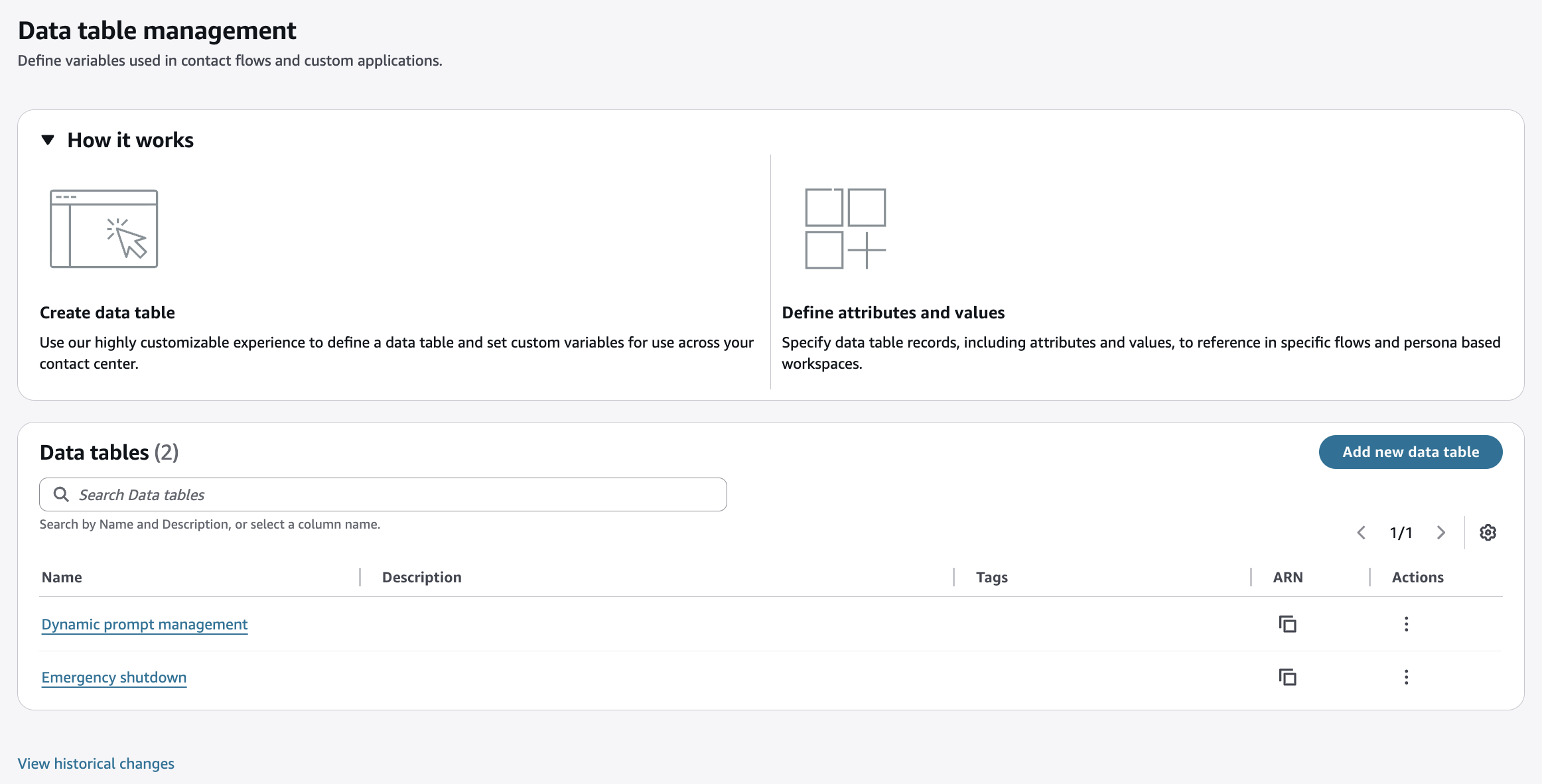
Gehen Sie zum Routing-Menü und wählen Sie Datentabellen aus.
Wählen Sie Neue Datentabelle hinzufügen aus.
Geben Sie einen Namen ein.
(Optional) Geben Sie eine Beschreibung ein.
Geben Sie eine Zeitzone an, um zeitbasierte Anwendungsfälle zu unterstützen.
Definieren Sie eine Sperrstufe. Durch Sperren wird verhindert, dass mehrere Editoren Änderungen auf der Ebene der Datentabellen, Datensätze (Zeilen), Attribute (Spalten) oder Werte (Zellen) überschreiben.
Wählen Sie nach dem Speichern Attribut hinzufügen aus, um die erste Spalte in der Tabelle zu definieren.
Anmerkung
Wenn Attribute hinzugefügt werden, werden sie in der Spalte ganz links in die Tabelle eingefügt.
Geben Sie einen Namen ein
Wählen Sie einen Typ und wählen Sie aus
Einzelnes Text-, Zahlen- oder boolesches () -Attribut yes/no
Liste von Text oder Zahlen
(Optional) Wählen Sie Als primäres Attribut verwenden aus.
Primärschlüssel helfen dabei, bestimmte Datensätze zu identifizieren und darauf zu verweisen. Sie ermöglichen auch eine granulare Zugriffskontrolle auf Tabellendaten. Ein oder mehrere Attribute können als primär gekennzeichnet werden und werden zur ersten (n) Spalte (n) der Tabelle. Wenn kein primäres Attribut definiert ist, kann die Tabelle nur einen Datensatz enthalten.
Anmerkung
Primäre Attribute können nicht hinzugefügt oder entfernt werden, wenn die Tabelle Daten enthält. Wenn die primären Attribute einer Tabelle beispielsweise Vorname, Nachname und zweiter Anfangsbuchstabe sind, können Sie SSN nicht als weiteres primäres Attribut hinzufügen oder den mittleren Anfangsbuchstaben entfernen, ohne zuerst alle Zeilen zu löschen. Sie können jedoch die Werte in einem primären Attribut bearbeiten, z. B. kann ein Nachname geändert werden. Sie können auch nicht-primäre Attribute hinzufügen, nachdem eine Tabelle mit Daten gefüllt wurde.
(Optional) Geben Sie die Standardvalidierung ein, wenn es sich bei dem Typ um Text oder eine Zahl handelt (z. B. maximale Länge).
(Optional) Aktualisieren Sie die Sammlungsvalidierung, wenn es sich um einen Text- oder numerischen Typ handelt, um eine Auswahl an vordefinierten Werten für dieses Attribut bereitzustellen, und beschränken Sie sich sogar auf diese Werte.
Beim Speichern wird Ihre Tabelle mit dem ersten Attribut (Spalte) angezeigt.
Wiederholen Sie diesen Vorgang nach Bedarf.
Wenn Sie fertig sind, wählen Sie Wert hinzufügen, um eine Zeile in Ihre Tabelle einzufügen.
Wenn Sie den ersten Wert hinzufügen, müssen Sie berücksichtigen, dass primäre Attribute nicht geändert werden können, wenn Werte in der Tabelle vorhanden sind.
Dateneingaben werden automatisch überprüft (Typ, Länge).
Wenn Werte hinzugefügt werden, werden sie anhand der Primärwerte sortiert. Wenn die erste Spalte beispielsweise aus A-Z Text besteht, werden die Werte (Zeilen) sequenziert.
Beispiel für eine Tabellenstruktur, bei der zwei primäre Attribute verwendet werden, um jeden Datensatz eindeutig zu identifizieren, und zwei Attribute definiert wurden.
| Primäres Attribut 1 | Primäres Attribut 2 | Attribut 1 | Attribut 2 |
|---|---|---|---|
Primärer Wert |
Primärer Wert |
Wert |
Wert |
Primärer Wert |
Primärer Wert |
Wert |
Wert |
... |
... |
... |
... |
Datensätze zu Datentabellen hinzufügen
Connect Customer erzwingt Pflichtfelder, Datentypen, Längenbeschränkungen und andere in der Tabellendefinition angegebene Anforderungen.
Anmerkung
Testen Sie stets Konfigurationen, die sich auf Abläufe auswirken, bevor Sie sich auf Produktionsworkloads auswirken, und überwachen Sie das Systemverhalten sofort nach wesentlichen Änderungen.
Bearbeiten Sie Datentabellen und ihre Datensätze
Connect Customer erzwingt die Einhaltung erforderlicher Felder, Datentypen, Längenbeschränkungen und anderer in der Tabellendefinition festgelegter Anforderungen.
Für die gleichzeitige Bearbeitung derselben Daten sind Schutzmaßnahmen vorgesehen. Das System warnt Benutzer automatisch, wenn Änderungen außerhalb ihrer aktuellen Sitzung vorgenommen werden, und fordert sie auf, ihre Ansicht zu aktualisieren, um die neuesten Daten zu sehen.
Anmerkung
In Szenarien, in denen die Vermeidung von Konflikten entscheidend ist, können Sie optimistische Sperrstrategien implementieren und sicherstellen, dass Aktualisierungen nur angewendet werden, wenn sich die Daten seit dem letzten Lesen nicht geändert haben.
Änderungen finden fast sofort statt. An Datentabellen vorgenommene Änderungen werden bei nachfolgenden Flow-Ausführungen und API-Aufrufen wirksam. Daten werden in Flows nicht zwischengespeichert, sodass bei der Aktualisierung nach einer Änderung keine Verzögerung erforderlich ist.
Anmerkung
Änderungen breiten sich zwar schnell aus, in seltenen Fällen kann es jedoch zu einer kurzen Verzögerung kommen, in der Regel nur Millisekunden, bis alle Systemkomponenten die Änderung widerspiegeln. Wenn möglich, planen Sie Aktualisierungen während der Betriebszeiten ein, um die Auswirkungen so gering wie möglich zu halten.
Beispiel für einen Anwendungsfall
Gehen Sie wie folgt vor, um eine einfache Übersetzungstabelle für Eingabeaufforderungen zu erstellen.
Erstellen Sie eine neue Datentabelle mit einem neuen primären Attribut namens „Sprache“. Das primäre Attribut bestimmt den Schlüssel, der für den Zugriff auf einen Datensatz aus der Datentabelle benötigt wird.
Erstellen Sie für jeden Nachrichtentyp ein neues Attribut, z. B. „Begrüßung“. Wenn Sie mehr als 99 Arten von Nachrichten erstellen müssen, sehen Sie sich das folgende erweiterte Beispiel an.
Fügen Sie die Übersetzungen zu Ihrer Tabelle hinzu.
Ihre Tabelle sollte so aussehen:
| Sprache (primäres Attribut) | Begrüßung |
|---|---|
Englisch |
Hallo |
Spanisch |
Hola |
Für fortgeschrittene Fälle, in denen beim Abfragen einer Datentabelle mehr als eine Dimension benötigt wird, können zusätzliche primäre Attribute hinzugefügt werden.
| Sprache (primäres Attribut) | Abteilung (primäres Attribut) | Begrüßung |
|---|---|---|
Englisch |
Vertrieb |
Hallo. Das ist Verkauf. |
Spanisch |
Vertrieb |
Hola. Ich gehöre zur Verkaufsabteilung. |
Englisch |
Marketing |
Hallo. Du hast das Marketing erreicht. |
Es ist auch möglich, nach der genauen Botschaft zu fragen, indem Sie eine dritte Dimension für den Nachrichtentyp hinzufügen.
| Sprache (primäres Attribut) | Abteilung (primäres Attribut) | Nachrichtentyp (primäres Attribut) | Fehlermeldung |
|---|---|---|---|
Englisch |
Vertrieb |
Begrüßung |
Hallo. Das ist Verkauf. |
Spanisch |
Vertrieb |
Begrüßung |
Hola. Ich gehöre zur Verkaufsabteilung. |
Englisch |
Marketing |
Begrüßung |
Hallo. Du hast das Marketing erreicht. |
Englisch |
Marketing |
Leb wohl |
Vielen Dank, dass Sie das Marketing kontaktiert haben. |
Verwendung von Datentabellen für dynamische Suchvorgänge in Flows
Flows können Werte aus Datentabellen lesen und schreiben. Weitere Informationen finden Sie unter Flow-Block in Connect Customer: Datentabelle.
Nachdem eine Datentabellenabfrage in Ihrem Schema ausgeführt wurde, können Sie die abgerufenen Werte in nachfolgenden Blöcken mithilfe des folgenden Namespace-Formats referenzieren:
$.DataTables.QueryName.AttributeName
Verwenden Sie für Attributnamen, die Leerzeichen oder Sonderzeichen enthalten, die Klammernotation:
$.DataTables.QueryName['attribute name']
Wenn Sie beispielsweise eine Abfrage benannt haben, TranslationLookup die ein Greeting Attribut abruft, verweisen Sie darauf als$.DataTables.TranslationLookup.Greeting.
Anmerkung
Wenn Sie das Namespace-Dropdownmenü für Datentabellen in der Blockkonfigurationsbenutzeroberfläche verwenden, muss das $.DataTables. Präfix weggelassen werden. Die Benutzeroberfläche fügt es automatisch hinzu.
Verwenden Sie Datentabellen, um benutzerdefinierte Benutzeroberflächen zu erstellen
Mithilfe von Datentabellen können Geschäftsanwender routinemäßige Betriebsanpassungen im Contact Center vornehmen, ohne direkten Zugriff auf die zugrunde liegenden Connect Customer-Systeme zu benötigen. Mit dem UI Builder können Sie benutzerdefinierte Benutzeroberflächen aus Datentabellen erstellen und diese dann Arbeitsbereichen zuweisen. Ihr Betriebsteam kann dann die benutzerdefinierten Benutzeroberflächen verwenden, um schnell auf sich ändernde Bedingungen zu reagieren, ohne dass die IT-Abteilung eingreifen muss und innerhalb anerkannter Governance- und Sicherheitsrahmen arbeitet. In Datentabellen können mehrere Ressourcen kombiniert werden, sodass Geschäftsanwender nicht für jede Ressource (z. B. Datenflüsse, Eingabeaufforderungen, Warteschlangen) Berechtigungen benötigen.
Purpose-built Mithilfe von Benutzeroberflächen können autorisierte Geschäftsanwender folgende Szenarien steuern:
Verwaltung von Warteschlangenzuweisungen, Betriebszeiten, Qualifikationszuordnungen und Eskalationsregeln
Änderung der Routenplanung nach Sprache, Standort oder VIP-Status
Aktivierung von Notfallprotokollen
Weitere Informationen zum Erstellen benutzerdefinierter Benutzeroberflächen finden Sie im UI Builder.
Zugriffskontrolle und Sicherheit für Datentabellen
Steuern Sie den Zugriff auf die Primärwerte der Tabelle, sodass Geschäftsbenutzer nur Felder anzeigen oder ändern dürfen, die ihren Zuständigkeiten entsprechen.
Sicherheitsprofilberechtigungen bieten Optionen zum Anzeigen, Bearbeiten, Erstellen und Löschen der Datentabellenressource im Abschnitt Routing.
Tag-based Die Zugriffskontrolle (TBAC) bietet datensatzbasierte Einschränkungen. Verwenden Sie diese Option, wenn mehrere Teams auf verschiedene Teilmengen von Daten in großen Mehrzwecktabellen zugreifen müssen.
Servicequoten für Datentabellen
Connect Customer bietet:
Tabellen: Insgesamt 100 für jede Instanz
Attribute (Spalten): 100 für jede Tabelle
Werte (Zellen): 1000 für jede Tabelle
Listen: 100 Elemente für Text- und Zahlenlistenwerte
Zeichen: 5.000 für nicht primäre Textwerte, 1.000 für TEXT_LIST-Elemente und primäre Textwerte
Weitere Informationen zu Servicekontingenten und deren Verwaltung finden Sie unter. Connect Customer Service Quotas
Verfolgen Sie Änderungen an Datentabellen
On-screen Der Auditverlauf enthält aktuelle Änderungen an einer Ressource sowie ihre Vorher- und Nachher-Werte. Der Auditverlauf der Datentabelle umfasst neue oder geänderte Tabellenstrukturen (Attribute, Primärschlüssel, Standardwerte) sowie neue oder geänderte Datensätze (Zeilen) in jeder Datentabelle.
Anmerkung
AWS CloudTrail verfolgt den Verlauf aller Ressourcenänderungen. Weitere Informationen finden Sie unter Loggen Sie Connect-Kunden-API-Aufrufe mit AWS CloudTrail.
