Die vorliegende Übersetzung wurde maschinell erstellt. Im Falle eines Konflikts oder eines Widerspruchs zwischen dieser übersetzten Fassung und der englischen Fassung (einschließlich infolge von Verzögerungen bei der Übersetzung) ist die englische Fassung maßgeblich.
Flow-Block in Connect Customer: Datentabelle
Description
Mit dem Datentabellen-Block in Connect Customer können Sie Daten aus Datentabellen in Ihren Kontaktabläufen auswerten, auflisten oder schreiben. Dieser Block unterstützt dynamische Entscheidungen, personalisierte Kundenerlebnisse und das Datenmanagement, indem er mit strukturierten Daten interagiert, die in Ihren Connect-Kundendatentabellen gespeichert sind.
Anwendungsfälle
Datentabellen-Blöcke sind nützlich für:
-
Konfigurationsabruf — Greifen Sie auf Geschäftsregeln, Routing-Parameter oder Betriebseinstellungen zu, die in Datentabellen gespeichert sind.
-
Dynamische Routing-Entscheidungen — Fragen Sie Datentabellen ab, um anhand von Kundenattributen die geeignete Warteschlange, den richtigen Agenten oder den entsprechenden Flow-Pfad zu ermitteln.
-
Statusüberprüfungen — Überprüfen Sie den Kontostatus, die Eignung oder andere Bedingungen, bevor Sie mit bestimmten Aktionen fortfahren.
Unterstützte Kanäle
In der folgenden Tabelle sind die Block-Weiterleitungsoptionen für einen Kontakt im vorgegebenen Kanal aufgeführt.
| Kanal | Unterstützt? |
|---|---|
Stimme |
Ja |
Chat |
Ja |
Aufgabe |
Ja |
Ja |
Flow-Typen
Sie können diesen Block in den folgenden Flow-Typen verwendet:
-
Alle Flows
Überblick über die Konfiguration
Aktion auswählen
Wählen Sie die Art der Operation, die Sie ausführen möchten:
-
Aus Datentabelle lesen — Daten abfragen oder abrufen (Aktionen „Auswerten“ oder „Auflisten“)
-
In Datentabelle schreiben — Neue Datensätze erstellen oder vorhandene Datensätze aktualisieren
Datentabelle definieren
-
Wählen Sie Manuell festlegen, um direkt eine Datentabelle auszuwählen
-
Wählen Sie Ihre Zieldatentabelle aus der Dropdownliste aus
-
Wichtig: Nachdem Sie eine bestimmte Datentabelle ausgewählt haben, füllt die Schnittstelle automatisch die verfügbaren Attribute aus dieser Tabelle in den entsprechenden Konfigurationsabschnitten aus
Werten Sie die Werte der Datentabelle aus
Verwenden Sie die Aktion Evaluieren, um Datentabellen abzufragen und bestimmte Attributwerte auf der Grundlage definierter Kriterien abzurufen.
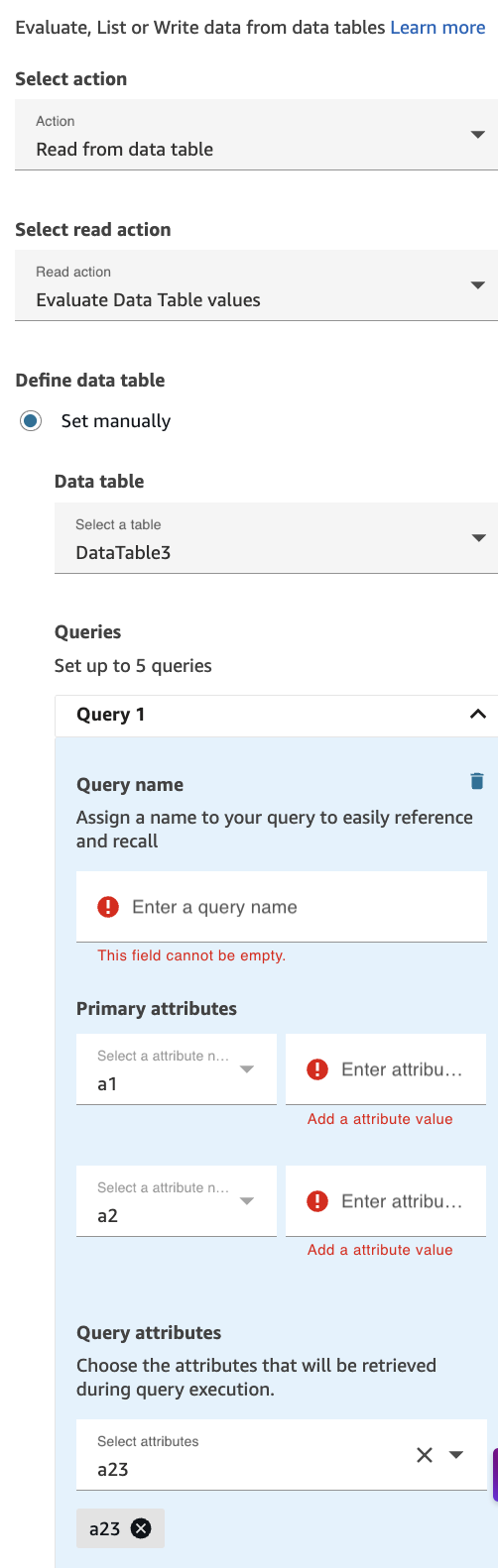
Die folgende Abbildung zeigt die Eigenschaftenseite des Datentabellenblocks, der für die Auswertung von Datentabellenwerten konfiguriert ist.
Schritte zur Konfiguration
-
Wählen Sie „Aus Datentabelle lesen“ als Aktion aus.
-
Wählen Sie in der Dropdownliste für Leseaktionen die Option Werte der Datentabelle auswerten aus.
-
Abfragen konfigurieren:
-
Sie können bis zu 5 Abfragen pro Datentabellenblock einrichten. Für jeden Block „Datentabelle auswerten“ ist mindestens eine Abfrage erforderlich.
-
Für jede Abfrage:
-
Abfragename (erforderlich) — Geben Sie einen beschreibenden Namen für die Abfrage ein. Wichtig: Abfragenamen müssen im gesamten Flow eindeutig sein, nicht nur innerhalb dieses bestimmten Blocks.
-
Primäre Attribute — Wenn Sie eine Datentabelle manuell auswählen, füllt die Benutzeroberfläche automatisch die Liste der primären Attribute aus dem Schema dieser Tabelle aus. Alle primären Attributfelder sind erforderlich. Sie müssen Werte für jedes angezeigte primäre Attribut angeben. Diese Attribute dienen als Filter zur Identifizierung der spezifischen Zeile (n) in Ihrer Datentabelle.
-
Abfrageattribute — Wenn Sie eine Datentabelle manuell auswählen, wird das Drop-down-Menü automatisch mit allen verfügbaren Attributen aus dieser Tabelle gefüllt. Wählen Sie ein oder mehrere Attribute aus der Dropdownliste aus. Dies sind die Datenfelder, die zurückgegeben und für die Verwendung in Ihrem Schema verfügbar gemacht werden. Auf abgerufene Werte kann in nachfolgenden Blöcken mithilfe des Abfragenamens verwiesen werden.
-
-
Wichtige Details für Evaluate
-
Abfragelimit — Bis zu 5 Abfragen pro Block
-
Mindestanforderung — Mindestens eine Abfrage muss konfiguriert werden
-
Eindeutigkeit des Abfragenamens — Muss im gesamten Kontaktablauf eindeutig sein
-
Attributabgleich — Primäre Attribute verwenden exakte Übereinstimmungen, um Zeilen zu lokalisieren
-
Pflichtfelder — Alle primären Attribute sind Pflichtfelder
Zugreifen auf abgerufene Daten für Evaluate
Nach dem Ausführen einer Evaluate-Aktion können Sie mithilfe des folgenden Namespace-Formats auf die abgerufenen Attributwerte zugreifen:$.DataTables.. Verwenden Sie Klammern und einfache Anführungszeichen, um Attributnamen mit Sonderzeichen zu referenzieren. Beispiel, QueryName.AttributeName$.DataTables.CustomQuery['my attribute name with spaces']. Wenn Sie die dynamische Dropdownauswahl des Datentabellen-Namespaces verwenden, muss der Stamm-Namespace,$.DataTables., weggelassen werden.
-
Komponenten:
-
QueryName— Der eindeutige Name, den Sie der Abfrage in der Konfiguration zugewiesen haben -
AttributeName— Der Name des Attributs, das Sie zum Abrufen ausgewählt haben
-
-
Verwendung — Auf diese Werte kann in nachfolgenden Flow-Blöcken verwiesen werden, z. B.:
-
Überprüfen Sie die Blöcke mit Kontaktattributen (für bedingte Verzweigungen)
-
Legen Sie Kontaktattributblöcke fest (zum Speichern in anderen Namespaces)
-
Prompt-Blöcke abspielen (um personalisierte Nachrichten bereitzustellen)
-
Rufen Sie Lambda-Funktionsblöcke auf (um sie als Eingabeparameter zu übergeben)
-
-
Beispiel — Wenn Sie eine Abfrage mit dem Namen "CustomerLookup" konfiguriert haben, die die Attribute „accountStatus“ und „loyaltyTier“ abruft:
-
Auf den Kontostatus zugreifen:
$.DataTables.CustomerLookup.accountStatus -
Auf die Treuestufe zugreifen:
$.DataTables.CustomerLookup.loyaltyTier
-
-
Hinweis:
Wenn die Abfrage keine Ergebnisse liefert oder das Attribut nicht gefunden wird, ist die Referenz leer oder Null.
Datentabellenwerte des Typs „Liste“ werden nicht unterstützt.
Nachfolgende Datentabellenblöcke löschen vorherige Abfragen aus dem Datentabellen-Namespace.
Abfrageergebnisse im Datentabellen-Namespace sind nur in dem Flow verfügbar, der den Daten-Tabellen-Flussblock enthält.
Werte der Datentabelle auflisten
Verwenden Sie die List-Aktion, um ganze Zeilen aus einer Datentabelle abzurufen, die bestimmten Kriterien entsprechen.
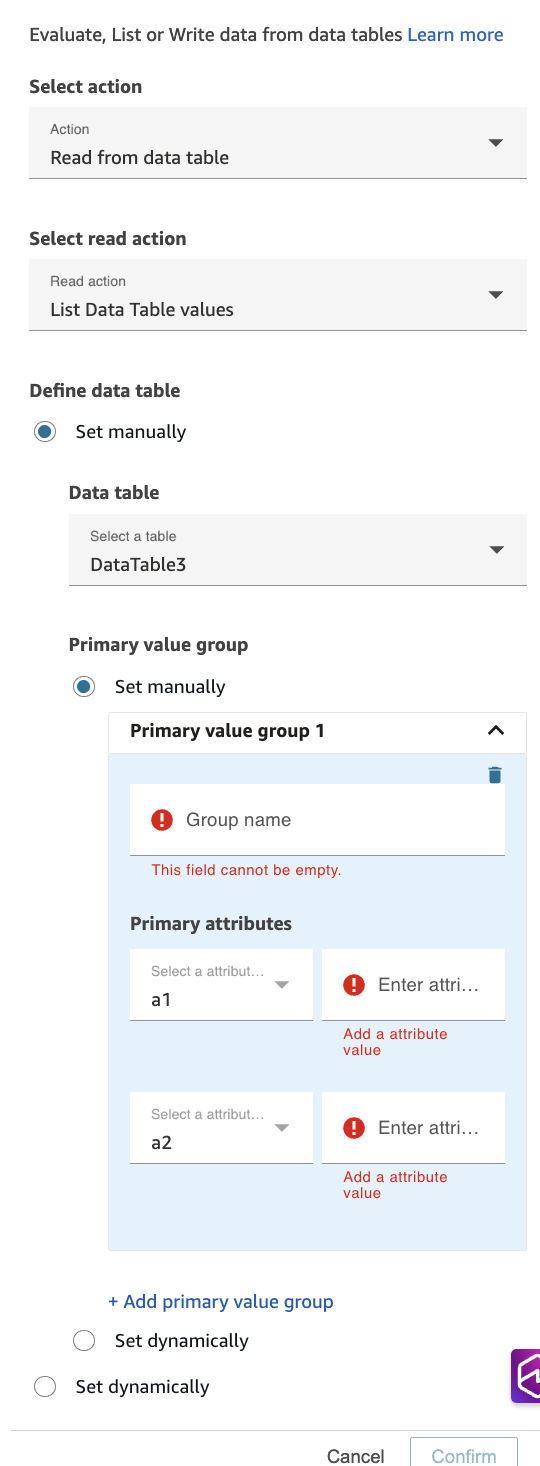
Die folgende Abbildung zeigt die Eigenschaftenseite des Datentabellenblocks, der für das Auflisten von Datentabellenwerten konfiguriert ist.
Schritte zur Konfiguration
-
Wählen Sie „Aus Datentabelle lesen“ als Aktion aus.
-
Wählen Sie in der Dropdownliste für Leseaktionen die Option Werte der Datentabelle auflisten aus.
-
Konfigurieren Sie primäre Wertgruppen:
-
Sie können bis zu 5 Primärwertgruppen hinzufügen, um verschiedene Sätze von Filterkriterien zu definieren.
-
Für jede primäre Wertegruppe:
-
Gruppenname (erforderlich) — Geben Sie einen beschreibenden Namen für die Primärwertgruppe ein. Dieser Name wird verwendet, um auf den abgerufenen Datensatz in nachfolgenden Flow-Blöcken zu verweisen. Wichtig: Gruppennamen müssen im gesamten Flow eindeutig sein, nicht nur innerhalb dieses bestimmten Blocks.
-
Primäre Attribute — Wenn Sie eine Datentabelle manuell auswählen, füllt die Benutzeroberfläche automatisch die Liste der primären Attribute aus dem Schema dieser Tabelle aus. Alle primären Attributfelder sind erforderlich. Sie müssen Werte für jedes angezeigte primäre Attribut angeben. Diese Attribute dienen als Filter, um die spezifischen Zeilen in Ihrer Datentabelle zu identifizieren, die zurückgegeben werden.
-
Hinweis: Im Gegensatz zur Aktion „Auswerten“, die bestimmte Attributwerte abruft, gibt die Aktion „Liste“ ganze Datensätze (alle Attribute) zurück, die den primären Attributkriterien entsprechen.
-
Wichtige Details für List
-
Grenzwert für Primärwertgruppen — Bis zu 5 Primärwertgruppen pro Block
-
Eindeutigkeit des Gruppennamens — Muss im gesamten Kontaktverlauf eindeutig sein
-
Attributabgleich — Primäre Attribute verwenden exakte Übereinstimmungen, um Zeilen zu lokalisieren
-
Rückgabeverhalten — Gibt vollständige Datensätze zurück, nicht nur ausgewählte Attribute. Wenn keine primäre Wertegruppe konfiguriert ist, wird die gesamte Tabelle mit einem Limit von 32 KB geladen.
Zugreifen auf abgerufene Daten für List
Nach dem Ausführen einer List-Aktion werden die abgerufenen Daten in einem strukturierten Format gespeichert. Sie können mithilfe der folgenden Namespace-Muster auf die Daten zugreifen:
-
Zugriff auf Metadaten:
-
ID der Datentabelle:
$.DataTableList.ResultData.dataTableId -
Version sperren:
$.DataTableList.ResultData.lockVersion.dataTable
-
-
Zugriff auf Listendaten — So greifen Sie auf bestimmte Daten aus der Liste zu:
-
Greifen Sie über den Index auf eine bestimmte Zeile zu:
$.DataTableList.ResultData.primaryKeyGroups.GroupName[index] -
Auf den Wert des Primärschlüssels zugreifen:
$.DataTableList.ResultData.primaryKeyGroups.GroupName[index].primaryKeys[index].attributeValue -
Wert des Zugriffsattributs:
$.DataTableList.ResultData.primaryKeyGroups.GroupName[index].attributes[index].attributeValue
-
-
Verwendung — Auf diese Werte kann in nachfolgenden Flow-Blöcken verwiesen werden, z. B.:
-
Legen Sie Kontaktattributblöcke fest (um bestimmte Werte zu extrahieren und zu speichern)
-
Rufen Sie Lambda-Funktionsblöcke oder ein Lambda-Modul auf (um die gesamte Ergebnismenge zur Verarbeitung zu übergeben)
-
-
Beispiel — Wenn Sie eine Primärwertgruppe mit dem Namen "„OrderHistorykonfiguriert haben:
-
Greifen Sie auf die erste Zeile zu:
$.DataTableList.ResultData.primaryKeyGroups.OrderHistory[0] -
Greifen Sie auf den ersten Attributwert der ersten Zeile zu:
$.DataTableList.ResultData.primaryKeyGroups.OrderHistory[0].attributes[0].attributeValue
-
-
Hinweis:
-
Die Liste gibt vollständige Datensätze (alle Attribute) zurück, nicht nur ausgewählte
-
Wenn keine passenden Datensätze gefunden werden, ist das primäre KeyGroups Array leer
-
Wenn keine Primärschlüsselgruppe konfiguriert ist, wird die gesamte Tabelle geladen und die Ergebnisse sind unter einem „Standard“ -Gruppennamen zugänglich:
$.DataTableList.ResultData.primaryKeyGroups.default[index] -
Wenn Sie auf Array-Elemente in Flow-Blöcken zugreifen, verwenden Sie Backticks, um die JsonPath-Referenz zu umschließen:
`$.DataTableList.ResultData.primaryKeyGroups.<GroupName>[index]`
-
In die Datentabelle schreiben
Verwenden Sie die Aktion Schreiben, um neue Datensätze zu erstellen oder vorhandene Datensätze in einer Datentabelle zu aktualisieren.
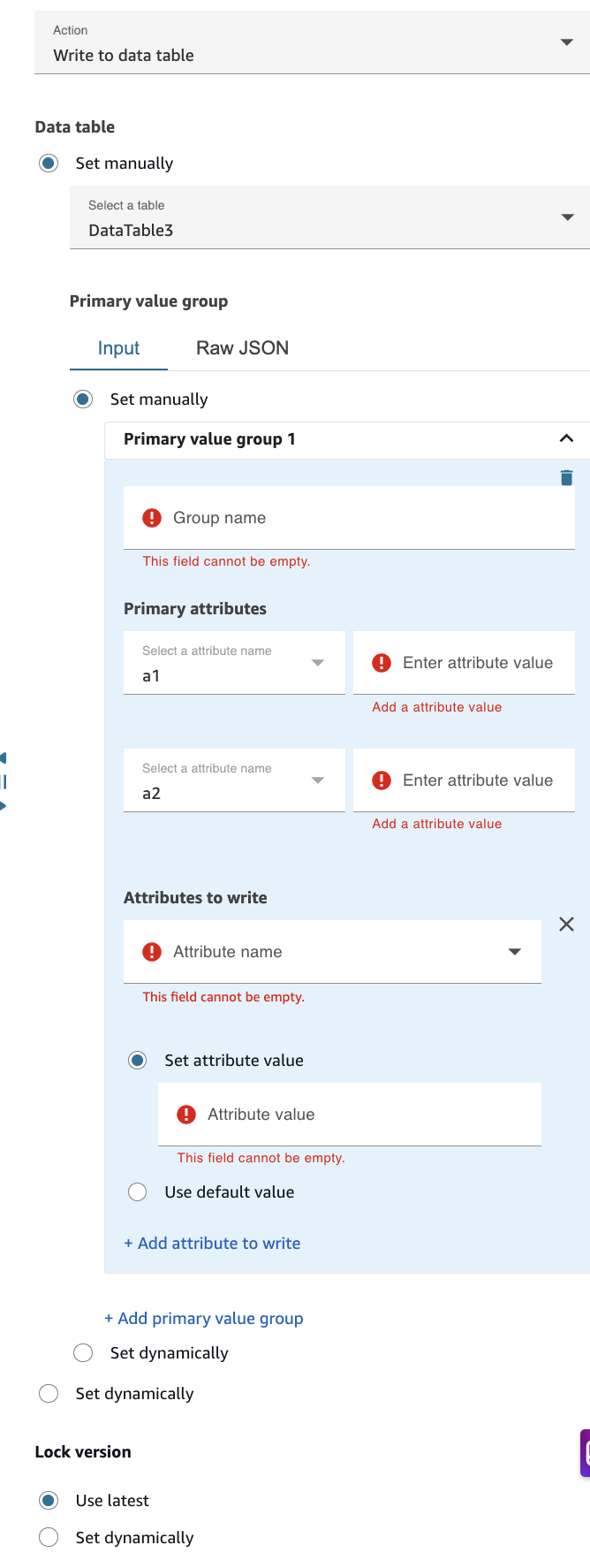
Die folgende Abbildung zeigt die Eigenschaftenseite des Datentabellenblocks, der für das Schreiben in eine Datentabelle konfiguriert ist.
Schritte zur Konfiguration
-
Wählen Sie als Aktion die Option In Datentabelle schreiben aus.
-
Konfigurieren Sie primäre Wertgruppen:
-
Sie können mehrere Primärwertgruppen hinzufügen, um verschiedene Datensätze zu definieren, die geschrieben oder aktualisiert werden sollen. Für jeden Block „Datentabelle schreiben“ ist mindestens eine Primärwertgruppe erforderlich.
-
Die Schnittstelle bietet zwei Eingabemethoden über Tabs:
-
Registerkarte „Eingabe“ — Strukturierte formularbasierte Konfiguration (für die meisten Benutzer empfohlen)
-
Registerkarte „Raw-JSON“ — Direkte JSON-Eingabe für fortgeschrittene Benutzer
-
-
Für jede primäre Wertegruppe:
-
Gruppenname (erforderlich) — Geben Sie einen beschreibenden Namen für die Primärwertgruppe ein. Dieser Name wird verwendet, um auf den Schreibvorgang in nachfolgenden Flow-Blöcken zu verweisen. Wichtig: Gruppennamen müssen im gesamten Flow eindeutig sein, nicht nur innerhalb dieses bestimmten Blocks.
-
Primäre Attribute — Wenn Sie eine Datentabelle manuell auswählen, füllt die Benutzeroberfläche automatisch die Liste der primären Attribute aus dem Schema dieser Tabelle aus. Alle primären Attributfelder sind erforderlich. Sie müssen Werte für jedes angezeigte primäre Attribut angeben. Diese Attribute dienen als Schlüsselfelder, die bestimmen, welcher Datensatz erstellt oder aktualisiert wird. Wenn ein Datensatz mit übereinstimmenden primären Attributwerten existiert, wird er aktualisiert; andernfalls wird ein neuer Datensatz erstellt.
-
Konfigurieren Sie die zu schreibenden Attribute
-
Attributname (erforderlich) — Wenn Sie eine Datentabelle manuell auswählen, wird das Drop-down-Menü automatisch mit allen verfügbaren Attributen aus dieser Tabelle gefüllt. Wählen Sie das Attribut aus, das Sie schreiben oder aktualisieren möchten. Sie können mehrere Attribute hinzufügen, indem Sie Attribut zum Schreiben hinzufügen wählen.
-
Konfiguration des Attributwerts — Wählen Sie für jedes Attribut eine der folgenden Optionen:
-
Attributwert festlegen (standardmäßig ausgewählt) — Geben Sie den Wert an, der in das Attribut geschrieben werden soll. Dieses Feld ist erforderlich, wenn diese Option ausgewählt ist. Werte können statischer Text, Kontaktattribute oder Systemvariablen sein.
-
Standardwert verwenden — Verwendet den im Datentabellenschema definierten Standardwert. Wenn diese Option ausgewählt ist, ist keine zusätzliche Werteingabe erforderlich.
-
-
-
Sperrversion konfigurieren — Die Einstellung für die Sperrversion steuert, wie gleichzeitige Schreibvorgänge in die Datentabelle behandelt werden:
-
Option „Neueste“ verwenden — Schreibt immer in die neueste Version des Datensatzes. Geeignet für die meisten Anwendungsfälle, in denen gleichzeitige Aktualisierungen unwahrscheinlich oder akzeptabel sind.
-
Option „Dynamisch festlegen“ — Sie können die Versionsnummer zur Laufzeit dynamisch über Lambda oder das Modul angeben.
-
-
-
Attributlimit für Write
Für die Aktion Schreiben gilt für alle Primärwertgruppen in einem einzigen Block ein Attributlimit von insgesamt 25. Dieses Limit wird wie folgt berechnet:
-
Wenn für eine Primärwertgruppe keine „Zu schreibenden Attribute“ konfiguriert sind, wird die Anzahl der primären Attributwerte in dieser Gruppe auf das Gesamtlimit angerechnet
-
Wenn für eine primäre Wertgruppe „Zu schreibende Attribute“ konfiguriert ist, wird die Anzahl der zu schreibenden Attribute auf das Gesamtlimit angerechnet (primäre Attribute werden in diesem Fall nicht mitgezählt)
Beispiele:
-
Beispiel 1: Eine Primärwertgruppe mit 3 primären Attributen und ohne zu schreibende Attribute = 3 werden dem Grenzwert zugerechnet
-
Beispiel 2: Eine Primärwertgruppe mit 3 primären Attributen und 5 zu schreibenden Attributen = 5 in Richtung des Grenzwerts
-
Beispiel 3: Drei Primärwertgruppen mit jeweils 3 primären Attributen und 5 zu schreibenden Attributen = 15 (5 + 5 + 5) in Richtung des Grenzwerts
Wichtig: Die Summe aller gezählten Attribute in allen Primärwertgruppen darf 25 nicht überschreiten.
Wichtige Informationen für Write
-
Mindestanforderung — Mindestens eine primäre Wertgruppe muss konfiguriert werden
-
Keine Begrenzung der Primärwertgruppen — Im Gegensatz zur Aktion Liste gibt es keine feste Grenze für die Anzahl der Primärwertgruppen
-
Attributlimit — Die Gesamtsumme der gezählten Attribute in allen Primärwertgruppen darf 25 nicht überschreiten
-
Attributabgleich — Primäre Attribute verwenden den exakten Abgleich, um den Zieldatensatz zu identifizieren
-
Pflichtfelder — Alle primären Attribute und ausgewählten Attributwerte (wenn „Attributwert festlegen“ ausgewählt ist) sind Pflichtfelder
-
Upsert-Verhalten — Wenn ein Datensatz mit passenden primären Attributen existiert, wird er aktualisiert; andernfalls wird ein neuer Datensatz erstellt
Konfigurierter Block
Wenn dieser Block konfiguriert ist, hat er Verzweigungen für Erfolg und Fehler.
