Die vorliegende Übersetzung wurde maschinell erstellt. Im Falle eines Konflikts oder eines Widerspruchs zwischen dieser übersetzten Fassung und der englischen Fassung (einschließlich infolge von Verzögerungen bei der Übersetzung) ist die englische Fassung maßgeblich.
Benachrichtigen von Supervisoren und Kundendienstmitarbeitern über Leistungsbewertungen
Sie können Regeln erstellen, die auf Grundlage von Bewertungsergebnissen automatisch E-Mails oder Aufgaben an Supervisoren und Kundendienstmitarbeiter senden.
-
Benachrichtigungen an Supervisoren können ein zeitnahes Coaching auf der Grundlage von Leistungsbewertungen ermöglichen. Sie können beispielsweise Supervisoren benachrichtigen, wenn ein Kundendienstmitarbeiter ein Bewertungsergebnis erhält, das unter einem bestimmten Schwellenwert liegt.
-
Mit Benachrichtigungen für Kundendienstmitarbeiter können diese aufgefordert werden, ihre Bewertungen zu überprüfen und zu bestätigen.
Inhalt
Schritt 1: Festlegen von Regelbedingungen für Bewertungsformulare
-
Wählen Sie im Navigationsmenü Analyse und Optimierung, Regeln aus.
-
Wählen Sie Regel erstellen, Bewertungsformulare aus.
-
Wählen Sie unter Wenn in der Dropdown-Liste Ein Contact Lens-Bewertungsergebnis ist verfügbar aus, wie in der folgenden Abbildung dargestellt.
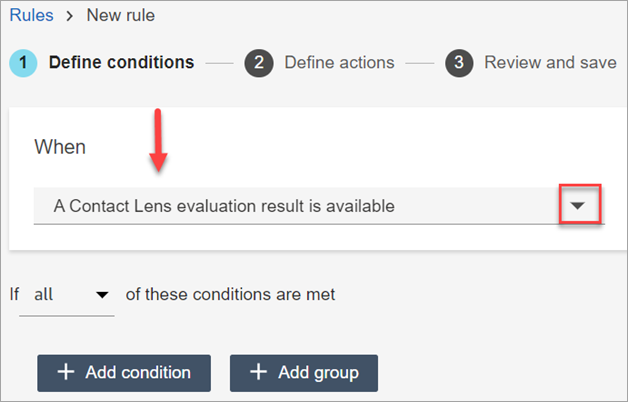
-
Klicken Sie auf Bedingung hinzufügen.
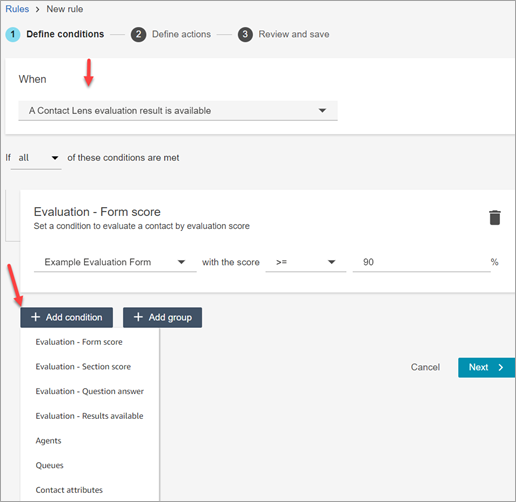
Sie können Kriterien aus verschiedenen Bedingungen zusammenstellen, um sehr spezifische Regeln für Contact Lens zu erstellen. Im Folgenden sind einige der verfügbaren Bedingungen aufgeführt:
-
Auswertung – Formularbewertung: Erstellen Sie Regeln, die ausgeführt werden, wenn die Punktzahl für ein bestimmtes Bewertungsformular erreicht wird.
-
Bewertung – Abschnittsbewertung: Erstellen Sie Regeln, die ausgeführt werden, wenn die Punktzahl für einen bestimmten Abschnitt erreicht wird.
-
Auswertung – Frageantwort: Erstellen Sie Regeln, die ausgeführt werden, wenn die Punktzahl für eine bestimmte Frage-Antwort-Kombination erreicht wird.
-
Auswertung – Ergebnisse verfügbar: Erstellen Sie Regeln, die bei allen Bewertungseinreichungen ausgeführt werden.
-
Agentenhierarchie: Erstellen Sie Regeln, die auf einer bestimmten Agentenhierarchie ausgeführt werden. Agentenhierarchien können geografische Standorte, Abteilungen, Produkte oder Teams repräsentieren.
Um eine Liste der Agentenhierarchien zu sehen, sodass Sie sie zu Regeln hinzufügen können, benötigen Sie in Ihrem Sicherheitsprofil die Option Agentenhierarchie — Berechtigungen anzeigen.
-
Kundendienstmitarbeiter: Sie können Regeln erstellen, die für eine Untergruppe von Kundendienstmitarbeitern ausgeführt werden. Sie können beispielsweise Benachrichtigungen über Agenten erhalten, die zu Ihrem Team gehören.
Damit Sie die Namen von Kundendienstmitarbeitern sehen können, um sie zu Regeln hinzuzufügen, benötigen Sie in Ihrem Sicherheitsprofil die Berechtigungen Benutzer – Anzeigen.
-
Warteschlangen: Sie können Regeln erstellen, die für eine Untergruppe von Warteschlangen ausgeführt werden. Oft verwenden Unternehmen Warteschlangen, um einen Geschäftsbereich, ein Thema oder eine Domain anzugeben. Sie könnten beispielsweise Regeln speziell für die Bewertung der Agenten erstellen, die den Verkaufswarteschlangen zugewiesen sind.
Damit Sie die Namen der Warteschlangen sehen können, um sie zu Regeln hinzuzufügen, benötigen Sie in Ihrem Sicherheitsprofil die Berechtigungen Warteschlangen – Anzeigen.
-
Kontaktattribute: Sie können Regeln erstellen, die auf den Werten benutzerdefinierter Kontaktattribute basieren. Erstellen Sie beispielsweise Regeln für Bewertungen von Kundendienstmitarbeitern in einen bestimmten Geschäftsbereich oder für bestimmte Kunden, z B. basierend auf ihrer Mitgliedschaftsstufe, dem Land ihres aktuellen Wohnsitzes oder darauf, ob sie eine ausstehende Bestellung haben.
-
Kontaktsegmentattribute: Sie können Kontakte innerhalb von Regeln mithilfe von benutzerdefinierten Kontaktsegmentattributen mit Werten aus anderen Systemen oder mithilfe benutzerdefinierter Logik identifizieren. Sie können ein Attribut definieren und seinen Wert in Flows festlegen. Benutzerdefinierte Segmentattribute sind nur für diese spezifische Kontakt-ID und nicht für die gesamte Kontaktkette vorhanden. Sie können beispielsweise eine Regel erstellen, die identifiziert, dass der Kunde sein Konto während der Konversation geschlossen hat.
Um die Liste der Kontaktsegmentattribute zu sehen, die zu einer Regel hinzugefügt werden sollen, benötigen Sie die Berechtigung Vordefinierte Attribute — Ansicht.
-
-
Wählen Sie Weiter aus.
Schritt 2: Festlegen von Regelaktionen
-
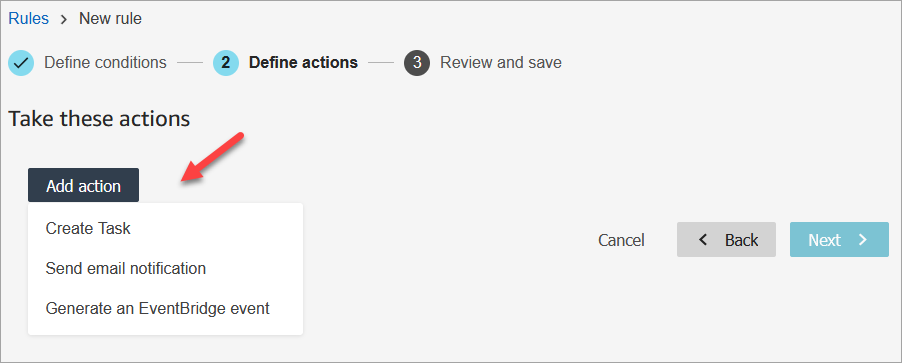
Wählen Sie Aktion hinzufügen aus. Sie können die folgenden Aktionen auswählen:
-
Wählen Sie Weiter aus.
-
Überprüfen Sie die Eingaben und nehmen Sie gewünschte Änderungen vor, bevor Sie Speichern auswählen.
-
Nachdem Sie Regeln hinzugefügt haben, werden diese auf neue Bewertungseinreichungen angewendet, die nach dem Hinzufügen der Regel gesendet werden. Regeln können nicht auf frühere, gespeicherte Bewertungen angewendet werden.
Beispiel für Regel mit mehreren Bedingungen
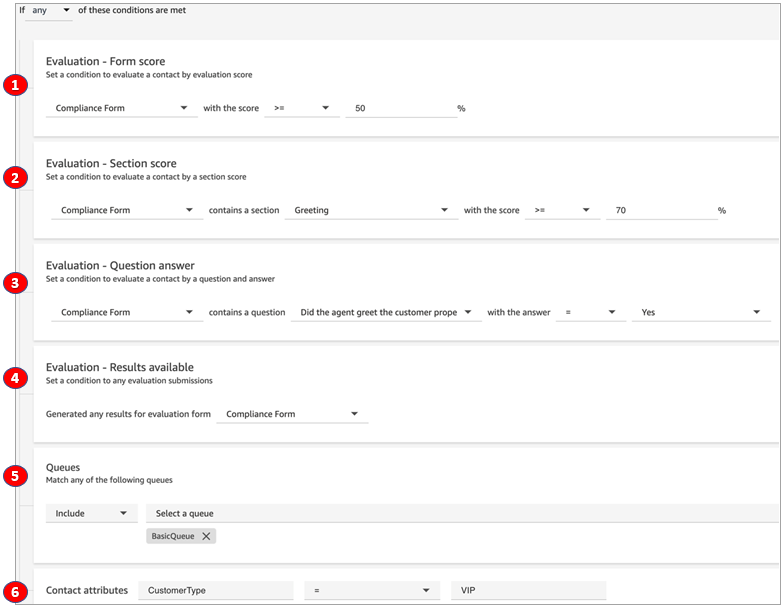
Die folgende Abbildung zeigt ein Beispiel für eine Regel mit sechs Bedingungen. Wenn eine oder mehrere dieser Bedingungen erfüllt sind, wird die Aktion ausgelöst.
-
Auswertung – Formularbewertung: Hat das Compliance-Formular eine Punktzahl von mehr als oder gleich 50 %?
-
Bewertung – Abschnittsbewertung: Hat der Abschnitt „Begrüßung“ in einem Compliance-Formular eine Punktzahl von mehr als oder gleich 70 %?
-
Bewertung – Fragenpunktzahl: Entspricht die Frage Hat der/die Kundendienstmitarbeiter:in den/die Kund:in richtig begrüßt? im Compliance-Formular Ja?
-
Auswertung – Ergebnisse verfügbar: Wurden Ergebnisse für das Compliance-Formular generiert?
-
Warteschlangen: Ist das für die? BasicQueue
-
Kontaktattribute: CustomerType Entspricht VIP?
