本文為英文版的機器翻譯版本,如內容有任何歧義或不一致之處,概以英文版為準。
在 Connect Customer 中編輯預測
在 Connect Customer 管理員網站中,有兩種方式可以在佇列通道層級編輯預測:您可以直接在使用者介面中進行編輯,也可以上傳包含編輯的 CSV 檔案。
透過編輯預測,您可以修改預測值,以更好地反映聯絡模式的變更,例如在特定一週內增加 10% 數量的特殊事件。如果編輯的預測不再適用,您也可以移除變更。
重要
在需求群組層級檢視資料時,無法使用編輯預測。不過,您在佇列層級進行的編輯會影響需求群組層級預測。
如何編輯預測
-
使用具有分析和最佳化、預測 - 編輯安全性設定檔許可的帳戶登入 Connect Customer 管理員網站。
如需詳細資訊,請參閱指派許可。
-
在連線客戶導覽功能表中,選取分析和最佳化、預測,然後選擇預測索引標籤。
-
選擇要編輯的預測,然後選擇動作、編輯預測。
-
編輯預測窗格隨即開啟。它會根據您從目前所選預測的選擇顯示預先填入的值,如下圖所示。
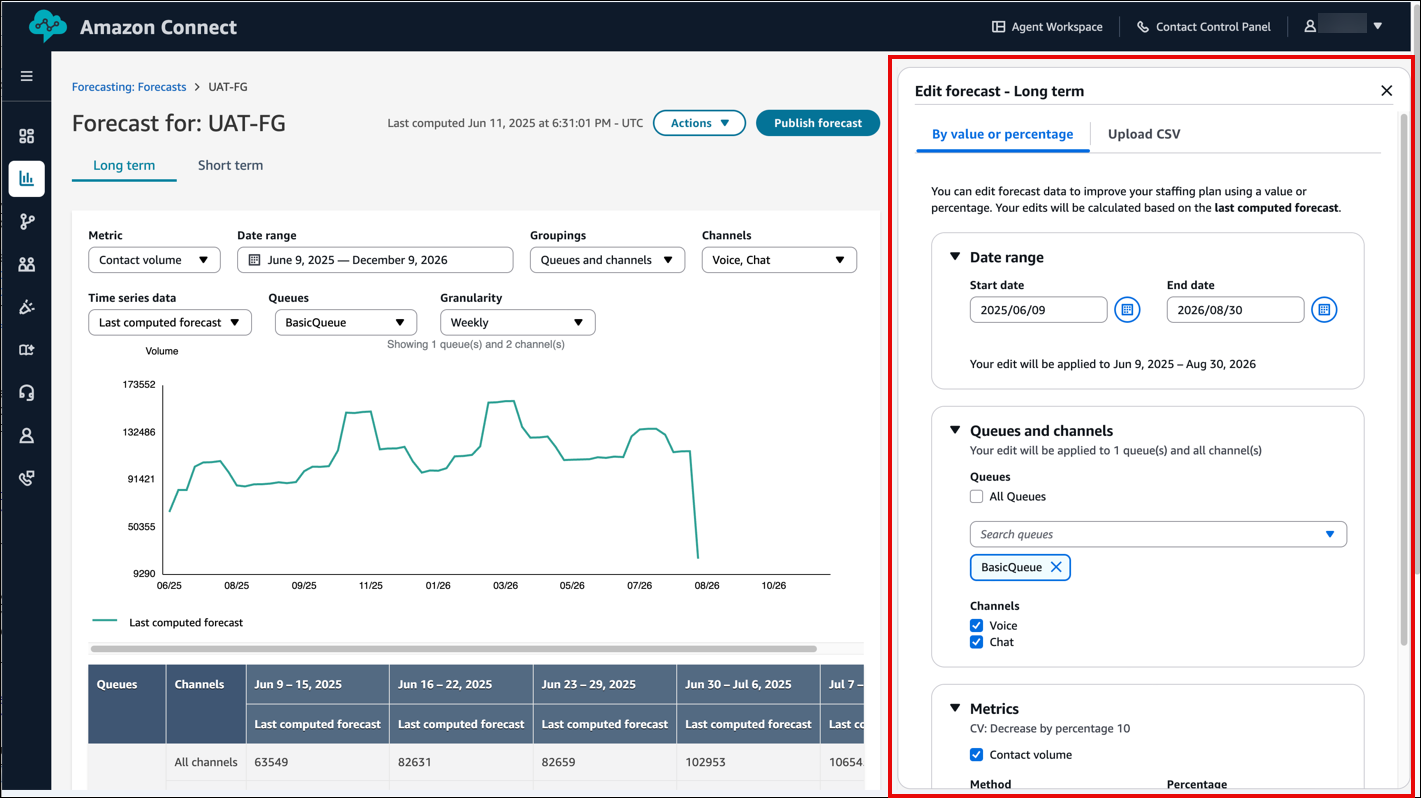
例如,上圖顯示使用 BasicQueue 和語音和聊天頻道選取的長期預測。編輯預測窗格會自動填入這些選擇。
-
您可以進一步設定日期範圍、佇列、頻道和指標,取決於您要用於編輯預測的操作類型:
-
日期範圍:
-
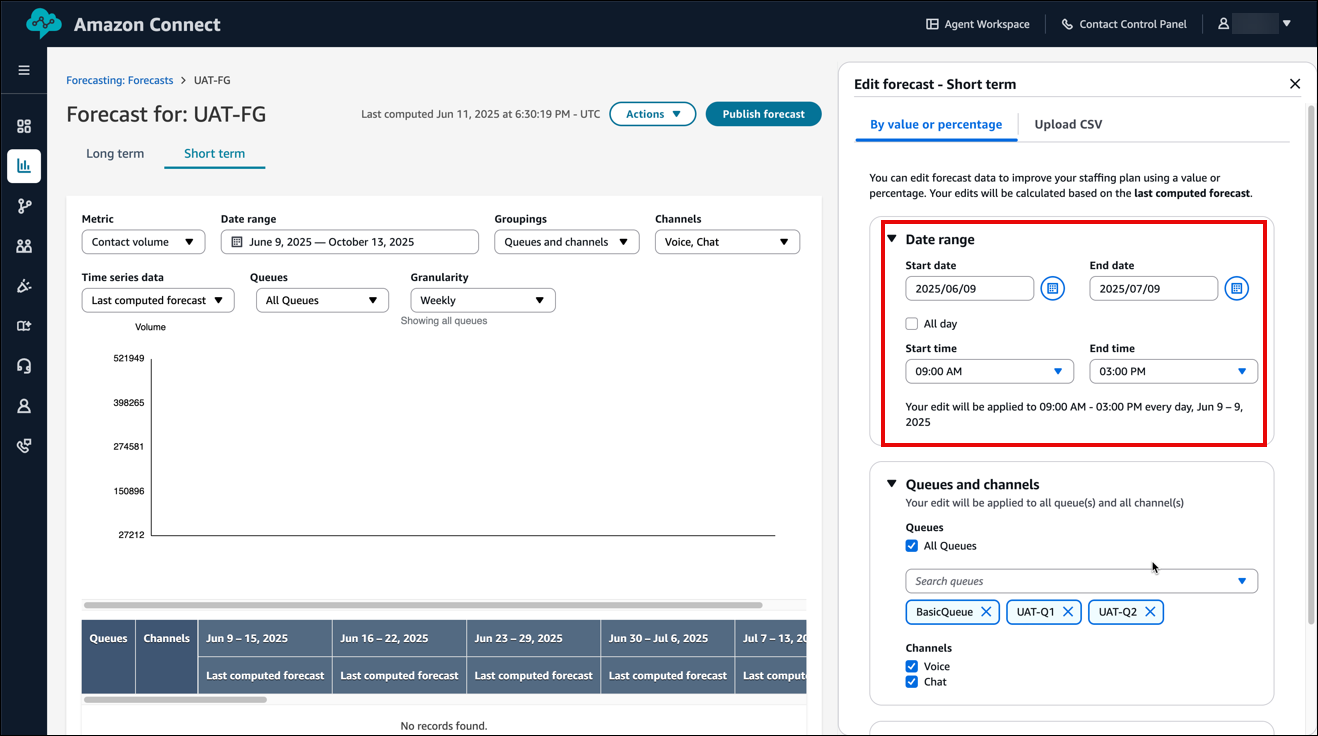
對於短期預測,您可以一次選取 31 天的範圍進行編輯。變更會套用至所選日期範圍內的每個間隔 (15 分鐘或 30 分鐘,取決於您的預設設定)。
您也可以透過清除全天,改為選取開始和結束時間,將編輯限制為特定時間範圍。使用此功能,您可以調整特定時段的預測。
下圖顯示編輯預測 - 短期窗格的日期範圍區段。
-
對於長期預測,您可以選取最長 64 週的日期範圍。編輯會以每日精細程度套用。
-
-
佇列和頻道:您可以選擇所有佇列或搜尋並逐一新增個別佇列。您也可以選擇移除任何選取的佇列。同樣地,您可以視需要選取語音或聊天等頻道。
-
指標:使用指標,您可以根據要進行的編輯類型,將特定操作套用至您的選擇。您可以將這些操作套用至聯絡量、平均處理時間或兩者,取決於您的需求。
下圖顯示頁面上指標的位置,以及下拉式選項清單。
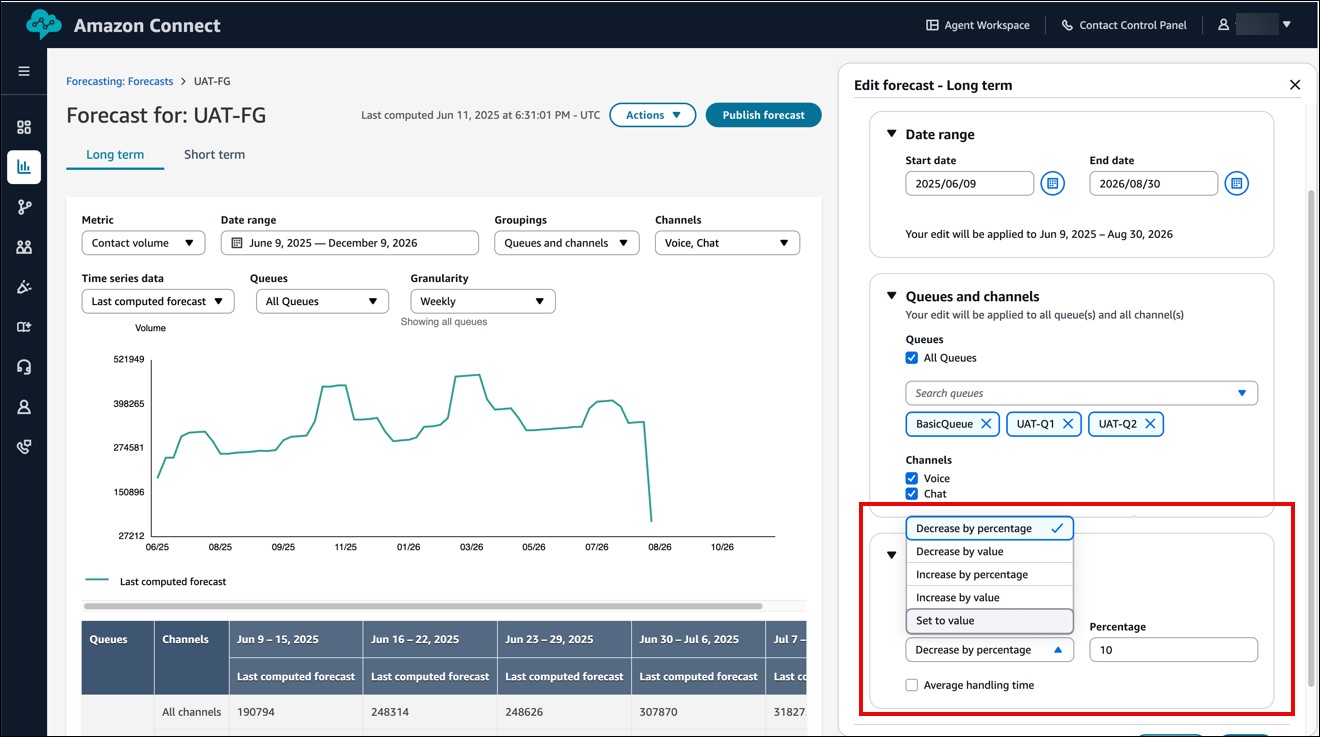
從下列操作類型選擇:
-
依百分比減少:百分比減少是根據上次計算的預測值在所選時間範圍間隔內分佈情況來套用。
例如,如果您在 15 分鐘間隔中有 100 個聯絡人,並套用減少 10%,則新值將為 90 個聯絡人。
-
依百分比增加:百分比增加是根據上次計算的預測值在所選時間範圍間隔內分佈情況來套用。
例如,如果您在 15 分鐘間隔中有 100 個聯絡人,並套用增加 10%,則新值將為 110 個聯絡人。
-
依值減少:減少是根據上次計算值在所選時間範圍間隔內分佈情況來套用。
例如,如果您要編輯跨越兩天的長期預測,其中間隔顯示第 1 天 40 個聯絡人,第 2 天 60 個聯絡人,而且您想要將值減少 10,則減少量將按比例分配到這兩天。對於間隔 1,減少量將為 10 * (40 / (40+60)) = 4,從而產生最終值為 36。同樣地,對於間隔 2,最終值將為 54。
-
依值增加:增加是根據上次計算值在所選時間範圍間隔內分佈情況來套用,與依值減少操作類似。
例如,間隔 1 將增加至 44,而間隔 2 將增加至 66。
-
依值設定:選取的值是根據聯絡量或平均處理時間在各個間隔內的分佈情況來套用,與依值減少操作類似。
例如,在此情況下,間隔 1 將設為 4,而間隔 2 將設為 6。
注意
任何導致值小於 0 的操作都會自動將值設為 0。
-
-
-
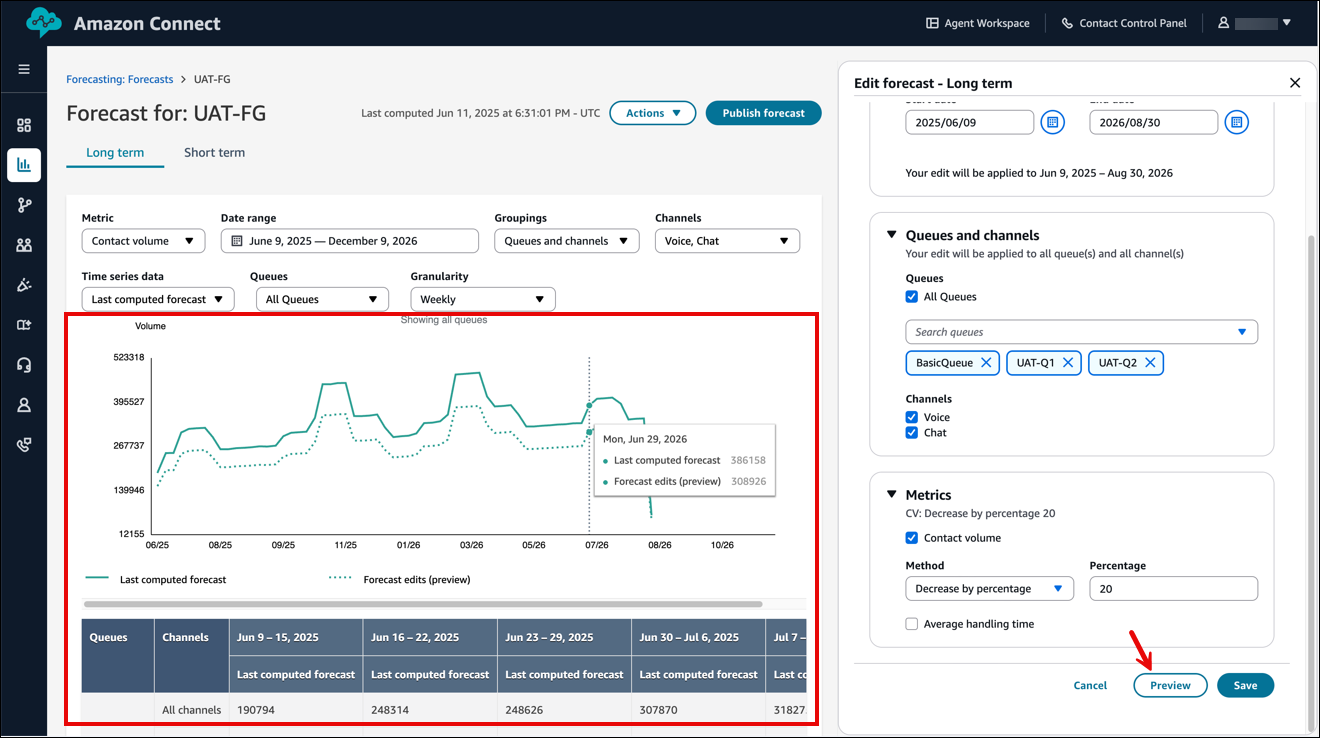
在做完了您的選擇之後,請選擇預覽以檢視您畫面上的變更,如下圖所示
-
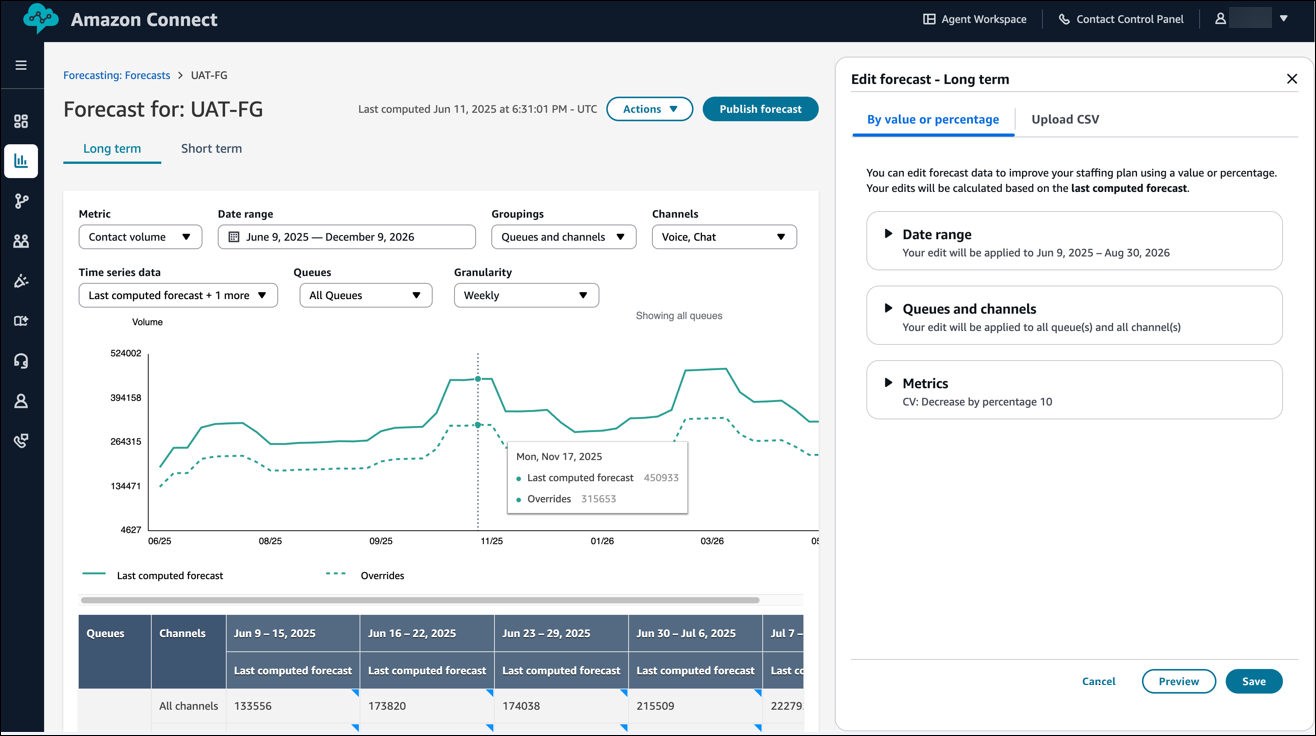
選擇儲存來套用您的變更。您的編輯會反映為覆寫。您可以視需要進行任意次數的編輯。
-
對於重疊的間隔,最近的編輯會持續存在。
-
對於非重疊的間隔,所有間隔編輯都會持續存在。
下圖顯示儲存至 UAT-FG 預測的編輯範例。
-
使用 CSV 檔案編輯預測的重要須知事項
-
資料檔案必須是 CSV 檔案,且必須為所需格式。如果檔案格式和資料不符合要求,則上傳不起作用。我們建議您下載並使用所提供的範本,以協助您準備歷史資料。
下圖顯示其中包含資料的 CSV 檔案。

以下是匯入資料的要求:
-
QueueName:輸入 Connect Customer 佇列名稱。 -
QueueId:輸入 Connect Customer 佇列 ID。若要在 Connect Customer 管理員網站尋找佇列 ID,請在左側導覽上前往路由、佇列、選擇佇列,然後選取顯示其他佇列資訊。佇列 ID 是/queue/之後的最後一個數字。 -
ChannelType:輸入VOICE、TASK、CHAT或EMAIL。 -
TimeStamp:以 ISO8601 格式輸入時間戳記。對於長期預測覆寫,時間值必須是所選時區中的午夜。 -
IntervalDuration:根據您的預測與排程間隔,輸入短期預測15mins或30mins。輸入長期預測daily。 -
IncomingContactVolume:將傳入、轉接和回撥聯絡人的數量輸入為整數。 -
AverageHandleTime:平均處理時間量 (以秒為單位) 輸入為倍精度浮點數/小數的類型。
-
-
您只能為一個預測群組上傳一個覆寫檔案。
-
這表示如果您先前已上傳覆寫檔案 (例如,具有 120 行覆寫),您必須為此覆寫檔案新增覆寫 (例如,新增 50 行覆寫),然後重新上傳現有 170 行覆寫的檔案。
-
這也表示您需要在一個檔案中包含短期和長期預測的覆寫。
-
-
CSV 檔案中允許使用下列特殊字元:-、_、.、( 及 )。允許空格。
如何使用 CSV 上傳來編輯預測
-
如果您尚未這麼做,請檢閱使用 CSV 上傳編輯預測的重要須知事項。
-
在預測頁面上,選擇您要編輯的預測,然後選擇動作、編輯預測。
-
在編輯預測窗格中,選擇上傳 CSV 索引標籤。
-
選擇下載 .csv 範本以取得覆寫資料。
注意
Connect Customer 支援一個,這會是每個預測群組的最新覆寫檔案。
-
當您選擇下載範本時,您的範本將包含標題,但沒有資料。
-
當您選擇下載預測編輯時,您將會收到先前上傳的檔案。此選項只有在檔案已上傳時才會顯示。
如果您稍後需要對相同的預測進行變更,則必須下載上次上傳的檔案、進行變更,然後上傳檔案。Connect Customer 只會保留上次上傳的檔案。
-
-
新增覆寫資料,然後選擇上傳 CSV 以將其上傳。選擇儲存以確認預測覆寫。
如何移除您的預測編輯
-
在預測頁面上,選擇您要變更的預測,然後選擇動作、移除預測編輯。
-
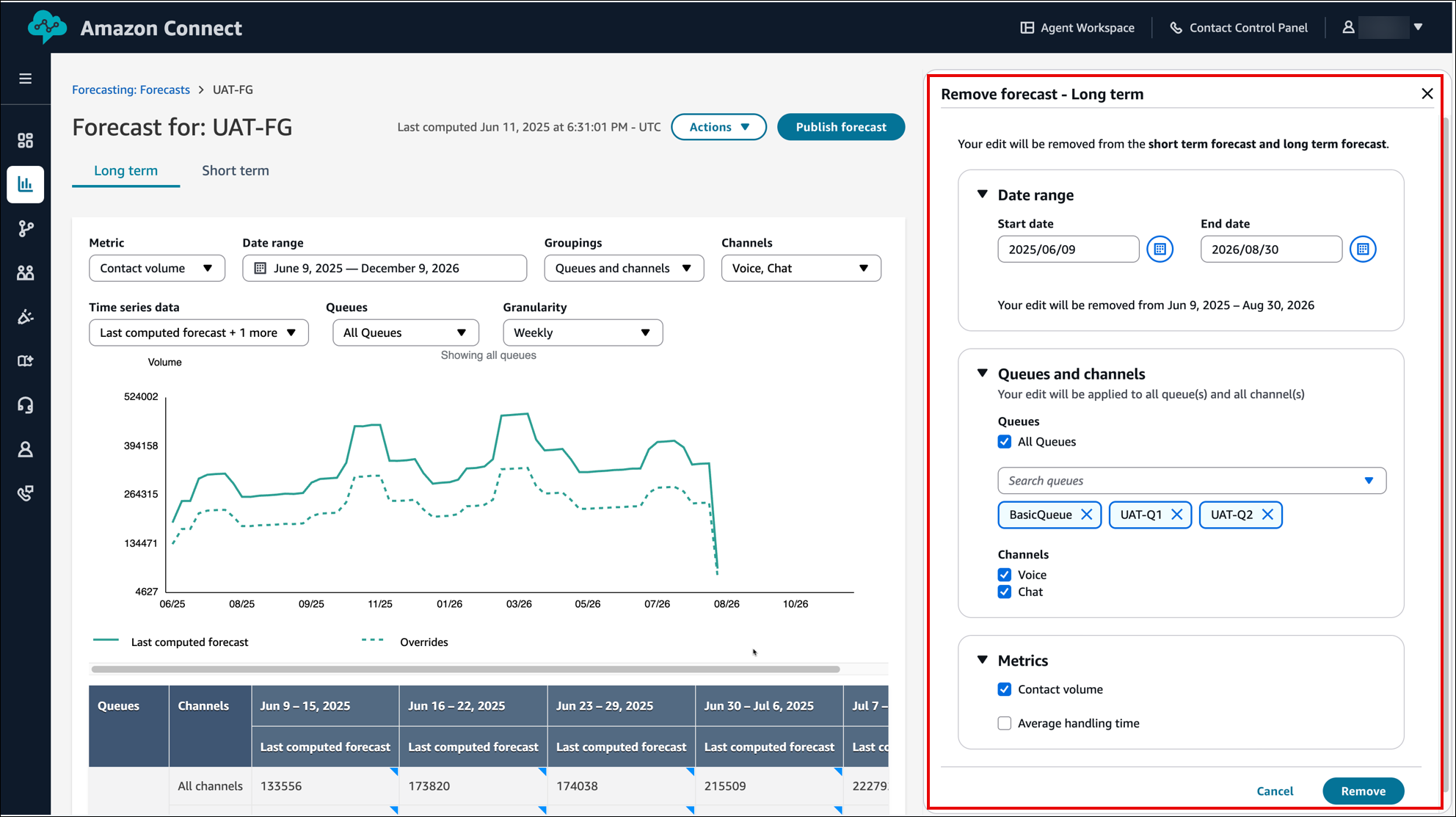
在移除預測窗格中,選取要從中移除編輯的日期範圍、佇列、頻道和指標 (聯絡量和平均處理時間)。
-
日期範圍的運作方式與編輯預測時的方式相同。
-
您可以跨不同的時間範圍套用多個編輯,並將套用所有變更。
下圖顯示移除預測窗格範例。在 2025/06/06 與 2026/08/30 之間針對所有佇列、針對語音和聊天頻道,以及僅針對聯絡量指標所做的編輯將遭移除。
-
-
選擇移除以套用變更。
