本文為英文版的機器翻譯版本,如內容有任何歧義或不一致之處,概以英文版為準。
建立流程並新增您的對話式 AI 機器人
本主題說明如何將先前建立的對話式 AI 機器人新增至流程。
-
在 Connect Customer 的導覽功能表中,選擇路由、流程、建立流程,然後輸入流程的名稱。
-
在互動下,將 取得客戶輸入內容 區塊拖曳到設計工具中,並將其連接到進入點區塊。
-
選擇要開啟它的 取得客戶輸入內容 區塊。
-
在 Amazon Lex 索引標籤上,使用下拉式功能表選取您先前建立的機器人和別名,如下圖所示。
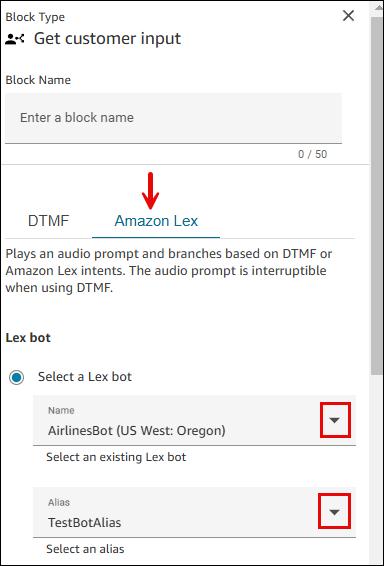
-
在客戶提示或機器人初始化下,選擇文字轉換語音或聊天文字。
-
輸入訊息,以提供撥打者可執行操作的相關資訊。例如,使用符合用於機器人內的意圖之訊息,例如若要檢查您的帳戶餘額,請按 1 或說 1。若要與客服人員通話,請按 或說 2。下圖顯示 取得客戶輸入內容 區塊的屬性頁面上的此訊息。
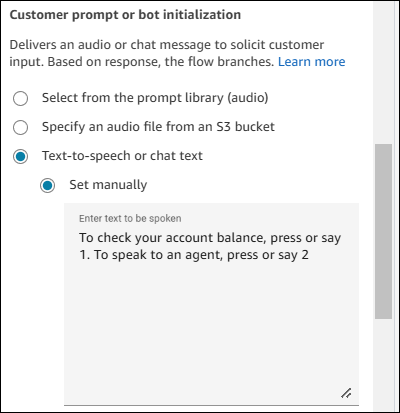
-
在意圖下,選擇新增意圖,然後輸入或搜尋應觸發機器人的客戶意圖。
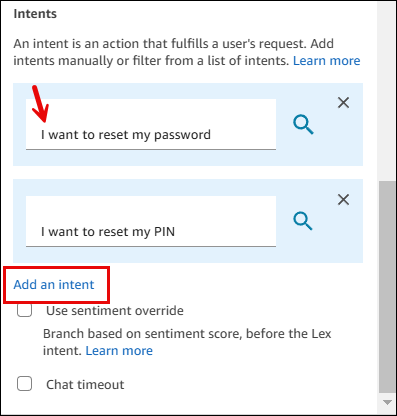
當您搜尋意圖時,您可以依地區設定篩選。地區設定僅用於篩選,在機器人觸發時不會繫結至地區設定。例如,您可以使用英文 (美國) 地區設定來尋找 BookHotel 意圖。不過,可以同時以英文 (美國) 和英文 (GB) 成功傳回意圖。
如需尋找意圖的詳細資訊,請參閱 如何尋找意圖。
下圖顯示依地區設定篩選意圖的對話方塊。
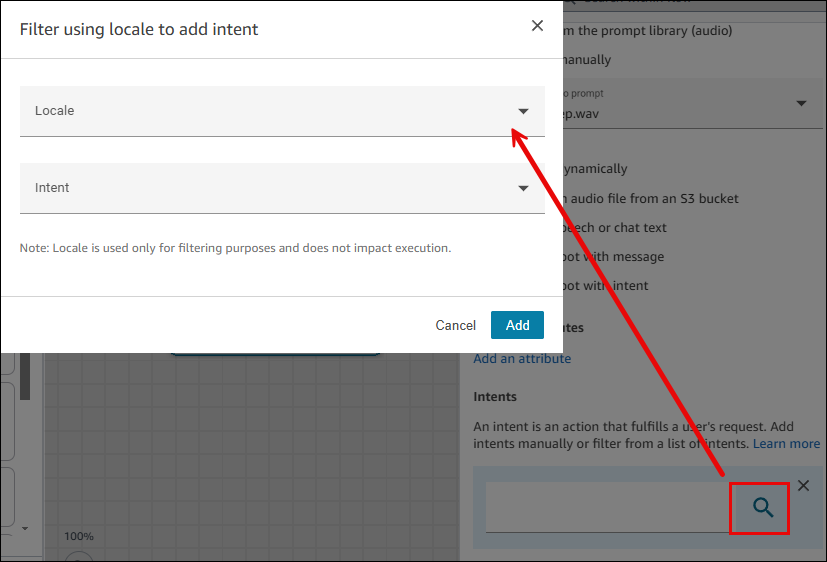
-
選擇儲存。
重要
如何尋找 Amazon Lex V1 機器人、跨區域機器人或動態設定機器人的意圖
意圖下拉式方塊不會列出 Amazon Lex V1 機器人、跨區域機器人的意圖,或者機器人 ARN 是否動態設定。對於這些意圖,請嘗試下列選項來尋找它們。
-
檢查 AmazonConnectEnabled 標籤是否設定為
True:-
開啟 Amazon Lex 主控台,選擇機器人,選取機器人,然後選擇標籤。
-
如果 AmazonConnectEnabled 標籤不存在,請新增 AmazonConnectEnabled = True。
-
返回 Connect Customer 管理員網站。重新整理流程設計工具,以查看取得客戶輸入區塊中的選取項目。
-
-
檢查版本是否與別名相關聯:
-
在 Connect Customer 管理員網站中,選擇路由、流程、機器人、別名。確認在流程和流程模組中使用已啟用,如下圖所示。
![[別名] 索引標籤,[在流程和流程模組中使用] 切換。](images/bot-alias-enabled.png)
-
重新整理流程設計工具,以查看取得客戶輸入區塊中的選取項目。
-
