本文属于机器翻译版本。若本译文内容与英语原文存在差异,则一律以英文原文为准。
将用户添加到 Connect Customer
当您向 Connect Customer 添加用户时,可以为他们配置与其角色相应的信息。例如,您可以指定他们的安全配置文件,这表明他们可以在 Connect Customer 管理员网站上执行的任务。对于座席,您可以指定他们的路由配置文件,以指示可以路由给他们的联系人。
本主题介绍如何使用 Connect Customer 管理员网站添加用户。要以编程方式添加用户,请参阅CreateUser《连接客户 API 参考指南》。要使用 CLI,请参阅 create-user。
单独添加用户
-
登录 Connect Customer 管理员网站 https://
instance name.my.connect.aws/。使用管理员账户或分配了具有用户 - 创建权限的安全配置文件的账户。 -
在 “连接客户” 中,在左侧导航菜单上,选择用户。
-
选择添加新用户。
-
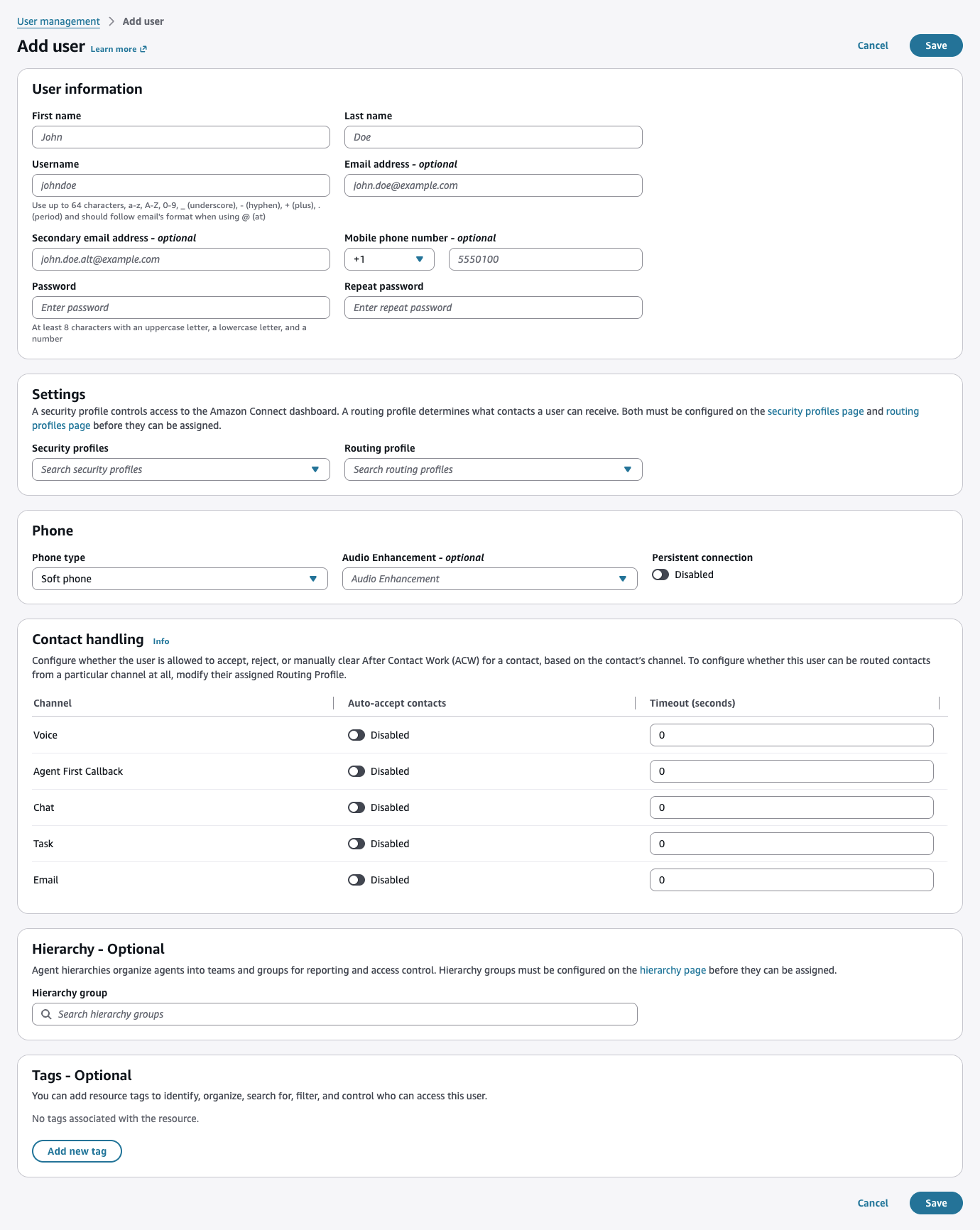
输入用户的姓名、电子邮件地址、辅助电子邮件地址、手机号码和密码。
注意
SAML 用户没有主电子邮件地址或密码。他们使用用户名登录。用户名通常是电子邮件地址,但不一定是。对于这些用户,Connect Customer 中的电子邮件地址标签字段为空。向 SAML 用户发送电子邮件通知时,他们必须配置有辅助电子邮件才能收到通知。如果未配置辅助电子邮件,则用户将不会收到该电子邮件。
提示
Connect Customer目前不支持使用手机号码。
-
选择一个路由配置文件和安全配置文件。
-
(可选)添加标签以识别、组织、搜索、筛选和控制谁可以访问此用户。有关更多信息,请参阅 在 “连接客户” 中为资源添加标签。
-
选择 Save。用户详细信息页面打开,您可以在其中配置其他设置。
-
要配置代理特定的设置,例如电话类型、自动接受和联系工作后 (ACW) 超时,请在创建用户后对其进行编辑。您可以在代理联系人处理设置中分别为每个频道设置自动接受和 ACW 超时。有关更多信息,请参阅 在 “连接客户” 中配置代理设置。
从 CSV 文件中批量添加用户
使用 CSV 文件一次最多可以添加 1000 个用户。
CSV 文件限制
向 CSV 文件中添加 100 多个路由配置文件、安全配置文件或层次结构的唯一值会导致验证超时或失败。
批量上传用于添加新记录,不能用于编辑现有记录。要批量编辑用户记录,请参阅在 Amazon Connect 客户中批量编辑用户。
使用这些步骤从 CSV 文件(例如 Excel 电子表格)中添加多个用户。
-
Connect Customer 使用管理员帐户或分配给具有 “用户-创建” 权限的安全配置文件的帐户登录。
-
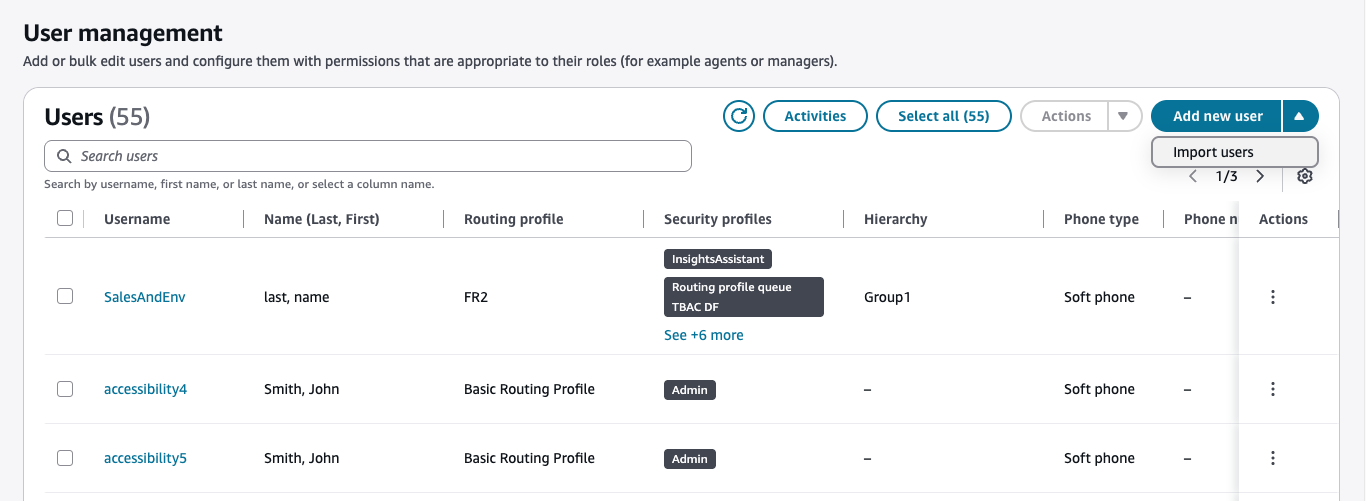
在 “连接客户” 中,在左侧导航菜单上,选择用户。
-
在 “添加新用户” 旁边,选择下拉列表,然后选择 “导入用户” 。
-
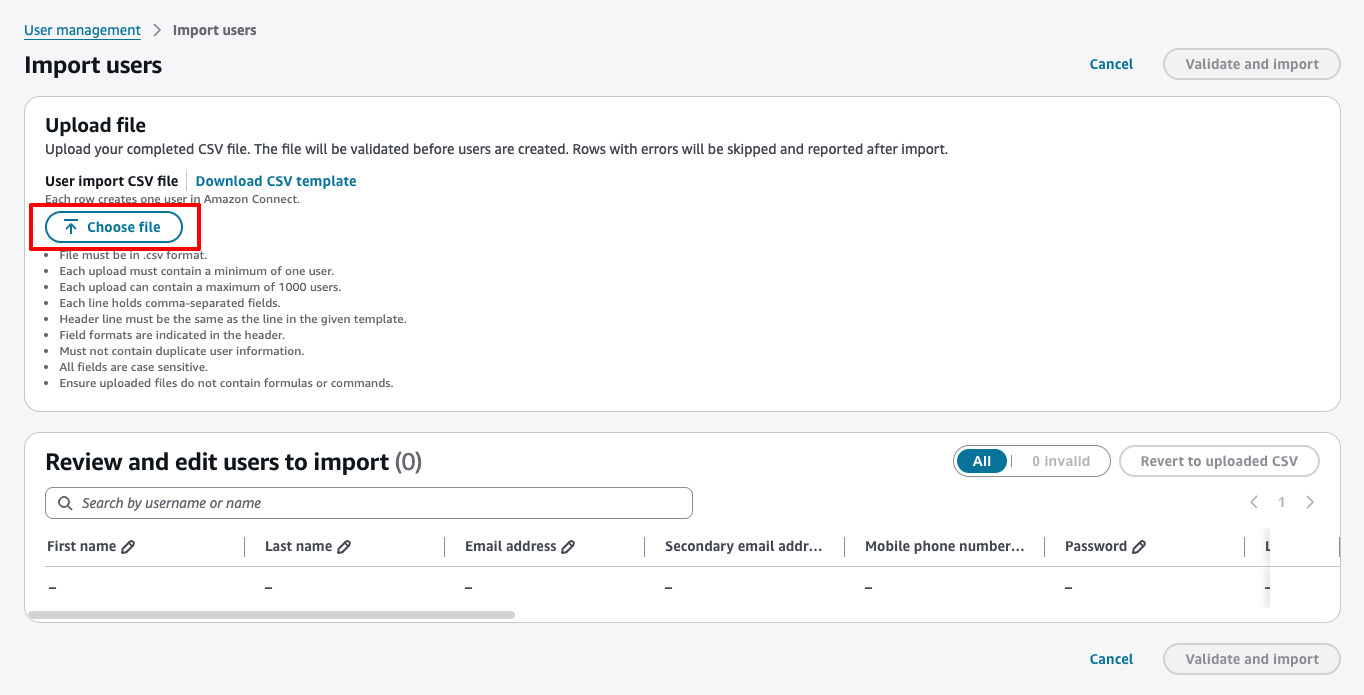
下载 .csv 模板。将其用作导入文件的基础。
CSV 模板的第一行中有以下几列:
-
名字
-
姓氏
-
用户登录
-
座席层次结构
-
路由配置文件名称
-
security_profile_name_1|security_profile_name_2
-
user_hierarchy_1|user_hierarchy_2
-
电话类型 (soft/desk)
-
电话号码
-
标签
-
持续连接
-
音频增强(none/isolate voice/suppress 噪音)
下图显示了 CSV 模板在 Excel 电子表格中的样例。电子表格中的第一行包含列标题,第二行包含用户数据示例。

-
-
将您的用户添加到模板并将其上传到 Connect Customer。选择要上传的文件。
-
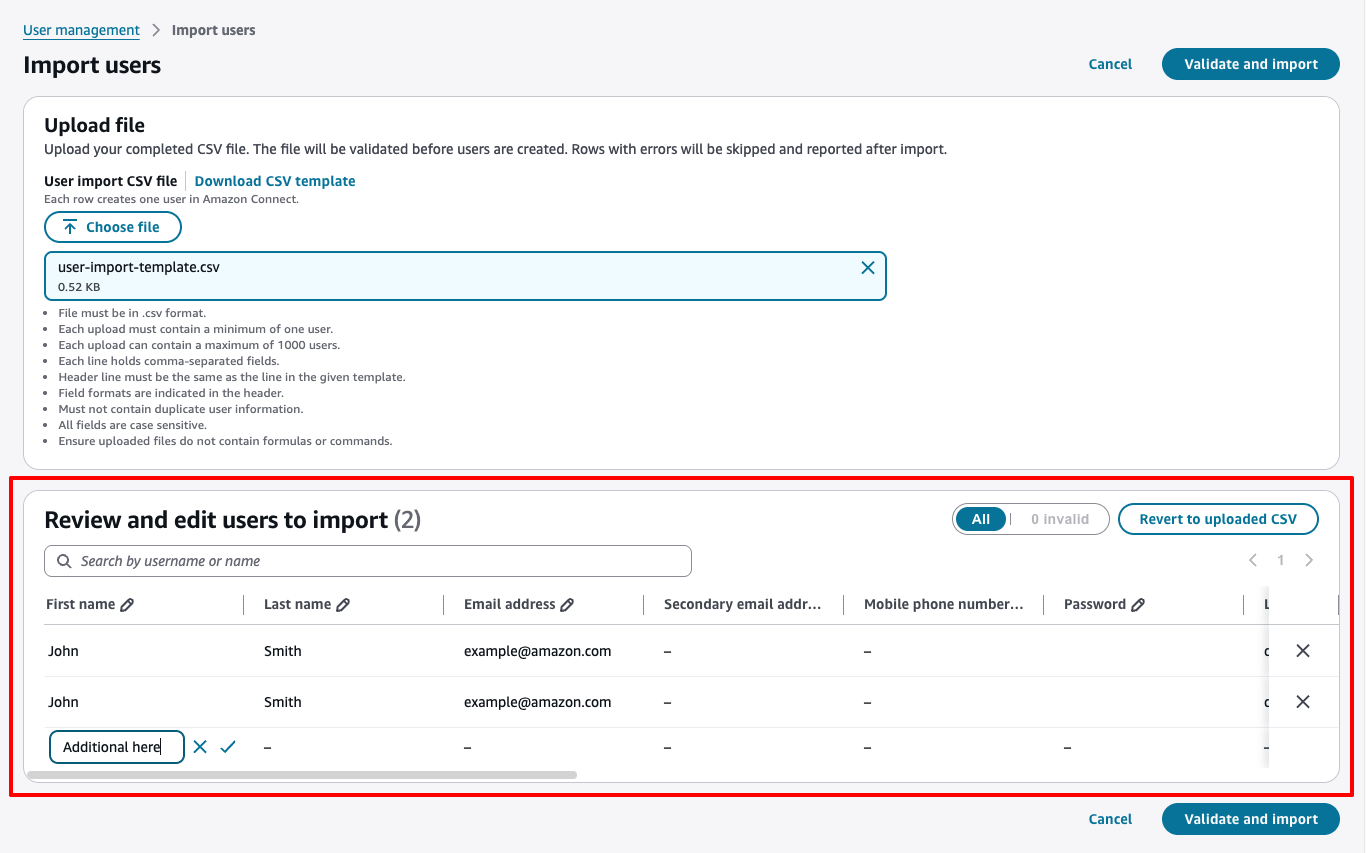
查看表格中的用户。在导入之前,您可以编辑、删除或添加行。
-
选择 “验证并导入” 。如果没有错误,导入将自动运行。您可以在 “活动” 页面上查看进度。
活动数据存储在本地
您的浏览器在本地存储活动数据 7 天。这些数据不会在用户之间共享或同步。
如果有错误,它们会出现在表格中。直接修复表格中的错误,然后选择 “验证” 并再次导入。
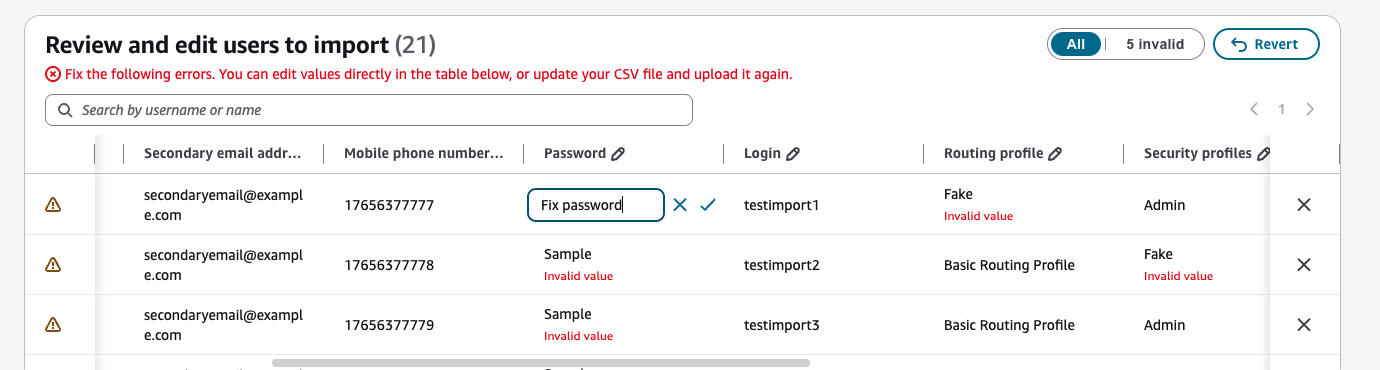
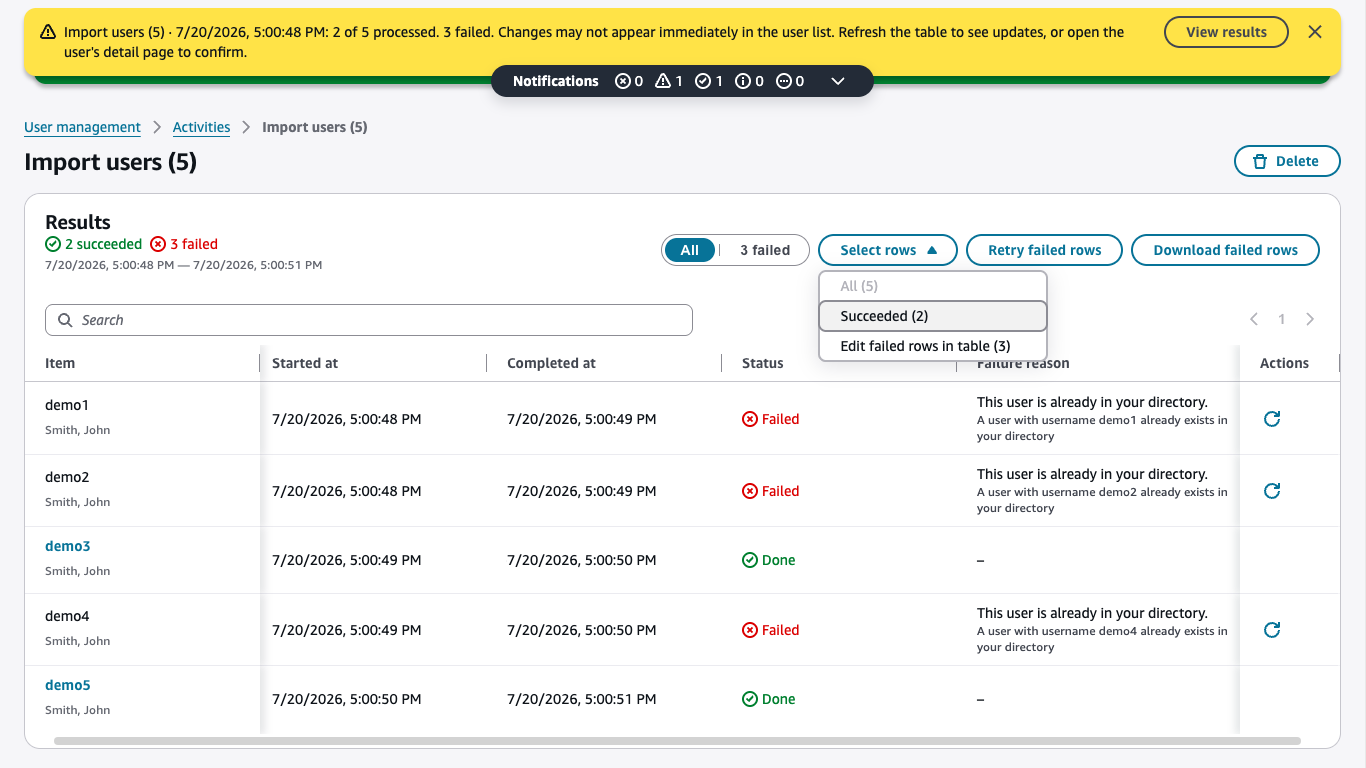
如果验证通过后服务无法创建某些用户,则该过程完成后,操作横幅会显示警告状态。选择 “查看结果”,然后从 “选择行” 下拉列表中选择 “编辑表中失败的行” 以更正失败的条目,而无需重新上传文件。
提示
尽管导入正在运行,但您可以继续在用户管理页面上工作。在等待期间,您可以创建、编辑或删除其他用户记录。
留在页面上
离开用户管理页面会中断导入。在此页面上停留直到导入完成。
-
选择 “刷新” 以在用户管理页面上查看新创建的用户。
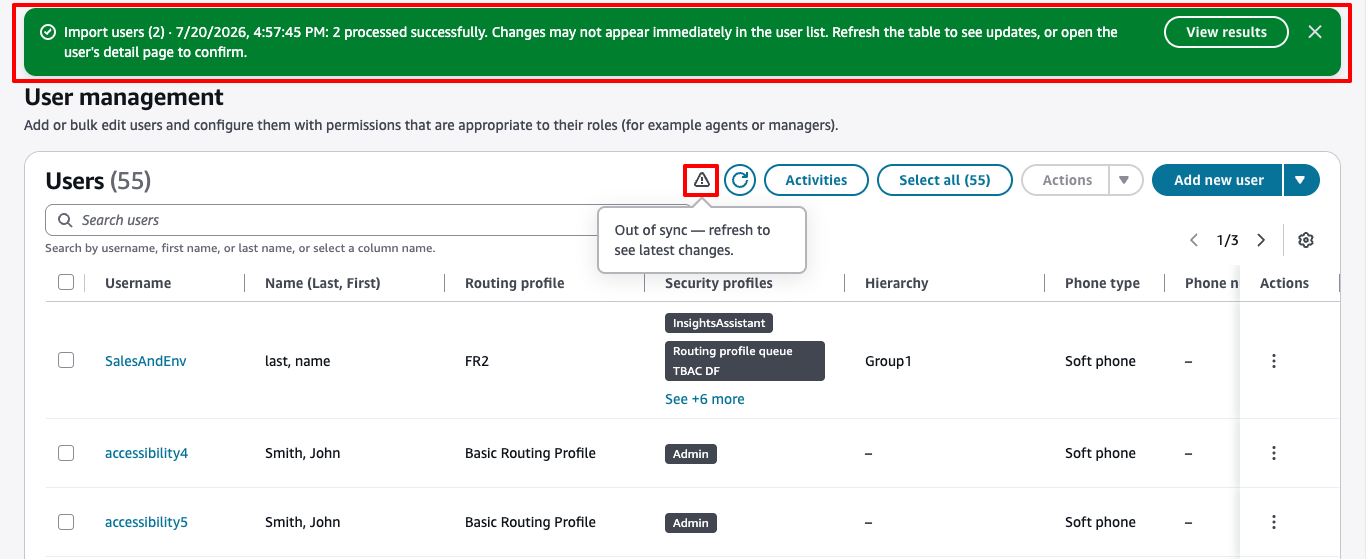
-
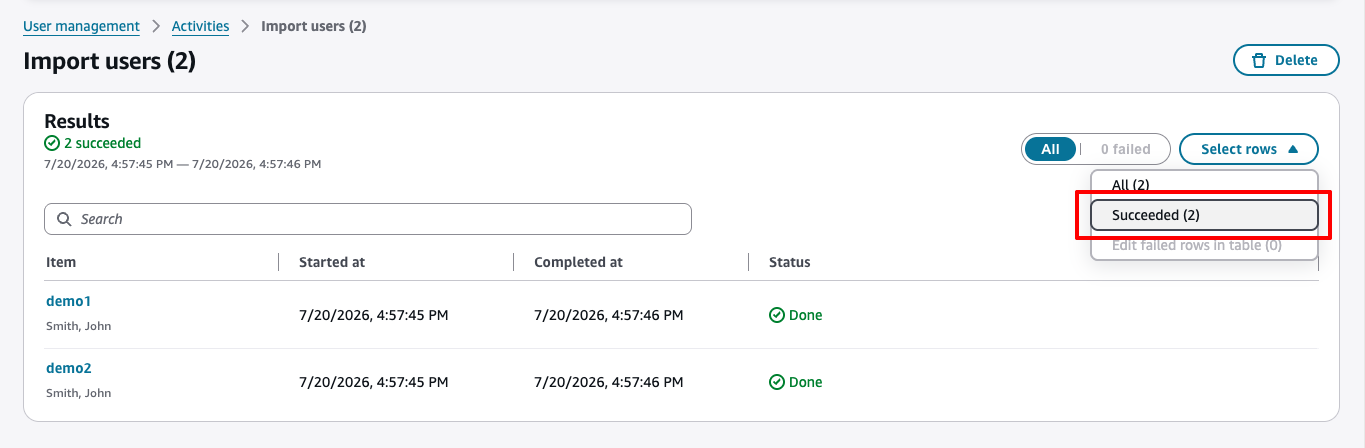
CSV 导入不包括某些用户设置,例如联系人处理和熟练程度。要配置这些设置,请在导入标题中选择查看结果。从 “选择行” 下拉列表中,选择 “成功” 。
-
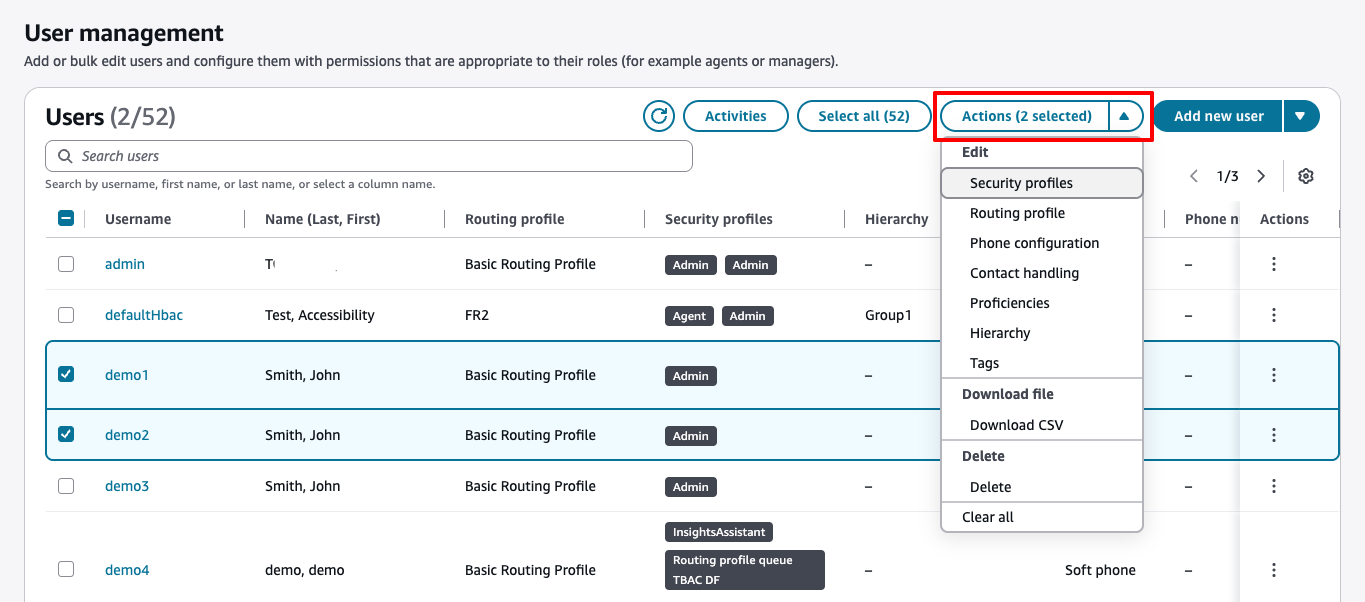
从 “操作” 下拉列表中选择一个操作以批量配置其他设置。
添加用户的必要权限
在向添加用户之前 Connect Customer,需要为您的安全配置文件分配以下权限:用户-创建。下图显示此安全配置文件权限位于Add/Edit安全配置文件页面的用户和权限部分。

默认情况下, Connect Customer 管理员安全配置文件具有这些权限。
有关如何为现有安全配置文件添加更多权限的信息,请参阅在 “连接客户” 中更新安全配置文件。
