本文属于机器翻译版本。若本译文内容与英语原文存在差异,则一律以英文原文为准。
使用 Connect Customer 中的计划管理器生成、查看和发布计划
Connect Customer旨在根据预测的需求模式和配置的约束条件为代理商生成最少的班次数,以实现优化目标。
在创建轮班活动、轮班配置文件、人员配置组和人员配置组规则后,您可以生成计划。
-
使用拥有 “计划、日程 Connect Customer 管理器-编辑” 安全配置文件权限的帐户登录管理员网站。
有关更多信息,请参阅 分配权限。
-
在 “联系客户” 导航菜单上,选择分析和优化,日程安排。
-
选择计划管理器选项卡,然后选择生成计划。
-
输入计划的名称和描述。
-
在计划输入部分,从下拉菜单中选择预测组。
目前,您无法计划多个预测组。
-
指定计划的持续时间 - 开始和结束日期。您最多可以计划 18 周的假期。
-
为预测中的每个渠道选择优化目标:
-
语音:服务级别或平均应答速度
-
聊天:服务级别或平均应答速度
-
任务:服务级别或平均完成时间
-
电子邮件:服务级别或平均完成时间
对于任务和电子邮件:当工作同步完成时使用服务级别,例如,任务在到达后 5 分钟内被接收。当工作可以推迟并且可以在数小时或数天内完成时,使用平均完成时间。
注意
只有选择 “平均完成时间” 作为优化目标时,待办事项指标才可用。

-
-
选择生成计划。
注意
Connect Customer 生成计划草稿。在发布之前,座席或主管不会看到它。
-
在计划列表中,您创建的计划状态显示为进行中。生成需要 30 分钟到 3 小时,具体取决于座席数量、配置的规则数量、计划持续时间等。生成计划后,其状态为完成或失败。
-
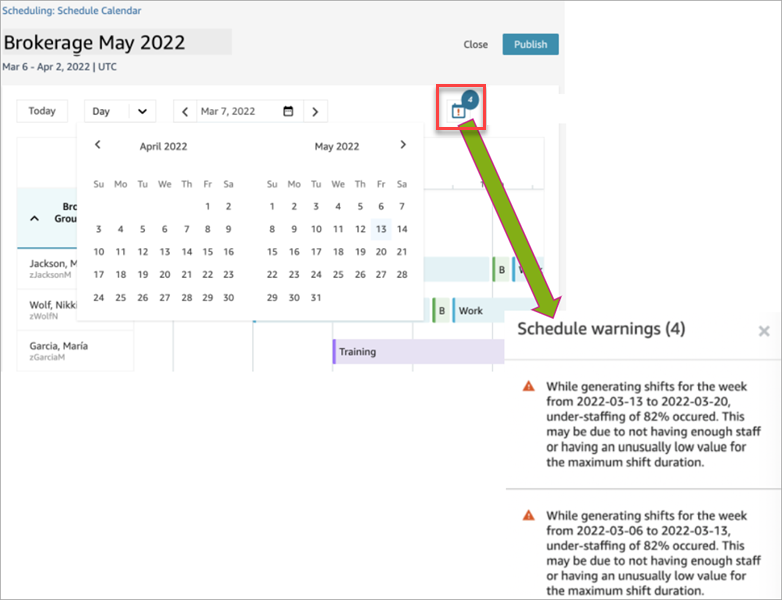
要查看任何警告、违反规则或违反约束,请选择警告图标,如下图所示。此时将显示有关警告的更多信息。计划生成警告有三种严重性:高、中和低。
-
高警告表示未成功安排代理。
-
中度警告表示代理已安排好,但无法满足所有给定要求(例如,代理人一天的日程安排未达到要求的最低工作时间)。
-
低警告表示日程安排存在轻微问题(例如,某一天出现人员过剩)。
-
-
当状态为完成时,选择计划草稿进行查看。下图显示了一天的日程安排示例,包括人员配置指标和个别代理轮班。

调度员可以:
-
查看所有座席的计划。
-
选择日期以查看特定的轮班。
-
返回今天的日期。
-
查看失败的规则和目标。
-
-
如果对计划满意,请选择发布。您会看到一个确认页面。选择继续将计划正式公布!
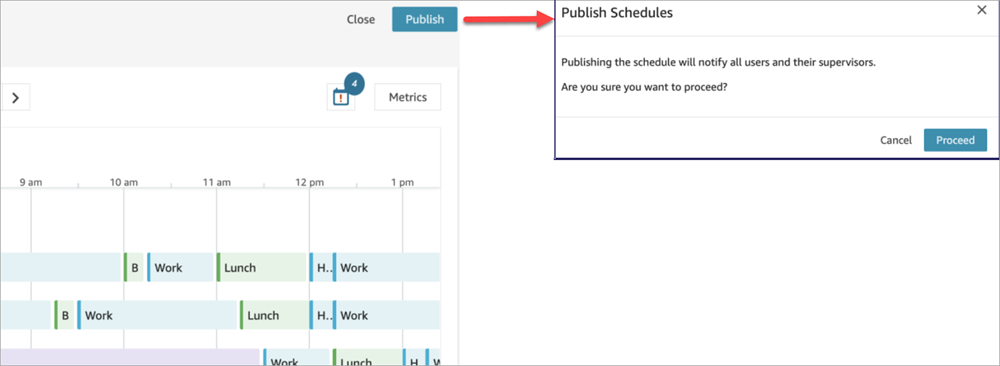
在人员配置组中指定的员工(座席)和主管现在可以查看计划。有关他们的体验的信息,请参阅以下主题:
编辑计划
在发布计划之前,您可能需要对其进行编辑。例如,如果您注意到所有座席都计划在同一时间休息,并且没有计划任何人处理联系人。
你可以:
-
更改代理轮班的开始或结束时间、持续时间。
-
更改活动班次的开始或结束时间、持续时间。
-
向一个或多个座席轮班添加活动。
-
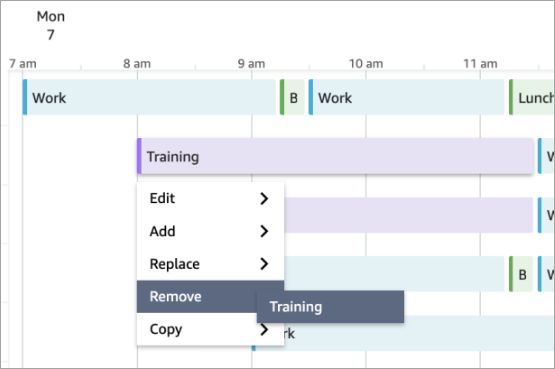
从座席轮班中移除或替换活动。
-
将整个轮班从一个座席复制到另一个座席。
-
重新计算指标,确保计划调整可以提高服务水平 (SL%) 或占用率。
下图显示了下拉列表中的以下选项:编辑、添加、替换、删除、复制。
重新生成计划
在更改计划配置后,经理和主管可以为最多六个不同的预测组重新生成座席计划。
-
要编辑计划,请选择计划,选择操作,然后选择编辑计划。进行更改,然后选择保存。
-
要重新生成一个或多个计划,请选择要重新生成的计划,选择操作,然后选择重新生成计划。
搜索和排序计划
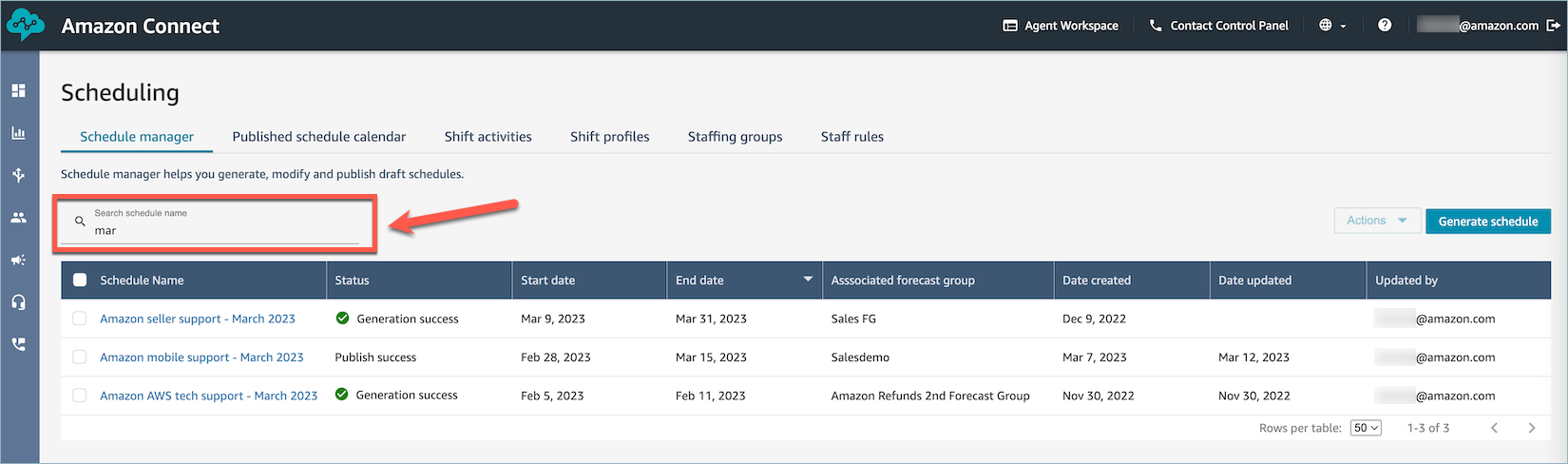
经理和主管可以在计划管理器中搜索和排序计划。调度员可以使用部分关键字搜索计划名称,也可以根据开始日期、结束日期、创建日期或更新日期对计划列表进行排序。
下图显示了调度页面上的搜索框。输入 mar 会返回名称中包含三月的计划。