本文属于机器翻译版本。若本译文内容与英语原文存在差异,则一律以英文原文为准。
客服人员如何在 Connect Customer 代理工作区中查看日程安排
座席可以通过两种方式访问他们的计划:
-
如果您的组织使用 Connect Customer 代理工作区,则代理可以通过在浏览器中输入 https:/
instance name///connect/agent-app-v2/,然后选择日历图标来访问他们的日程安排。 -
如果您的组织使用Salesforce CTI或自定义的代理桌面,则代理可以通过在浏览器中输入 https:/
instance name//connect/agent-app-v2/scheduling,登录 Connect Customer,然后选择日历图标来访问其日程安排。
以下是座席用于在座席应用程序中查看其计划的步骤。
-
使用管理员提供给您的 URL 登录座席工作区。
-
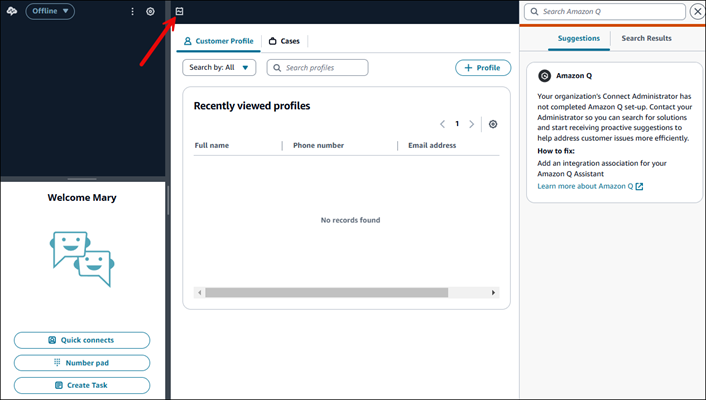
选择应用程序导航栏上的日历图标可启动员工计划管理器查看器,如下图所示。否则,员工计划管理器查看器将自动启动。
下图显示了 Agent Workspace 中的示例计划。
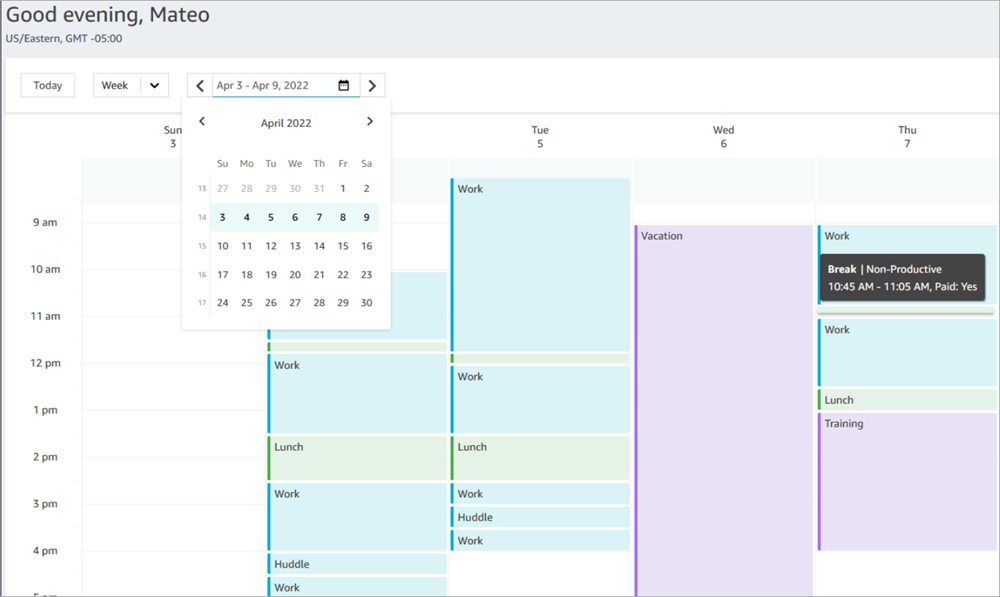
代理日历根据以下优先时区逻辑显示时间:
-
Agent-specific 时区 — 如果管理员在代理的工作人员细则或配置文件设置中明确配置了时区,则使用该时区。
-
备用:代理的本地设备时区-如果未配置代理特定的时区,则日历将使用从代理的计算机或浏览器设置中检测到的时区。
