本文属于机器翻译版本。若本译文内容与英语原文存在差异,则一律以英文原文为准。
通过将对话与自然语言陈述或特定字词和短语进行匹配,自动对联系进行分类
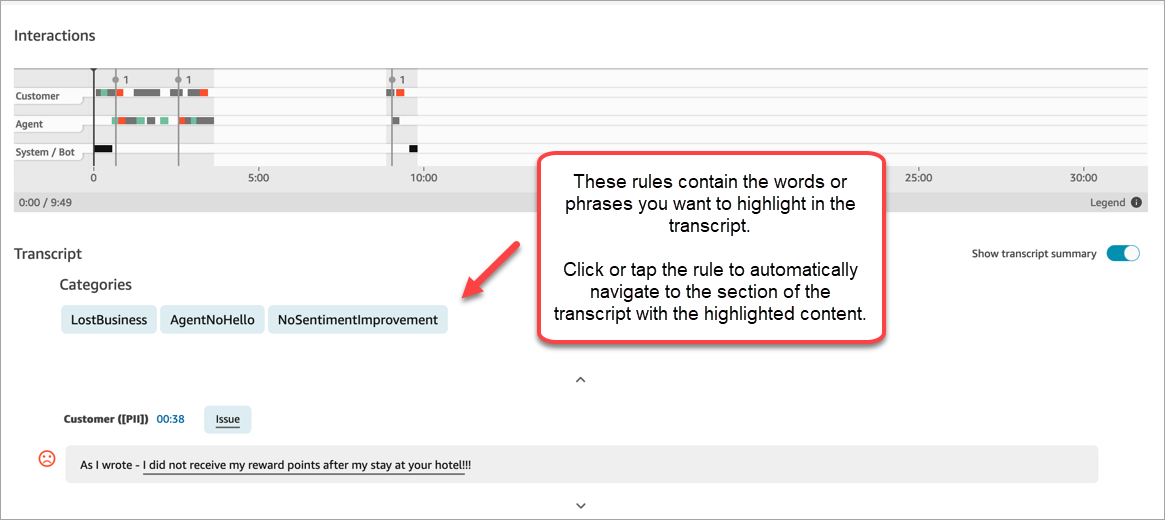
通过对话分析,您可以自动对联系人进行分类,以确定联系人的主要驱动因素、客户体验和代理行为。在聊天的联系详细信息页面中,类别会显示在转录的上方,如下图中所示。
以下是您在对联系进行分类时可以做的一些关键事情:
-
使用生成式 AI-powered 联系人分类,您可以提供标准,以自然语言对联系人进行分类(例如,客户是否尝试使用余额付款?)。
-
您可以提供代理或客户说的特定单词或短语来匹配对话。然后,对话分析会自动标记符合匹配条件的联系人,并提供对话中的相关要点。
-
您可以定义用于接收警报的操作,并针对已分类的联系生成任务。
-
您可以指定其他标准来对联系进行分类,例如客户情绪得分、队列或您添加到联系中的任何自定义属性,例如客户忠诚度信息。
何时使用字词或短语
当您有一个明确想要检测的字词或短语列表时,使用特定字词或短语的方法会非常有效,例如,监控座席是否遵循规定话术,或评估客户对某款产品是否表现出兴趣。
何时使用自然语言
当可能的字词或短语太多,或者当您想匹配特定于上下文的标准时,使用自然语言语句与联系进行匹配非常有用,例如,“客户想更改其订阅计划”、“座席解决了客户的所有问题”。
添加对联系进行分类的规则
本节内容:
步骤 1:定义条件
-
使用分配了CallCenterManager安全配置文件或启用了规则权限的用户帐户登录 Connect Customer。
-
在导航菜单上,选择分析和优化、规则。
-
依次选择创建规则、对话分析。
-
为规则分配一个名称。
-
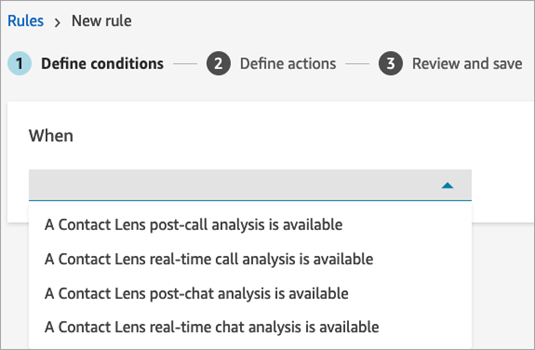
在 “何时” 下,使用下拉列表选择通话后分析、实时分析、聊天后分析、实时聊天分析或电子邮件分析。
-
选择添加条件,然后选择匹配类型:
-
字词或短语 - 精确匹配:查找与精确字词或短语匹配的联系。输入单词或短语,用逗号分隔。
-
字词或短语模式匹配:通过查找字词或短语模式来查找联系。您也可以指定不同单词之间的距离。例如,如果您要查找提及“credit”(信用)一词的联系,但又不想看到任何提及单词“credit card”(信用卡)的情况,则可以定义一个模式匹配类别,以查找不在“card”(卡)的一个单词的距离内的“credit”(信用)一词。
-
自然语言 - 语义匹配:使用生成式人工智能查找与所提供的自然语言陈述相匹配的联系。该陈述应该能够用“是”或“否”来回答。自然语言 - 当您想将联系与上下文特定的条件进行匹配,或者可能匹配的字词或短语太多时,使用语义匹配。示例如下:
-
“客户想更改其订阅计划。”
-
“客户表示希望终止其当前服务。”
-
“座席提供了多种付款选项。”
-
“座席向客户保证他们的来电非常重要,并请求客户再等待一段时间。”
-
“座席解决了客户的所有问题。”
注意
-
自然语言 - 语义匹配条件不能用于实时分析。
-
要创建使用生成式人工智能的规则,需要额外的权限:规则 - 生成式 AI。
专业提示:使用生成式自然 AI-powered 语言——如果你之前使用过单词或短语,则使用语义匹配——语义匹配。
-
-
单词或短语-语义匹配:查找可能是同义词的单词。例如,如果您输入“upset”(难过),则其可以与“not happy”(不开心)相匹配,或者“hardly acceptable”(难以接受)可以与“unacceptable”(不可接受)相匹配,“unsubscribe”(取消订阅)可以与“cancel subscription”(取消订阅)相匹配。同样,它可以在语义上与短语相匹配。例如,“thank you so much for helping me out”(非常感谢您帮助我摆脱困境)、“thanks a lot and this is so helpful”(非常感谢,这对我大有帮助)和“I am so happy that you are able to help me”(我很高兴您能帮助我)。
这样就无需在创建类别时定义详尽的关键字列表,并使您能够更广泛地搜索对您很重要的相似短语。为了获得最佳的语义匹配结果,请在语义匹配卡中提供含义相似的关键字或短语。目前,每张语义匹配卡最多可以提供四个关键字和短语。
-
-
以字词或短语 - 精确匹配为例,输入您想要突出显示的字词或短语,并用逗号将它们分隔开,然后选择添加。用逗号分隔的每个单词或短语在卡中都有属于自己的行。
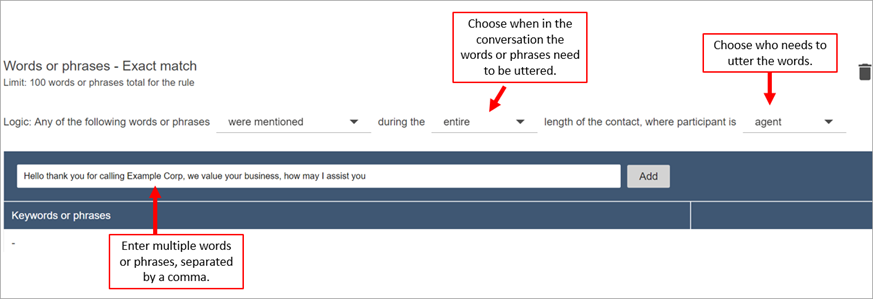
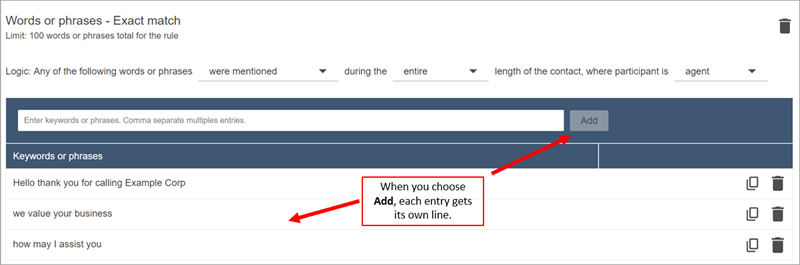
对话分析用来解读这些短语的逻辑是:(你好,谢谢,还有你和你打电话 AND Example AND Corp)或(我们和你的价值以及你的和业务)或(我如何和可能帮助你)。
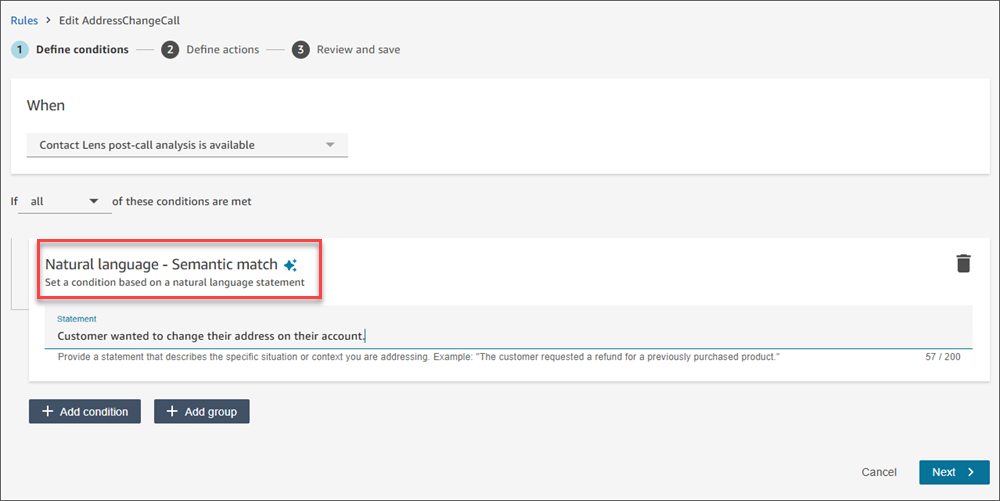
或者,使用自然语言 - 语义匹配条件并在文本框中输入自然语言语句,生成式人工智能应该能够将其评估为真或假。
-
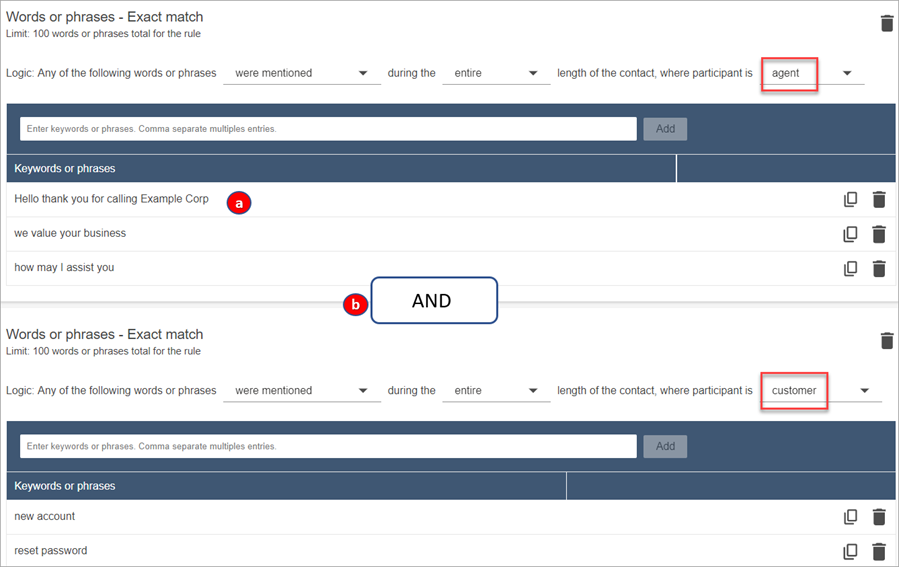
要添加更多单词或短语,请选择添加单词或短语组。在下图中,第一组单词或短语是座席可能说出的内容。第二组是客户可能说出的内容。
-
对话分析用来解读这些短语的逻辑是:(你好,谢谢,还有你和你打电话 AND Example AND Corp)或(我们和你的价值以及你的和业务)或(如何和可能以及我和你一起协助)。
-
这两张卡用 AND 连接。这意味着,需要说出第一张卡中的其中一行,然后需要说出第二张卡中的其中一个短语。
对话分析用来读取两张单词或短语卡片的逻辑是(卡片 1)和(卡片 2)。
-
-
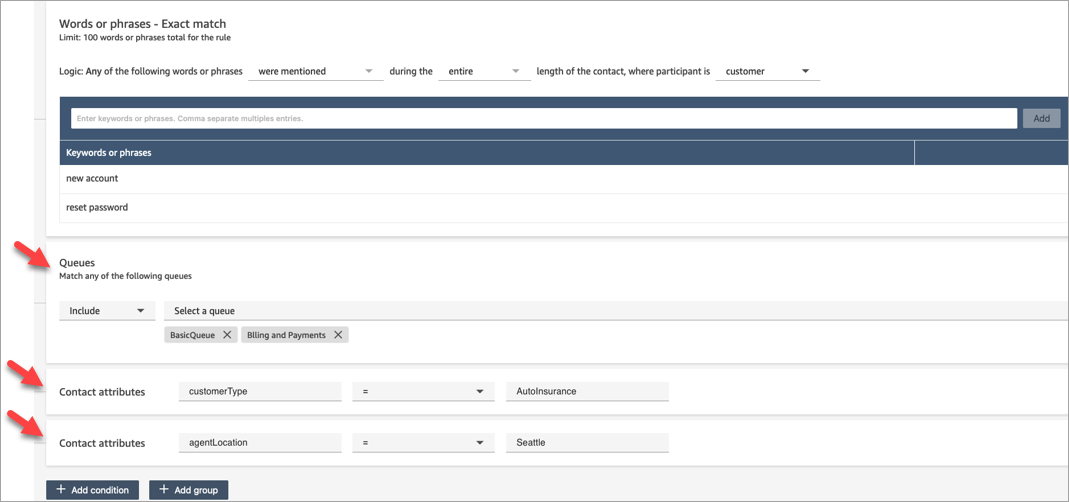
选择添加条件将规则应用于:
-
特定队列
-
当联系属性具有特定值时
-
当情绪得分具有特定值时
例如,下图显示了一条规则,该规则适用于代理人正在处理账单和付款队列、客户购买汽车保险以及代理位于西雅图的情况。 BasicQueue
-
步骤 2:定义操作
除了对联系人进行分类外,您还可以定义 Connect 客户应采取的行动:
步骤 3:查看并保存
-
完成后,选择保存。
-
添加规则后,规则将应用于添加规则后出现的新联系。当 Connect 客户对话分析对话时,将应用规则。
您无法将规则应用于过去存储的对话。
