本文属于机器翻译版本。若本译文内容与英语原文存在差异,则一律以英文原文为准。
创建生成任务的规则
使用 “连接客户” 规则,您可以生成任务。这可以帮助您与所有者一起创建可追溯的操作,并让您开箱即用地了解任务完成情况和生产力。
下面是一些示例:
-
在客户欺诈时查看联系人。例如,您可以在客户说出使其看起来可能具有欺诈性的单词或短语时创建跟进任务。
-
当客户提到您希望在以后追加销售或通过联系提供额外支持的特定主题时,进行跟进。
-
评估代理在特定场景下的表现,例如,对话期间客户情绪非常低落,客户表示沮丧。
-
采取操作措施,例如为过去一小时的平均队列应答时间超过可接受阈值的队列分配更多代理。
创建用于创建任务的规则
-
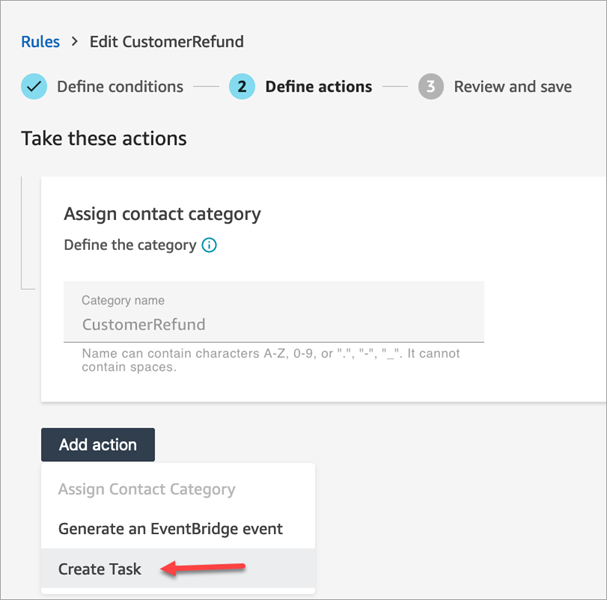
创建规则时,请对相应操作选择创建任务。
-
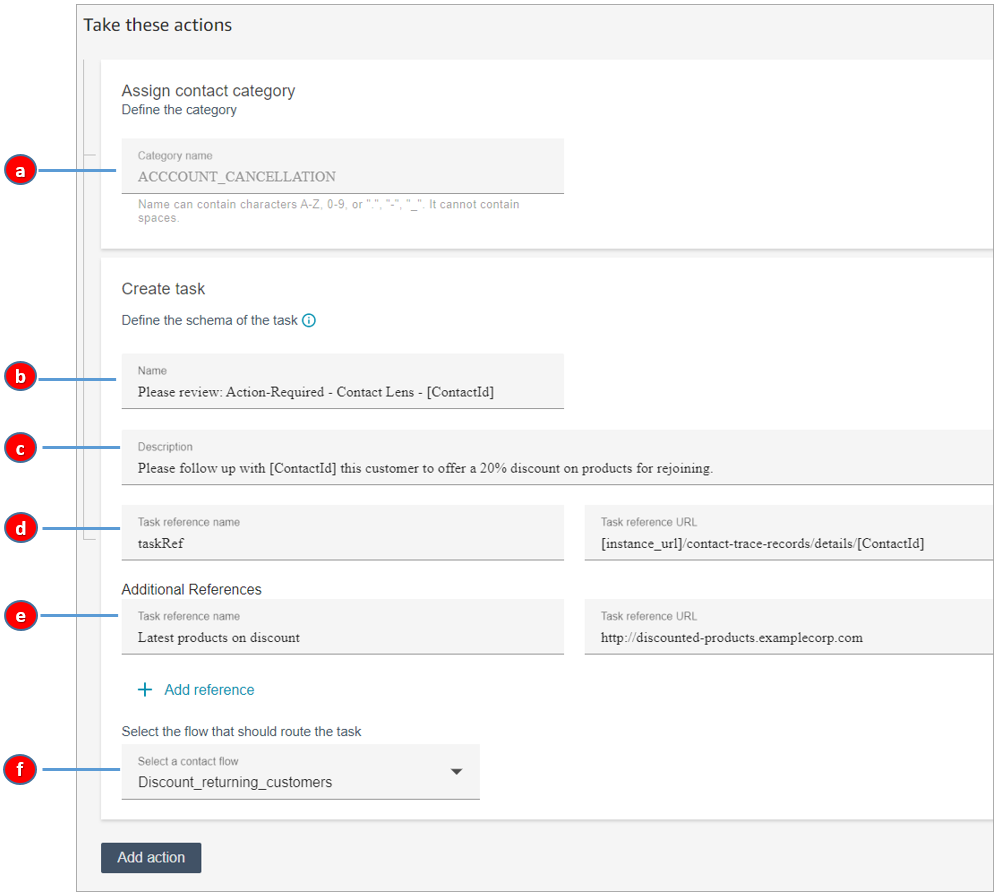
完成任务字段,如下所示:
-
类别名称:类别名称显示在联系记录中。长度上限:200 个字符。
-
名称:名称显示在座席的联系人控制面板 (CCP) 中。长度上限:512 个字符。
-
描述:描述显示在座席的联系人控制面板 (CCP) 中。长度上限:4096 个字符。
注意
在名称和描述中,使用 @ 添加在规则执行期间填充的动态变量。对于对话分析规则和评估表单规则,您可以为匹配规则的联系人添加规则名称、实例 URL、联系人、代理和队列信息。使用评估表单规则,您还可以插入评估 ID 。
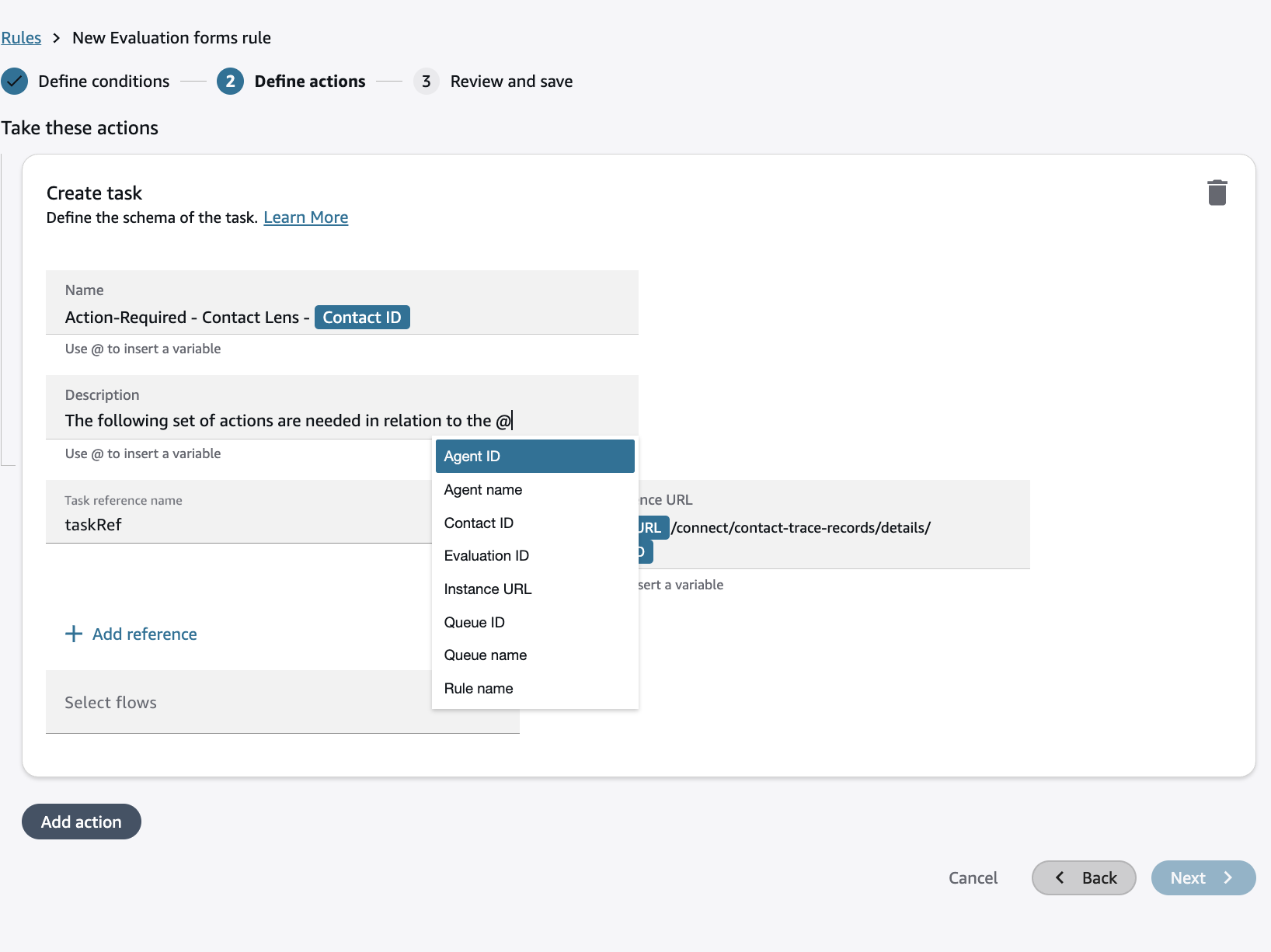
其他规则类型支持不同的变量:
-
使用实时指标规则,您可以输入规则名称、实例 URL 以及突破阈值的代理、队列、流量或路由配置文件列表来触发警报。
-
使用案例规则,您可以插入规则名称、实例 URL 和案例 ID 。
-
-
任务参考名称:这是默认参考,会自动显示在座席的 CCP 中。
-
有关实时规则,任务参考链接到 Real-time 详细信息页面。
-
对于事后call/chat 规则,任务参考链接到联系人详细信息页面。
-
-
其他参考名称:长度上限:4096 个字符。您最多可以添加 25 个参考。
-
选择流:选择旨在将任务路由到相应任务所有者的流。必须保存并发布流,才能将其显示在下拉菜单的选项列表中。
-
-
下图显示了此信息在座席的 CCP 中显示方式的示例。
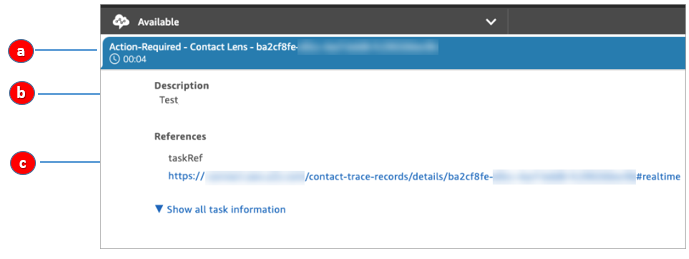
在此示例中,座席会看到以下名称、描述和任务参考名称的值:
-
名称 = Action-Required-Contact Lens- ba2cf8fe....
-
描述 = Test
-
任务参考名称 = taskRef 和详情页面的 Real-time URL
-
-
选择下一步。查看,然后选择保存任务。
添加规则后,规则将应用于添加规则后出现的新联系。当 Connect 客户对话分析对话时,将应用规则。
您无法将规则应用于过去存储的对话。
语音和任务联系记录已关联
当规则创建任务时,会自动为该任务生成联系记录。它与符合用于创建任务的规则标准的语音通话或聊天的联系记录相关联。
例如,呼叫进入您的联络中心并生成 CTR1:
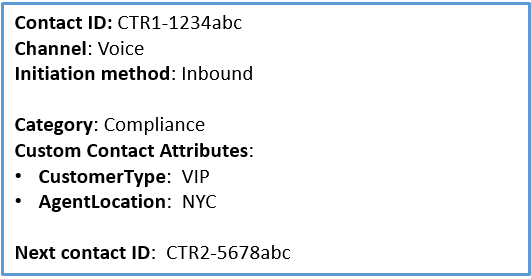
规则引擎可生成任务。在任务的联系记录中,语音联系记录显示为上一个联系 ID。此外,任务联系记录会继承语音联系记录中的联系属性,如下图所示:
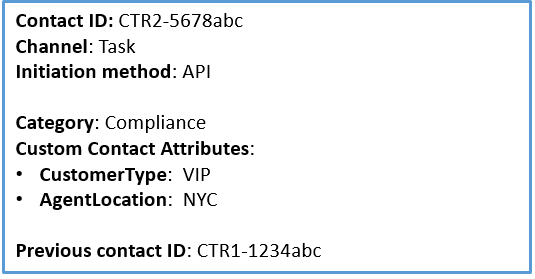
关于 ContactId、、 AgentId QueueId、的动态值 RuleName
方括号 [ ] 中的动态值称为联系属性。联系人属性可帮助您存储有关联系人的临时信息,以便您可以在流程中使用这些信息。
当您在方括号 [] 中添加联系人属性(例如 ContactId、 AgentId、或 RuleName )时 QueueId,该值将从一条联系人记录传递到另一条联系人记录。您可以在流中使用联系属性对联系进行相应地分支和路由。
有关更多信息,请参阅 使用联系属性。
