本文属于机器翻译版本。若本译文内容与英语原文存在差异,则一律以英文原文为准。
创建和配置数据表
了解数据表
使用数据表,您可以在 Connect Customer 中存储和管理影响您的配置的数据。数据表可以被其他资源(例如流程和视图)引用。当对数据表进行更改或添加时,可以立即通过公共 API 和屏幕上显示它们,无需重新部署。
使用数据表支持从简单的路由规则到复杂的、基于时间的配置、可实时访问和修改的各种场景。与存储简单键值对的预定义属性相比,数据表支持多列、各种数据类型和复杂关系。
例如,您可以创建一个数据表,将每个商店位置映射到其营业时间和支持队列。在流程中,你可以在表格中查找来电者的位置,并根据商店是否开放来路由联系人。由于您可以直接更新表格,因此无需编辑流程即可更改时间或队列。
数据表包括:
表元数据(结构和验证规则)
表值(实际数据)
表元数据包括:
具有已定义数据类型的属性(列)
识别唯一记录的主键
可以应用于记录的可选默认值
数据完整性的可选验证规则
表值存储在包含每个属性(列)值的记录(行)中。
创建数据表
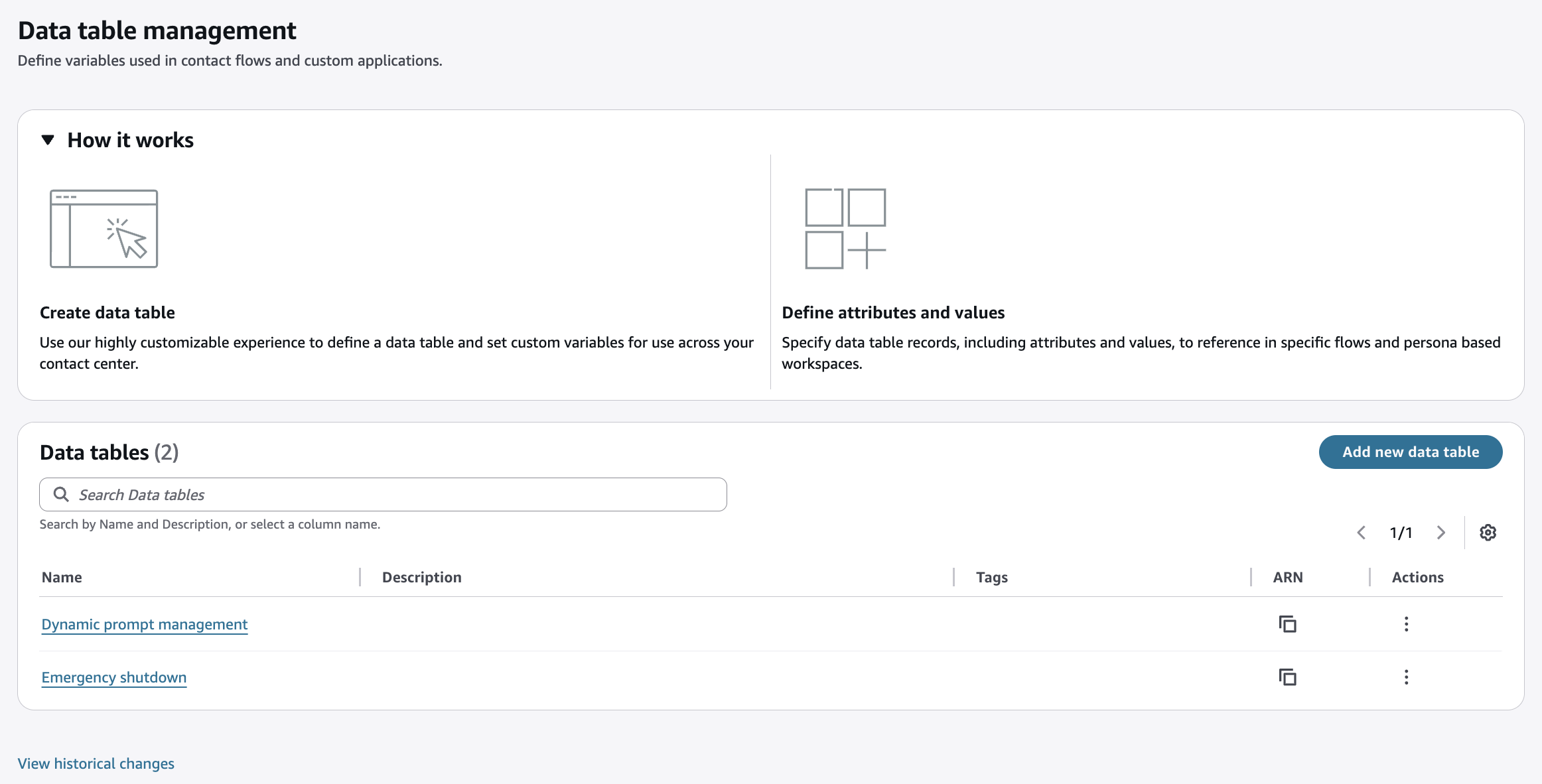
转到 “路由” 菜单并选择 “数据表” 。
选择添加新数据表。
提供一个名字。
(可选)提供 Description(说明)。
指定时区以支持基于时间的用例。
定义锁定级别。锁定可防止多个编辑者覆盖数据表、记录(行)、属性(列)或值(单元格)级别的更改。
保存后,选择添加属性以定义表中的第一列。
注意
添加属性后,它们会插入到表格中最左边的列中。
提供一个名字
选择一种类型,从中选择
单个文本、数字或布尔值 (yes/no) 属性
文字或数字清单
(可选)选择 “用作主要属性” 。
主键有助于识别和引用特定记录。它们还支持对表数据的精细访问控制。可以将一个或多个属性指定为主要属性,并成为表的第一列。如果未定义主属性,则该表只能包含一条记录。
注意
如果表包含数据,则无法添加或删除主要属性。例如,如果表的主要属性是名字、姓氏和中间名首字母,则除非先删除所有行,否则无法将 SSN 添加为另一个主要属性或移除中间首字母。但是,您可以编辑主要属性中的值,例如可以更改姓氏。您还可以在表中填充数据后添加非主属性。
(可选)如果类型是文本或数字(例如,最大长度),则提供基本验证。
(可选)如果类型为文本或数字,则更新集合验证,为该属性提供预定义值的选择,甚至仅限于这些值。
保存后,您的表格将显示其第一个属性(列)。
根据需要重复上述步骤。
准备就绪后,选择 “添加值” 以在表格中插入一行。
添加第一个值时,必须确认如果表中存在值,则无法更改主要属性。
自动验证数据输入(类型、长度)。
添加值时,将根据主值对它们进行排序,例如,如果第一列是文本,则值(行)将从中 A-Z排序。
表结构示例,其中使用两个主要属性唯一标识每条记录,并定义了两个属性。
| 主要属性 1 | 主要属性 2 | 属性 1 | 属性 2 |
|---|---|---|---|
主要价值 |
主要价值 |
值 |
值 |
主要价值 |
主要价值 |
值 |
值 |
... |
... |
... |
... |
向数据表中添加记录
Connect Customer 强制执行表定义中指定的必填字段、数据类型、长度限制和其他要求。
注意
在影响生产工作负载之前,务必测试影响流量的配置,并在发生重大更改后立即监控系统行为。
编辑数据表及其记录
Connect Customer 强制执行表定义中指定的必填字段、数据类型、长度限制和其他要求。
为同步编辑相同数据提供了保障措施。当用户在当前会话之外发生更改时,系统会自动提醒用户,提示他们刷新视图以查看最新数据。
注意
对于预防冲突至关重要的场景,您可以实施乐观的锁定策略,确保仅在数据自上次读取以来没有发生变化的情况下才应用更新。
更改几乎立即发生。对数据表所做的更改将在后续流程执行和 API 调用中生效。数据不缓存在流程中,因此更改后无需延迟刷新。
注意
虽然更改会迅速传播,但在极少数情况下,在所有系统组件反映变化之前,可能会有短暂的延迟,通常只有几毫秒。在可行的情况下,在操作窗口期间计划更新,以最大限度地减少影响。
示例用例
按照以下步骤为提示创建简单的翻译表。
使用名为 “语言” 的新主属性创建一个新数据表。主要属性决定了访问数据表中的记录所需的密钥。
为每种消息类型创建一个新属性,例如 “问候语”。如果您需要创建 99 种以上的消息,请参阅下面的高级示例。
将翻译添加到您的表格中。
你的表格应该是这样的:
| 语言(主要属性) | 问候语 |
|---|---|
English |
Hello |
西班牙语 |
你好 |
对于查询数据表时需要多个维度的高级案例,可以添加其他主要属性。
| 语言(主要属性) | 部门(主要属性) | 问候语 |
|---|---|---|
English |
Sales |
你好。这是销售。 |
西班牙语 |
Sales |
你好。我来自销售部。 |
English |
市场营销 |
你好。你已经进入了市场营销领域。 |
也可以通过为消息类型添加第三维来查询确切的消息。
| 语言(主要属性) | 部门(主要属性) | 消息类型(主要属性) | Message |
|---|---|---|---|
English |
Sales |
问候语 |
你好。这是销售。 |
西班牙语 |
Sales |
问候语 |
你好。我来自销售部。 |
English |
市场营销 |
问候语 |
你好。你已经进入了市场营销领域。 |
English |
市场营销 |
再见 |
感谢您联系营销部门。 |
使用数据表在流程中进行动态查询
流程可以读取和写入数据表中的值。有关更多信息,请参阅 Connect Customer:数据表中的流量块。
在流程中运行数据表查询后,您可以使用以下命名空间格式在后续区块中引用检索到的值:
$.DataTables.QueryName.AttributeName
对于包含空格或特殊字符的属性名称,请使用方括号表示法:
$.DataTables.QueryName['attribute name']
例如,如果您有一个名TranslationLookup为的查询来检索一个Greeting属性,则将其引用为$.DataTables.TranslationLookup.Greeting。
注意
当您在区块配置界面中使用数据表命名空间下拉列表时,必须省略$.DataTables.前缀。用户界面会自动添加它。
使用数据表构建自定义用户界面
借助数据表,业务用户无需直接访问底层Connect Customer系统即可进行常规联络中心运营调整。您可以使用 UI 生成器从数据表创建自定义接口,然后将其分配给工作区。然后,您的运营团队可以使用自定义用户界面快速响应不断变化的情况,无需 IT 干预,也可以在经批准的治理和安全框架内工作。数据表可以组合多个资源,因此业务用户不需要对每种资源(例如,流程、提示、队列)的权限。
Purpose-built 接口可以允许授权的业务用户控制场景,例如:
管理队列分配、工作时间、技能映射和升级规则
按语言、位置或 VIP 状态修改路线
激活紧急协议
有关构建自定义界面的更多信息,请参阅 UI 生成器。
数据表的访问控制和安全
控制对表主要值的访问权限,因此只允许业务用户查看或修改与其职责相关的字段。
安全配置文件权限为管理路由部分中的数据表资源提供查看、编辑、创建和删除选项。
Tag-based 访问控制 (TBAC) 提供基于记录的限制。在多个团队需要访问大型多用途表中的不同数据子集时使用。
数据表的服务配额
Connect 客户提供:
表:每个实例总计 100 个
属性(列):每个表 100
值(单元格):每个表 1000
列表:文本和数字列表值的 100 个项目
字符:非主要文本值为 5k,TEXT_LIST 项和主要文本值为 1k
要了解有关服务配额以及如何管理配额的更多信息,请参阅Connect Customer 服务配额。
跟踪数据表的更改
On-screen 审计历史记录提供资源及其之前和之后的值的最新更改。数据表审计历史记录包括新的或更改的表结构(属性、主键、默认值),以及每个数据表中新的或更改的记录(行)。
注意
AWS CloudTrail 跟踪所有资源变更的历史记录。有关更多信息,请参阅 使用以下方式记录 Connect 客户 API 调用 AWS CloudTrail。
