本文属于机器翻译版本。若本译文内容与英语原文存在差异,则一律以英文原文为准。
Connect Customer:数据表中的流量块
说明
使用 Connect Customer 中的 “数据表” 模块,您可以评估、列出或写入联系流中数据表中的数据。该区块通过与存储在 Connect Customer 数据表中的结构化数据进行交互,有助于动态决策、个性化客户体验和数据管理。
使用案例
数据表块可用于:
-
配置检索 -访问存储在数据表中的业务规则、路由参数或操作设置。
-
动态路由决策 — 查询数据表,根据客户属性确定相应的队列、代理或流程路径。
-
状态检查 — 在继续执行特定操作之前,验证账户状态、资格或其他条件。
支持的渠道
下表列出了此数据块如何路由正在使用指定渠道的联系人。
| 频道 | 是否支持? |
|---|---|
语音 |
是 |
Chat |
是 |
任务 |
是 |
电子邮件 |
是 |
流类型
您可以在以下流类型中使用此数据块:
-
所有流
配置概述
选择动作
选择要执行的操作类型:
-
从数据表读取-查询或检索数据(评估或列出操作)
-
写入数据表 — 创建新记录或更新现有记录
定义数据表
-
选择 “手动设置” 可直接选择数据表
-
从下拉列表中选择您的目标数据表
-
重要:选择特定数据表后,界面会自动在相关配置部分中填充该表中的可用属性
评估数据表值
使用 “评估” 操作来查询数据表并根据定义的标准检索特定的属性值。
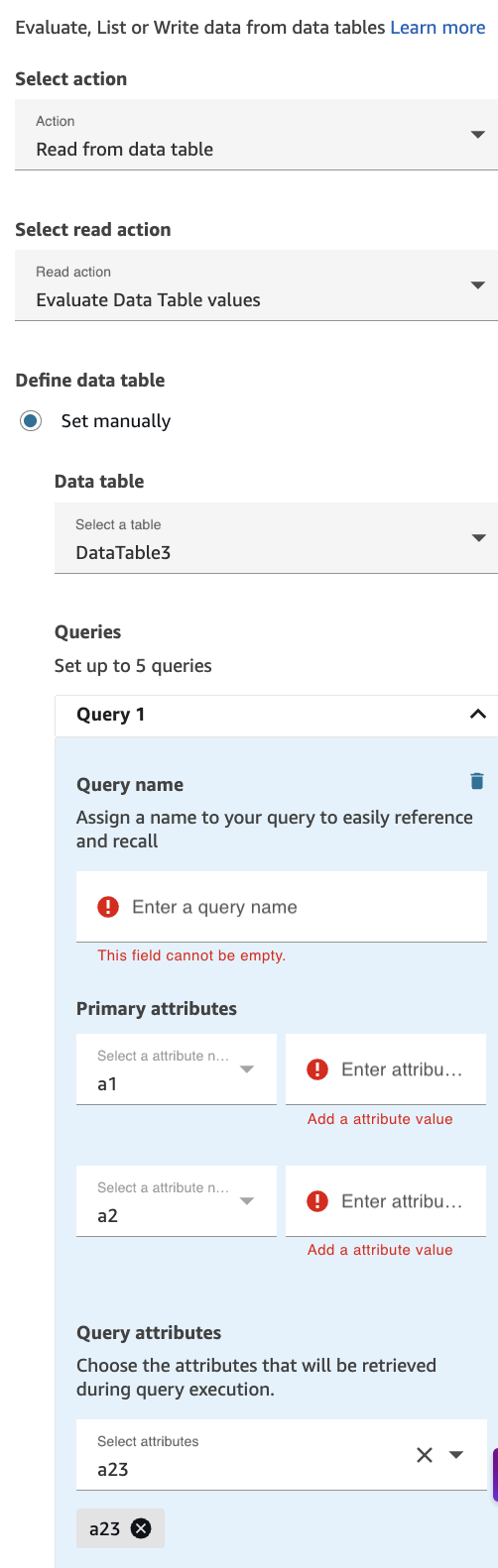
下图显示了配置为评估数据表值的 Data Table 模块的 “属性” 页面。
配置步骤
-
选择 “从数据表读取” 作为 “操作”。
-
从读取操作下拉列表中选择 “评估数据表值”。
-
配置查询:
-
每个数据表块最多可以设置 5 个查询。每个 “评估数据表” 模块至少需要一个查询。
-
对于每个查询:
-
查询名称(必填)-为查询提供描述性名称。重要:查询名称在整个流程中必须是唯一的,而不仅仅是在这个特定的区块中。
-
主要属性 -当您手动选择数据表时,用户界面会自动填充该表架构中的主要属性列表。所有主要属性字段均为必填字段-您必须为显示的每个主要属性提供值。这些属性充当筛选器,用于识别数据表中的特定行。
-
查询属性 -手动选择数据表时,下拉列表将自动填充该表中的所有可用属性。从下拉列表中选择一个或多个属性。这些数据字段将返回并可在您的流程中使用。可以使用查询名称在后续区块中引用检索到的值。
-
-
评估的关键细节
-
查询限制 — 每个区块最多 5 个查询
-
最低要求 -必须配置至少一个查询
-
查询名称唯一性 -在整个联系流程中必须是唯一的
-
属性匹配 -主要属性使用精确匹配来定位行
-
必填字段 -所有主要属性均为必填字段
访问检索到的评估数据
执行评估操作后,您可以使用以下命名空间格式访问检索到的属性值:$.DataTables.。使用方括号和单引号引用带有特殊字符的属性名称。例如 QueryName.AttributeName$.DataTables.CustomQuery['my attribute name with spaces']。如果使用数据表命名空间动态下拉列表选项,则必须省略根命名空间。$.DataTables.
-
组件:
-
QueryName— 您在配置中为查询分配的唯一名称 -
AttributeName— 您选择要检索的属性的名称
-
-
用法 — 这些值可以在后续的流程块中引用,例如:
-
检查联系人属性块(用于条件分支)
-
设置联系人属性块(存储在其他命名空间中)
-
播放提示块(提供个性化消息)
-
调用 Lambda 函数块(作为输入参数传递)
-
-
示例 — 如果您配置了一个名为 “CustomerLookup” 的查询来检索 “账户状态” 和 “忠诚度” 属性:
-
访问账户状态:
$.DataTables.CustomerLookup.accountStatus -
访问忠诚度等级:
$.DataTables.CustomerLookup.loyaltyTier
-
-
注意:
如果查询未返回任何结果或未找到该属性,则引用将为空或空值。
不支持列表类型的数据表值。
后续数据表块将从数据表命名空间中清除先前的查询。
数据表命名空间中的查询结果仅在包含数据表流程块的流程中可用。
列出数据表值
使用 “列出” 操作从数据表中检索符合指定条件的整行。
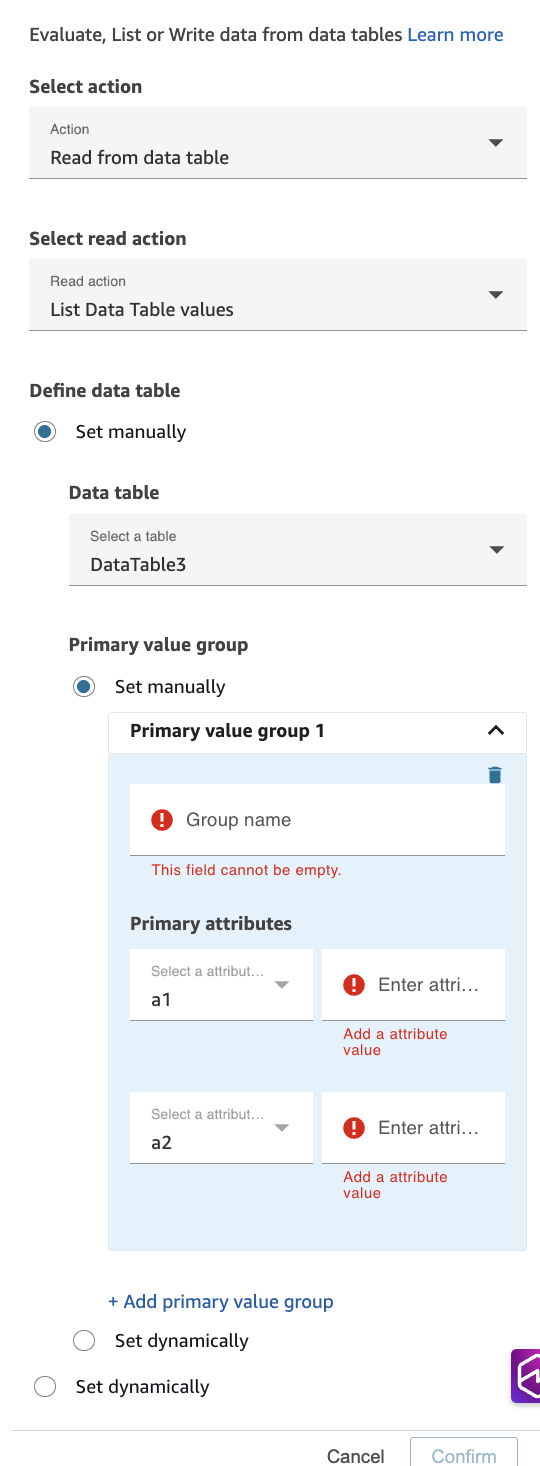
下图显示了配置为列出数据表值的 “数据表” 模块的 “属性” 页面。
配置步骤
-
选择 “从数据表读取” 作为 “操作”。
-
从读取操作下拉列表中选择 “列出数据表值”。
-
配置主值组:
-
您最多可以添加 5 个主值组来定义不同的筛选标准集。
-
对于每个主值组:
-
组名(必填)-为主值组提供描述性名称。此名称将用于引用后续流程块中检索到的记录集。重要:组名在整个流程中必须是唯一的,而不仅仅是在这个特定的区块中。
-
主要属性 -当您手动选择数据表时,用户界面会自动填充该表架构中的主要属性列表。所有主要属性字段均为必填字段-您必须为显示的每个主要属性提供值。这些属性充当筛选器,用于识别数据表中将返回的特定行。
-
注意:与检索特定属性值的 “评估” 操作不同,“列出” 操作返回与主要属性条件匹配的全部记录(所有属性)。
-
清单的关键细节
-
主值组限制 — 每个区块最多 5 个主值组
-
群组名称唯一性 — 在整个联系流程中必须是唯一的
-
属性匹配 -主要属性使用精确匹配来定位行
-
返回行为 -返回完整记录,而不仅仅是选定的属性。如果未配置主值组,则加载整个表时将包含 32KB 的限制。
访问检索到的 List 数据
执行 List 操作后,检索到的数据将以结构化格式存储。您可以使用以下命名空间模式访问数据:
-
元数据访问:
-
数据表 ID:
$.DataTableList.ResultData.dataTableId -
锁定版本:
$.DataTableList.ResultData.lockVersion.dataTable
-
-
列表数据访问权限 -要访问列表中的特定数据,请执行以下操作:
-
按索引访问特定行:
$.DataTableList.ResultData.primaryKeyGroups.GroupName[index] -
访问主键值:
$.DataTableList.ResultData.primaryKeyGroups.GroupName[index].primaryKeys[index].attributeValue -
访问属性值:
$.DataTableList.ResultData.primaryKeyGroups.GroupName[index].attributes[index].attributeValue
-
-
用法 — 这些值可以在后续的流程块中引用,例如:
-
设置联系人属性块(以提取和存储特定值)
-
调用 Lambda 函数块或模块(传递整个结果集进行处理)
-
-
示例 -如果您配置了名为 OrderHistory “” 的主值组:
-
访问第一行:
$.DataTableList.ResultData.primaryKeyGroups.OrderHistory[0] -
访问第一行的第一个属性值:
$.DataTableList.ResultData.primaryKeyGroups.OrderHistory[0].attributes[0].attributeValue
-
-
注意:
-
该列表返回完整的记录(所有属性),而不仅仅是选定的记录
-
如果找不到匹配的记录,则主KeyGroups 数组将为空
-
如果未配置主键组,则会加载整个表,并且可以使用 “默认” 组名访问结果:
$.DataTableList.ResultData.primaryKeyGroups.default[index] -
访问流块中的数组元素时,使用反引号包装 JsonPath 引用:
`$.DataTableList.ResultData.primaryKeyGroups.<GroupName>[index]`
-
写入数据表
使用 “写入” 操作在数据表中创建新记录或更新现有记录。
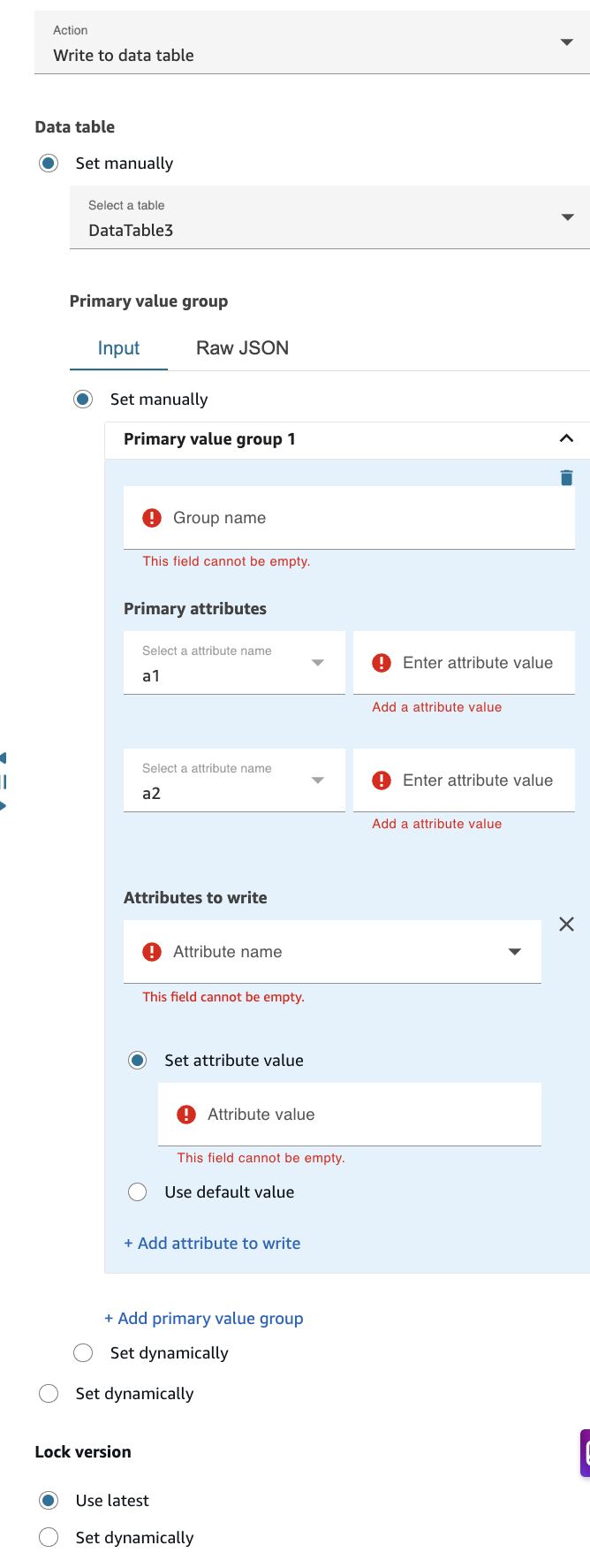
下图显示了配置为写入数据表的数据表模块的 “属性” 页面。
配置步骤
-
选择 “写入数据表” 作为 “操作”。
-
配置主值组:
-
您可以添加多个主值组来定义要写入或更新的不同记录。每个 “写入数据表” 模块至少需要一个主值组。
-
该接口通过选项卡提供两种输入法:
-
输入选项卡-基于结构化表单的配置(建议大多数用户使用)
-
原始 JSON 选项卡 — 高级用户可直接输入 JSON
-
-
对于每个主值组:
-
组名(必填)-为主值组提供描述性名称。该名称将用于引用后续流程块中的写入操作。重要:组名在整个流程中必须是唯一的,而不仅仅是在这个特定的区块中。
-
主要属性 -当您手动选择数据表时,用户界面会自动填充该表架构中的主要属性列表。所有主要属性字段均为必填字段-您必须为显示的每个主要属性提供值。这些属性充当关键字段,决定将创建或更新哪条记录。如果存在具有匹配主属性值的记录,则会对其进行更新;否则,将创建一条新记录。
-
配置要写入的属性
-
属性名称(必填)-当您手动选择数据表时,下拉列表将自动填充该表中的所有可用属性。选择要写入或更新的属性。您可以通过选择 “添加要写入的属性” 来添加多个属性。
-
属性值配置 -对于每个属性,选择以下选项之一:
-
设置属性值(默认情况下处于选中状态)-指定要写入属性的值。选择此选项时,此字段为必填字段。值可以是静态文本、联系人属性或系统变量。
-
使用默认值-使用数据表架构中定义的默认值。选择此选项时,无需输入其他值。
-
-
-
配置锁定版本 -锁定版本设置控制如何处理对数据表的并发写入操作:
-
使用 “最新” 选项-始终写入记录的最新版本。适用于大多数不太可能或无法接受并发更新的用例。
-
动态设置选项-您可以通过 Lambda 或模块在运行时动态指定版本号。
-
-
-
写入的属性限制
写入操作在单个块中所有主值组的总属性限制为 25。该限额的计算方法如下:
-
如果主值组未配置 “要写入的属性”,则该组中主属性值的数量将计入总限制
-
如果主值组配置了 “要写入的属性”,则要写入的属性数量将计入总限制(在这种情况下,不计算主属性)
示例:
-
示例 1:具有 3 个主要属性的主值组,没有可写入的属性 = 3
-
示例 2:一个主值组,具有 3 个主要属性和 5 个要写入的属性 = 向极限值写入 5
-
示例 3:三个主值组,每个组有 3 个主要属性和 5 个属性需要写入 = 15 (5 + 5 + 5),接近极限
重要:所有主值组中所有已计数属性的总和不得超过 25。
Write 的关键细节
-
最低要求 -必须配置至少一个主值组
-
对主值组没有限制 -与 “列出” 操作不同,对主值组的数量没有固定限制
-
属性限制 -所有主值组中已计数属性的总和不得超过 25
-
属性匹配 -主要属性使用精确匹配来识别目标记录
-
必填字段 -所有主要属性和选定的属性值(选择 “设置属性值” 时)均为必填字段
-
Upsert 行为 — 如果存在具有匹配主属性的记录,则会对其进行更新;否则,将创建新记录
已配置的数据块
配置后,此模块具有成功和错误分支。
