本文属于机器翻译版本。若本译文内容与英语原文存在差异,则一律以英文原文为准。
将自定义代理状态添加到 “连接客户联系人控制面板” (CCP)
座席负责在联系人控制面板 (CCP) 中设置其状态。实际上,座席的状态仅在以下情况下会发生更改:座席在 CCP 中手动更改其状态或其主管更改其状态(在实时指标报告中)。
Connect Customer 提供两个默认状态值:
-
可用
-
离线
您可以更改这些值的名称,并且您可以添加新值。例如,您可以添加一个状态来表示“午餐”,而添加另一个状态来表示“培训”。这些状态值和默认状态值将用于报告、指标和资源管理。
当您添加新状态时,它将始终为自定义,不可路由。
您无法删除状态值,但可以将其禁用,以便它不会显示在座席的 CCP 中。
添加新座席状态
-
登录 Connect Customer 管理员网站 https://
instance name.my.connect.aws/。使用管理员账户或在其安全配置文件中具有用户和权限 - 座席状态 - 创建权限的账户。 -
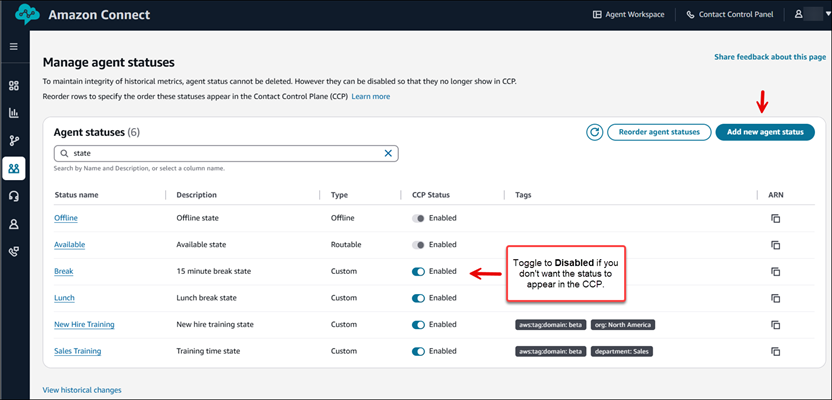
在 Connect Customer 管理员网站上的导航菜单上,选择用户、代理状态、添加新代理状态。下图显示管理座席状态页面示例。
-
输入状态的名称和描述。
-
在标签下,可以选择添加资源标签来帮助划分座席状态。
注意
标签不能用于访问控制,例如,如果您要针对不同的座席基于其部门(销售、技术、人力资源)来显示不同的 CCP 状态,则不能用标签来实现。
-
选择保存。
-
保存一个自定义状态后,您可以将其禁用,这样该状态就不会在联系人控制面板中显示给座席。
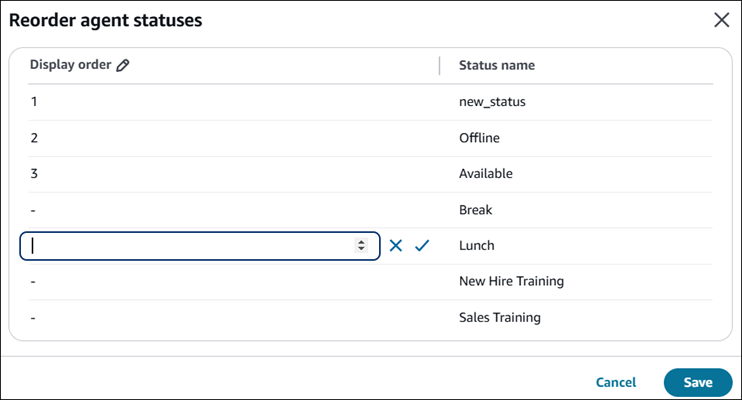
要更改状态值在 CCP 中的显示顺序,请选择重新排序座席状态。输入对您的座席来说合理的显示顺序。下图显示重新排序座席状态页面示例。
编辑座席状态
-
登录 Connect Customer 管理员网站 https://
instance name.my.connect.aws/。使用管理员账户或在其安全配置文件中具有用户和权限 - 座席状态 - 编辑权限的账户。 -
在 Connect Customer 管理员网站上的导航菜单上,选择用户,代理状态。
-
选择要编辑的状态。
-
输入新信息,然后选择保存以应用更改。
选择查看历史更改以查看更改历史记录。您可以按日期(介于两个日期之间)或按用户名筛选更改。如果您看不到查看历史更改链接,请确保您在安全配置文件中具有以下权限:历史更改 - 查看历史更改 - 查看。
