As traduções são geradas por tradução automática. Em caso de conflito entre o conteúdo da tradução e da versão original em inglês, a versão em inglês prevalecerá.
Configurar a troca de turnos no Connect Customer
Você pode configurar o Connect Customer para permitir que os agentes troquem turnos entre si. Os atendentes podem iniciar trocas de turno diretamente de seus calendários. Eles não precisam enviar e-mails ao gerente. Essa funcionalidade de autoatendimento permite que os atendentes gerenciem eventos pessoais inesperados e alcancem um melhor equilíbrio entre vida pessoal e profissional.
Os gerentes podem aprovar solicitações de troca de turno manualmente pelo Calendário de agendamento publicado. As aprovações também podem ser automáticas se a solicitação atender a determinados critérios que você especificar.
Antes de concluir as etapas deste tópico, é necessário criar um grupo de troca de turno. Um grupo de troca de turno é uma lista de atendentes do mesmo grupo de previsões que podem trocar turnos entre si.
dica
Quer assistir a um vídeo que mostra como configurar a troca de turno? Veja como os agendadores configuram o recurso Shift Exchange
Como definir o funcionamento da troca de turno para os atendentes em um grupo de troca de turno
-
Faça login no site do Connect Customer administrador com uma conta que tenha permissões de perfil de segurança para Agendamento, Gerenciador de agendamento - Editar.
Para obter mais informações, consulte Atribuir permissões.
-
No menu de navegação Connect Customer, selecione Análise e otimização, Agendamento.
-
Na página Agendamento, escolha a guia Atividades de turno, selecione a atividade de turno que deseja editar e escolha Editar.
-
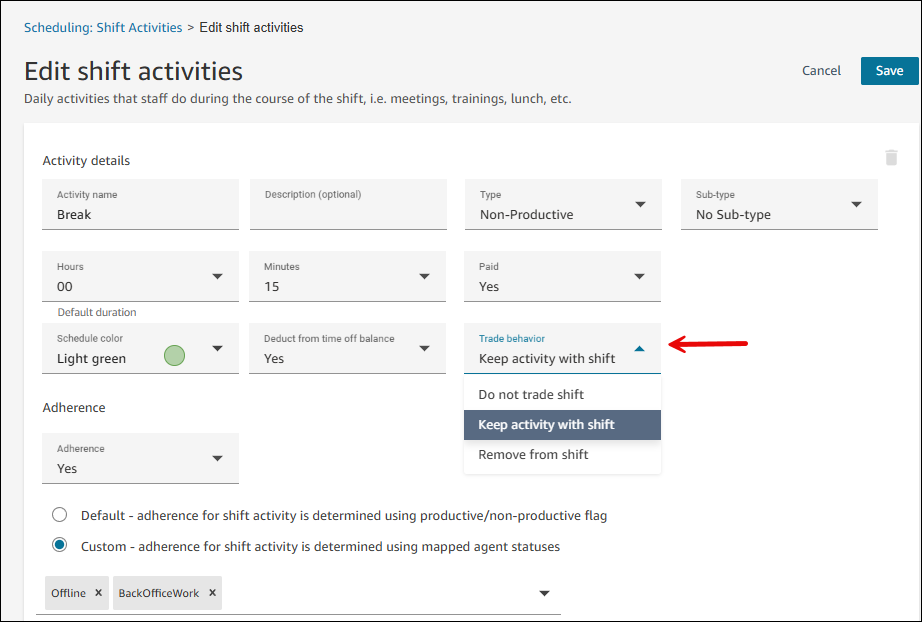
Na página Editar atividades de turno, escolha um dos seguintes valores na caixa Comportamento comercial:
-
Não trocar o turno: essa é a opção padrão. Escolha ela para bloquear a troca se essa atividade de turno existir.
Importante
Para a atividade criada pelo sistema Trabalho, a configuração padrão é Manter a atividade com o turno.
-
Manter a atividade com o turno: escolha essa opção para mover a atividade junto com o turno.
-
Remover do turno: escolha essa opção para remover a atividade do turno.
A imagem a seguir mostra a lista suspensa Comportamento comercial.
-
-
Escolha Salvar.
-
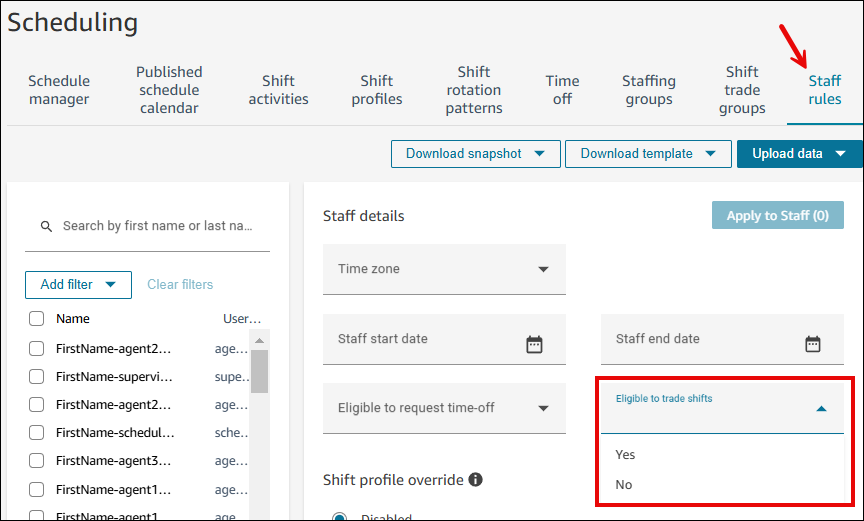
Na página Agendamento, escolha a guia Regras de funcionários. Na caixa Elegível para troca de turnos, escolha Sim para permitir que os atendentes troquem turnos entre si. Padrão = Sim.
A caixa suspensa Elegível para troca de turnos é mostrada na imagem a seguir.