As traduções são geradas por tradução automática. Em caso de conflito entre o conteúdo da tradução e da versão original em inglês, a versão em inglês prevalecerá.
Crie solicitações no Connect Customer
Avisos são arquivos de áudio reproduzidos em fluxos de chamadas. Por exemplo, a música de espera é um prompt. O Connect Customer vem com um conjunto de solicitações que você pode adicionar aos seus fluxos. Ou você pode adicionar suas próprias gravações.
Recomendamos que você alinhe seus prompts e políticas de roteamento entre si para garantir um fluxo de chamadas estável para os clientes.
Você pode criar e gerenciar solicitações usando o site de Connect Customer administração, conforme descrito nos tópicos desta seção. Ou você pode usar as Ações de prompt documentadas no Guia de referência da API do Connect Customer .
Conteúdo
O upload em massa de prompts não é compatível com a interface do usuário, API ou CLI
Adicionar conversão de texto em fala em prompts em blocos de fluxo no Amazon Polly
Criar strings de texto dinâmicas nos blocos Reproduzir mensagem
Selecione dinamicamente quais prompts serão reproduzidos no Connect Customer
Configure solicitações para jogar a partir de um bucket do S3 no Connect Customer
Escolha a voz e o idioma da conversão de texto em voz para solicitações de áudio no Connect Customer
Usar tags SSML para personalizar a conversão de texto em fala no Amazon Polly
Como criar prompts
Este tópico explica como usar o site de administração do Connect Customer para criar solicitações. Para criar solicitações de forma programática, consulte o Guia de CreatePrompt referência da Connect Customer API.
-
Faça login Connect Customer usando uma conta que tenha a seguinte permissão de perfil de segurança:
-
Números e fluxos, Prompts - Criar
-
-
No painel de navegação, escolha Roteamento, Prompts.
-
Na página Solicitações, escolha Adicionar prompt.
-
Na página Adicionar prompt, insira um nome para o prompt.
-
Na caixa Descrição, descreva a mensagem. É recomendável usar essa caixa para fornecer uma descrição detalhada da solicitação. É útil para acessibilidade.
-
Escolha as seguintes ações:
-
Carregar: selecione Escolher arquivo para carregar um arquivo.wav que você tenha permissão legal para usar.
-
Gravar: escolha Iniciar gravação e fale ao microfone para gravar uma mensagem. Escolha Parar gravação quando terminar. Você pode escolher Recortar para recortar o prompt gravado ou Limpar gravação para gravar um novo prompt.
-
-
Na seção Configurações do prompt, insira as etiquetas que você deseja usar para gerenciar o prompt.
Por exemplo, você pode ter um departamento que gerencia solicitações de saudações. Você pode marcar esses prompts para que os usuários possam se concentrar apenas nas gravações que dizem respeito a eles.
-
Se desejar, adicione tags para identificar, organizar, procurar, filtrar e controlar quem pode acessar esse prompt. Para obter mais informações, consulte Adicione tags aos recursos no Connect Customer.
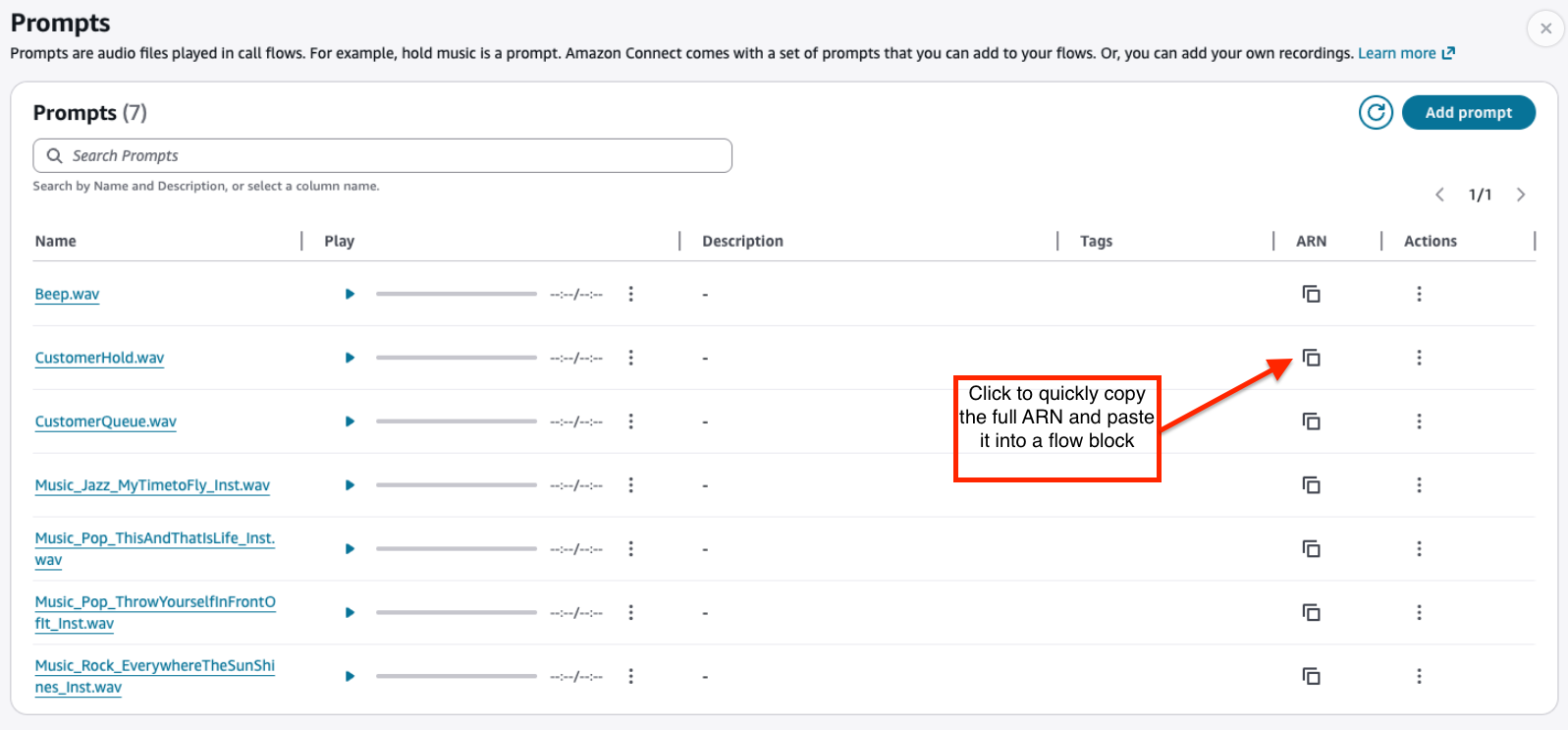
Use os filtros na página Prompts para filtrar a lista de prompts por Nome, Descrição e Etiquetas. Para copiar o Nome de recurso da Amazon (ARN) completo de um prompt com apenas uma escolha, escolha o ícone Copiar. Ao configurar prompts dinâmicos em um fluxo, você precisará inserir o ARN completo do prompt.
Tipos de arquivos compatíveis
Você pode fazer upload de um arquivo .wav pré-gravado para usar em seu aviso ou gravar um no aplicativo web.
Recomendamos o uso de arquivos .wav de 8 kHz com menos de 50 MB e menos de 5 minutos. Se você usa bibliotecas de áudio com classificação mais alta, como arquivos de 16 kHz, o Connect Customer precisa reduzir a amostra em amostras de 8 kHz devido às limitações da PSTN. Isso pode resultar em áudio de baixa qualidade. Para maiores informações, consulte o seguinte artigo da Wikipedia: G.711
Tamanho máximo para prompts
O Connect Customer suporta solicitações com menos de 50 MB e menos de 5 minutos de duração.
O upload em massa de prompts não é compatível com a interface do usuário, API ou CLI
Atualmente, o upload em massa de solicitações não é suportado pelo console Connect Customer ou programaticamente usando a API ou a CLI.
