As traduções são geradas por tradução automática. Em caso de conflito entre o conteúdo da tradução e da versão original em inglês, a versão em inglês prevalecerá.
Habilitar a autenticação do cliente para widgets de comunicação hospedados
Este tópico explica como configurar a autenticação se você estiver usando o widget de comunicação hospedado pelo Connect Customer para bate-papo. Você ativa a autenticação do cliente para sua instância Connect Customer e, em seguida, ativa uma mensagem de autenticação que exibe um link que abre um pop-up na interface de usuário hospedada no Amazon Cognito.
Políticas do IAM necessárias
Se você usa políticas personalizadas do IAM para gerenciar o acesso ao console Connect Customer, consulte Permissões obrigatórias para políticas do IAM personalizadas uma lista das permissões necessárias para acessar a página de autenticação do cliente.
Ative a autenticação do cliente em sua instância do Connect Customer
Abra o console Connect Customer em https://console.aws.amazon.com/connect/
. Na página Instâncias, escolha o alias da instância. O alias da instância também é o nome da sua instância, que aparece na URL do cliente do Connect. A imagem a seguir mostra a página de instâncias do contact center virtual Connect Customer, com uma caixa ao redor do alias da instância.
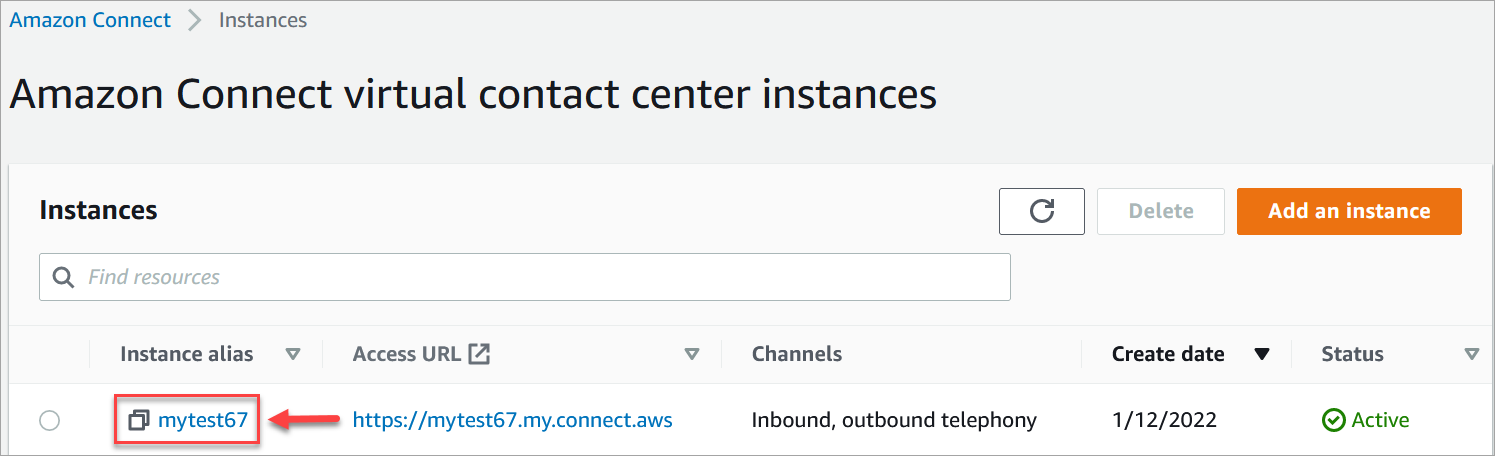
-
No menu de navegação esquerdo, escolha Aplicações, Autenticação do cliente. Se você não encontrar essa opção, talvez ela não esteja disponível na sua AWS região. Para acessar informações sobre onde a autenticação do cliente está disponível, consulte Disponibilidade da autenticação do cliente por região.
-
Na página Autenticação do cliente, escolha Criar grupo de usuários no Amazon Cognito. Isso abre o console do Amazon Cognito.
-
Crie um grupo de usuários com seu provedor de identidade. Para receber instruções, consulte Conceitos básicos dos grupos de usuários no Guia do Desenvolvedor do Amazon Cognito.
nota
Selecione Não gerar um segredo de cliente ao configurar o cliente da aplicação Amazon Cognito. Somente clientes da aplicação Amazon Cognito sem segredos de cliente são aceitos. Para obter mais informações, consulte Application-specific as configurações com clientes de aplicativos no Guia do desenvolvedor do Amazon Cognito.
-
Depois de criar um grupo de usuários do Amazon Cognito, retorne à página Autenticação do cliente e escolha Associar grupo de usuários.
-
Na seção Grupo de usuários, escolha o grupo de usuários que você criou no menu suspenso e selecione Confirmar.
Isso associa o grupo de usuários à sua instância Connect Customer. Ele permite que o bloco de fluxo Autenticar cliente acesse o grupo de usuários.
-
Continue com a próxima etapa:Habilitar a mensagem de autenticação.
Habilitar a mensagem de autenticação
Para habilitar a mensagem de autenticação, adicione a variável de trecho de parâmetros de autenticação ao final do seu trecho. Para acessar informações sobre a inclusão de variáveis do trecho, consulte Campos de trechos de widget compatíveis no Connect Customer que são personalizáveis. O código a seguir é um exemplo do trecho de parâmetros de autenticação que você precisa adicionar.
amazon_connect('authenticationParameters', {
    redirectUri: 'your_redirect_url', // https://example.com
    identityProvider: 'your_identity_provider_name' //optional
 });
Em que:
-
redirectUrié o URI de redirecionamento que você configurou no seu IdP (provedor de identidade) e no Amazon Cognito. É para lá que seu cliente é direcionado automaticamente após o login. Nesta página, você pode verificar os parâmetros do URL e, se houver um código e um estado, você pode chamar a UpdateParticipantAuthentication API com esses valores. Depois que a chamada da API for concluída, feche o pop-up; o cliente retornará à experiência de chat. -
identityProvideré o nome do provedor de identidade que você configurou no Amazon Cognito. Esse campo é opcional. Se um valor for fornecido, o link de login direcionará automaticamente o cliente para a página de login do provedor de identidade em vez de para a página de Cognito-managed login da Amazon, onde ele precisaria selecionar um provedor de identidade para usar no login.
Quando o fluxo atinge o bloco Autenticar cliente, você pode registrar um retorno de chamada e armazenar o estado localmente para validar no URI de redirecionamento, conforme mostrado no exemplo de trecho de código a seguir:
amazon_connect('registerCallback', {
       'AUTHENTICATION_INITIATED' : (eventName, data) => {
            console.log(data.state)
        },
      });
Depois de habilitar a autenticação do cliente, adicione um bloco Autenticar cliente ao seu fluxo. Esse bloco autentica os contatos do chat durante o fluxo e os encaminha para caminhos específicos com base no resultado da autenticação.
