As traduções são geradas por tradução automática. Em caso de conflito entre o conteúdo da tradução e da versão original em inglês, a versão em inglês prevalecerá.
# Habilitar a autenticação do cliente para widgets de comunicação hospedados
Este tópico explica como configurar a autenticação se você estiver usando o widget de comunicação hospedado do Amazon Connect para chat. Você vai habilitar a autenticação do cliente para sua instância do Amazon Connect e, depois, habilitar uma mensagem de autenticação que vai exibir um link abrindo um pop-up para a interface de usuário hospedada no Amazon Cognito.
## Políticas do IAM necessárias
Se você usar políticas personalizadas do IAM para gerenciar o acesso ao console do Amazon Connect, consulte [Permissões obrigatórias para políticas do IAM personalizadas](security-iam-amazon-connect-permissions.md) para ver uma lista das permissões necessárias para acessar a página **Autenticação do cliente**.
## Habilitar a autenticação do cliente na instância do Amazon Connect
1. Abra o console do Amazon Connect em [https://console.aws.amazon.com/connect/](https://console.aws.amazon.com/connect/).
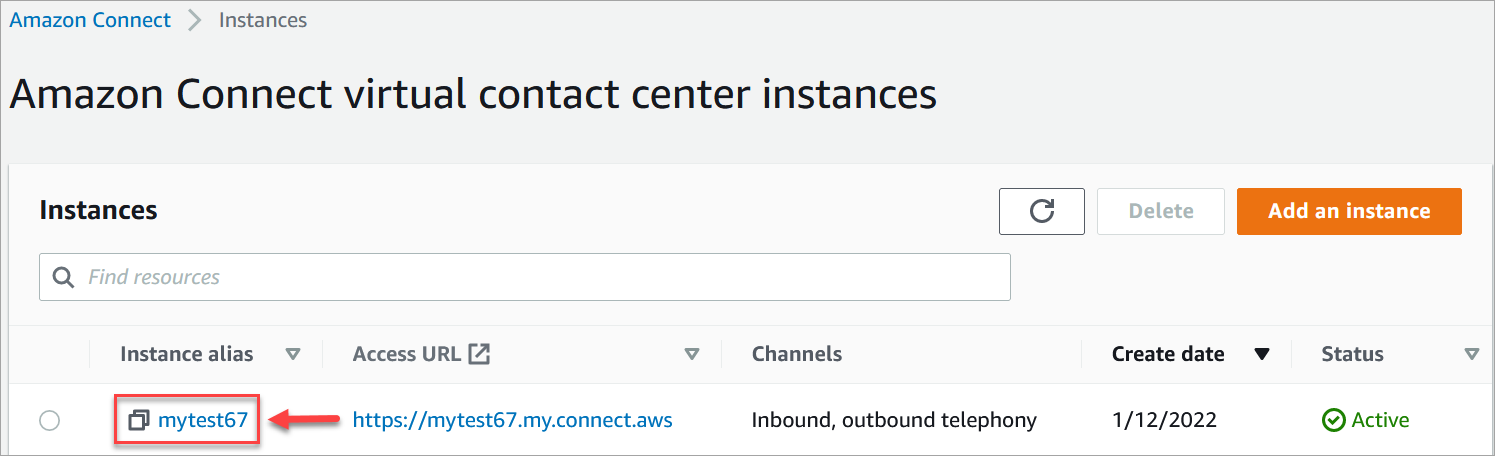
1. Na página Instâncias, escolha o alias da instância. O alias da instância também é o **nome da instância**, que aparece no URL do Amazon Connect. A imagem a seguir mostra a página **Instâncias da central de atendimento virtual do Amazon Connect**, com uma caixa ao redor do alias da instância.
1. No menu de navegação esquerdo, escolha **Aplicações**, **Autenticação do cliente**. Se você não vê essa opção, ela pode não estar disponível na sua AWS região. Para acessar informações sobre onde a autenticação do cliente está disponível, consulte [Disponibilidade da autenticação do cliente por região](regions.md#customerauthentication_region).
1. Na página **Autenticação do cliente**, escolha **Criar grupo de usuários no Amazon Cognito**. Isso abre o console do Amazon Cognito.
1. Crie um grupo de usuários com seu provedor de identidade. Para receber instruções, consulte [Conceitos básicos dos grupos de usuários](https://docs.aws.amazon.com/cognito/latest/developerguide/getting-started-user-pools.html) no *Guia do Desenvolvedor do Amazon Cognito*.
**nota**
Selecione **Não gerar um segredo de cliente** ao configurar o cliente da aplicação Amazon Cognito. Somente clientes da aplicação Amazon Cognito sem segredos de cliente são aceitos. Consulte mais informações em [Application-specific settings with app clients](https://docs.aws.amazon.com/cognito/latest/developerguide/user-pool-settings-client-apps.html) no *Guia do desenvolvedor do Amazon Cognito*.
1. Depois de criar um grupo de usuários do Amazon Cognito, retorne à página **Autenticação do cliente** e escolha **Associar grupo de usuários**.
1. Na seção **Grupo de usuários**, escolha o grupo de usuários que você criou no menu suspenso e selecione **Confirmar**.
Isso associa o grupo de usuários à instância do Amazon Connect. Ele permite que o bloco de fluxo [Autenticar cliente](authenticate-customer.md) acesse o grupo de usuários.
1. Continue para a próxima etapa:[Habilitar a mensagem de autenticação](#enable-auth-message).
## Habilitar a mensagem de autenticação
Para habilitar a mensagem de autenticação, adicione a variável de trecho de parâmetros de autenticação ao final do seu trecho. Para acessar informações sobre a inclusão de variáveis do trecho, consulte [Campos de trechos de widget compatíveis no Amazon Connect que são personalizáveis](supported-snippet-fields.md). O código a seguir é um exemplo do trecho de parâmetros de autenticação que você precisa adicionar.
```
amazon_connect('authenticationParameters', {
redirectUri: '{{your_redirect_url}}', // https://example.com
identityProvider: '{{your_identity_provider_name}}' //optional
});
```
Em que:
+ `redirectUri` é o URI de redirecionamento que você configurou no seu IdP (provedor de identidade) e no Amazon Cognito. É para lá que seu cliente é direcionado automaticamente após o login. Nesta página, você pode verificar os parâmetros do URL e, se houver um código e um estado, você pode chamar a [UpdateParticipantAuthentication](https://docs.aws.amazon.com/connect/latest/APIReference/API_UpdateParticipantAuthentication.html)API com esses valores. Depois que a chamada da API for concluída, feche o pop-up; o cliente retornará à experiência de chat.
+ `identityProvider` é o nome do provedor de identidade que você configurou no Amazon Cognito. Esse campo é opcional. Se um valor for fornecido, o link de login direcionará automaticamente o cliente para a página de login do provedor de identidade em vez de para a página de login gerenciada pelo Amazon Cognito, onde ele precisaria selecionar um provedor de identidade a ser usado para fazer login.
Quando o fluxo atinge o bloco [Autenticar cliente](authenticate-customer.md), você pode registrar um retorno de chamada e armazenar o estado localmente para validar no URI de redirecionamento, conforme mostrado no exemplo de trecho de código a seguir:
```
amazon_connect('registerCallback', {
'AUTHENTICATION_INITIATED' : (eventName, data) => {
console.log(data.state)
},
});
```
Depois de habilitar a autenticação do cliente, adicione um bloco [Autenticar cliente](authenticate-customer.md) ao seu fluxo. Esse bloco autentica os contatos do chat durante o fluxo e os encaminha para caminhos específicos com base no resultado da autenticação.