As traduções são geradas por tradução automática. Em caso de conflito entre o conteúdo da tradução e da versão original em inglês, a versão em inglês prevalecerá.
Pesquise contatos concluídos e em andamento no Connect Customer
nota
Aviso de fim do suporte: em 20 de maio de 2026, AWS encerrará o suporte ao Amazon Connect Customer Voice ID. Depois de 20 de maio de 2026, você não poderá mais acessar o Voice ID no Amazon Connect Customer console, acessar os recursos do Voice ID no site do Connect Customer administrador ou no Painel de Controle de Contatos, nem acessar os recursos do Voice ID. Para obter mais informações, acesse Fim do suporte do Amazon Connect Customer Voice ID.
Este tópico é para administradores e gerentes de contact center que precisam pesquisar contatos usando o site do Connect Customer administrador. Para as APIs usadas para pesquisar contatos programaticamente, consulte APIs para pesquisar contatos.
Conteúdo
O que é importante saber
-
É possível pesquisar contatos de até dois anos atrás.
-
Você pode pesquisar contatos concluídos e em andamento. Para contatos gerenciados por agentes, um contato só é marcado como concluído após o agente ter concluído o After Contact Work (ACW).
-
A capacidade de pesquisar contatos em andamento varia de acordo com o canal (consulte Modelo de dados de eventos de contato para referência):
-
Voz
-
Você pode pesquisar retornos de chamada em fila em andamento depois que eles estiverem na fila, conectados a um agente ou desconectados.
-
Para outros contatos de voz, você pode pesquisá-los somente depois que eles estiverem conectados a um agente ou tiverem sido desconectados. Contatos de voz em andamento em fila (com exceção dos retornos de chamada) não são exibidos na página de pesquisa de contatos.
-
-
Chat: você pode pesquisar contatos depois que eles estão conectados ao sistema, na fila, conectados a um atendente ou desconectados.
-
Tarefas e E-mail: é possível pesquisar todas as tarefas em andamento depois que elas são iniciadas.
-
-
Os resultados da pesquisa para uma determinada consulta são limitados aos primeiros 10 mil resultados retornados.
-
Não é possível pesquisar vários IDs de contato ao mesmo tempo.
Principais recursos de pesquisa
-
Pesquise por atributos de contato personalizados (atributos definidos pelo usuário).
-
Pesquise contatos que estão em andamento ou foram concluídos usando o filtro Status do contato.
-
Pesquise um intervalo de tempo de até oito semanas. No filtro Período, você pode especificar o tipo de Tipo de timestamp. Com esse tipo de carimbo de data/hora, você pode especificar o intervalo de tempo. É possível escolher entre carimbos de data e hora iniciados, conectados ao atendente, desconectados e programados.
Importante
-
O filtro Período na pesquisa de contatos tem o tipo de carimbo de data e hora definido como “Iniciado” por padrão. Antes da introdução da seleção do tipo de carimbo de data/hora, o tipo usado pelo filtro Intervalo de tempo era “Desconectado”.
-
As pesquisas salvas na pesquisa de contatos criadas antes do lançamento da capacidade de pesquisar contatos em andamento (lançada em setembro de 2023) foram atualizadas com os filtros Status do contato = “Concluído” e Tipo de carimbo de data/hora = “Desconectado”. Essas seleções estavam implícitas antes do lançamento de contatos em andamento.
-
-
Multi-select filtros para nomes de agentes, filas de contatos e o nome do fluxo inicial para o contato.
-
Filtro para hierarquia de atendentes. É possível aplicar filtros progressivamente para detalhar os níveis da hierarquia de atendentes.
nota
Ao selecionar vários valores em qualquer nível hierárquico, você não pode filtrar nos próximos níveis hierárquicos.
-
Filtre contatos por canal e subtipo de canal, como SMS.
-
Filtre para pesquisar contatos de e-mail usando endereço de e-mail (Para, De e CC) e assunto. A pesquisa por assunto de e-mail não diferencia maiúsculas de minúsculas. Além disso, pesquisar um subconjunto de palavras em um assunto de e-mail fornece resultados de pesquisa. Por exemplo, se você inserir uma consulta, o Connect Customer retornará e-mails com o assunto Consulta do cliente.
-
Filtros para análise de conversas. Você pode pesquisar contatos que tenham a análise conversacional ativada. por exemplo, Análise conversacional: a interação entre voz e agente retorna contatos em que a interação do agente foi analisada pela análise conversacional. Você pode search for Contact categories especificar o nome completo da categoria. Escolha pesquisar usando Corresponder a qualquer item ou Corresponder a todos ou Corresponder nenhum. Por exemplo, você pode pesquisar contatos com “categoria A” e “categoria B” ou com qualquer uma das duas categorias.
Para ver a lista completa de filtros de análise de conversação, consulte Pesquisar conversas analisadas por análise de conversação. Você pode aplicar esses filtros somente se sua organização tiver habilitado a análise conversacional.
Na caixa suspensa Adicionar filtro, os filtros de análise conversacional têm CL ao lado deles. Você pode aplicar esses filtros somente se sua organização tiver habilitado a análise conversacional.
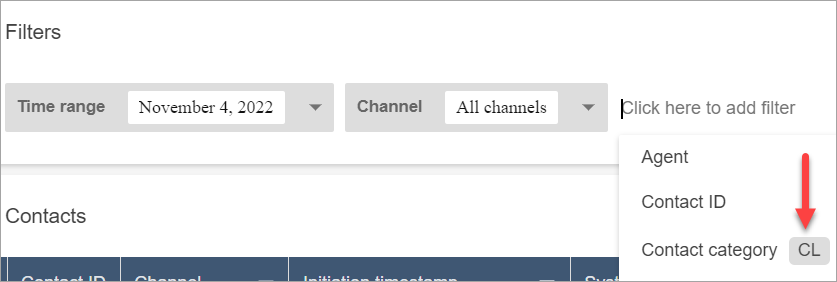
Se você quiser remover os filtros de análise de conversação da lista suspensa de um usuário, remova as seguintes permissões do perfil de segurança dele:
-
Pesquisar contatos por conversa: essa opção controla o acesso às pontuações de sentimentos, ao tempo sem conversa e às pesquisas por categoria.
-
Pesquisar contatos por palavras-chave: essa opção controla o acesso à pesquisa por palavras-chave.
-
Análise de conversação: na página de detalhes do contato, isso exibe gráficos que resumem a análise de conversação.
-
-
Filtros para gravações. Usando o filtro de gravação, você pode filtrar os contatos com uma gravação de tela (vídeo) ou gravação de áudio (voz).
-
Filtro por região ativa. Pesquise contatos pela região da AWS em que eles foram tratados. Esse filtro está disponível para instâncias do Connect Customer usando resiliência global, em que os contatos podem ser tratados em uma região da AWS diferente da região em que você está conectado.
Importante
Alguns recursos do Connect Customer podem não estar disponíveis ao acessar dados de contato entre regiões. Para obter detalhes completos, consulte Configurar a resiliência global do Connect Customer o.
-
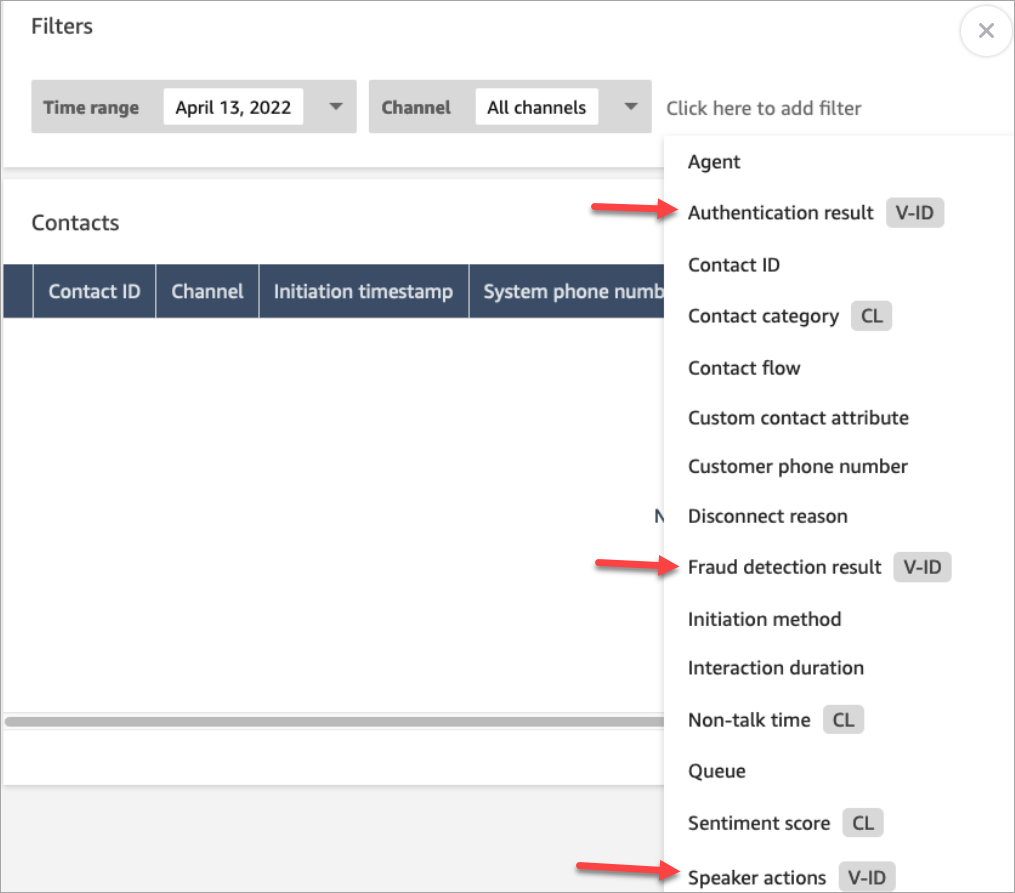
Filtros para o Voice ID. É possível pesquisar o status dos contatos com a autenticação e detecção de fraudes do Voice ID, se sua organização o tiver habilitado. Para acessar essa funcionalidade, no perfil de segurança, você precisa da permissão Análise e otimização, Voice ID - atributos e pesquisa, Visualizar.
A imagem a seguir mostra os filtros disponíveis para pesquisar o Voice ID: Resultado da autenticação, Resultado da detecção de fraudes, Ações do palestrante.
Gerenciar quem pode pesquisar contatos e acessar informações detalhadas
Antes que os usuários possam pesquisar contatos no Connect Customer ou acessar informações de contato detalhadas, eles precisam ser atribuídos ao perfil de CallCenterManager segurança ou ter as seguintes permissões de análise e otimização:
-
É necessária pelo menos uma das seguintes permissões para visualizar os contatos nas páginas Pesquisa de contato e Detalhes de contato:
-
Pesquisa de contato - Visualizar: permite que o usuário acesse todos os contatos nas páginas Pesquisa de contato e Detalhes de contato.
-
Visualizar meus contatos - Visualizar: nas páginas Pesquisa de contato e Detalhes de contato, essa opção permite que os atendentes visualizem somente os contatos com os quais eles lidaram.
-
-
Restrinja o acesso do contato (opcional): gerencie o acesso de um usuário aos resultados na página Pesquisa de contato com base no grupo hierárquico do atendente. Por exemplo:
Os agentes atribuídos a eles só AgentGroup-1 podem visualizar os registros de contatos gerenciados pelos agentes desse grupo hierárquico e de quaisquer grupos abaixo deles. (Se eles tiverem permissões para Conversas gravadas, também poderão ouvir gravações de chamadas e visualizar transcrições.)
Os agentes designados só AgentGroup-2 podem acessar os registros de contato dos contatos gerenciados pelo grupo e de qualquer grupo abaixo deles.
Gerentes e outras pessoas que estão em grupos de nível superior podem visualizar os registros de contatos gerenciados por todos os grupos abaixo deles, como AgentGroup-1 e 2.
Para essa permissão, Tudo = Visualizar por Visualizar é a única ação concedida.
Para obter mais informações sobre grupos hierárquicos, consulte Organizar atendentes em equipes e grupos para geração de relatórios e acesso por meio da criação de hierarquias.
Importante
-
A exclusão de um nível hierárquico rompe o vínculo com os contatos existentes. Essa ação não pode ser desfeita.
-
Quando você altera o grupo hierárquico de um usuário, pode levar alguns minutos para que os resultados da pesquisa de contatos reflitam suas novas permissões.
A tabela a seguir lista as permissões típicas e quais contatos podem ser visualizados nas páginas Pesquisa de contato e Detalhes do contato.
Permissão Pesquisa de contato Permissão Exibir meus contatos Permissão Restrinja o acesso do contato Quais contatos podem ser visualizados Habilitado
Desabilitado
Desabilitado Todos Habilitado
Desabilitado
Habilitado Todos os contatos dentro da hierarquia de atendentes que são processados por um atendente em seu nível hierárquico ou inferior. Desabilitado
Habilitado
Desabilitado Somente contatos processados pelo usuário (atendente) a quem a permissão é concedida. Desabilitado
Desabilitado
Desabilitado Nenhum contato Importante
Não recomendamos atribuir permissões em nenhuma outra combinação além da mostrada na tabela anterior.
-
Análise de conversação: na página de detalhes de contato de um contato, você pode ver gráficos que resumem a análise de conversação: tendência do sentimento do cliente, sentimento e tempo sem conversação.
-
Gravações de chamadas (editadas) - Acesso: se sua organização usa análise de conversação, você pode atribuir essa permissão para que os agentes acessem somente as gravações de chamadas do agente nas quais dados confidenciais foram editados.
-
Transcrições de contato (editadas) - Acesso: se sua organização usa análise de conversação, você pode atribuir essa permissão para que os agentes acessem somente as transcrições de contato nas quais dados confidenciais foram editados.
-
Gravações de chamadas (não editadas) - Acessar: use essa permissão para gerenciar quem pode acessar as gravações nas páginas Pesquisa de contatos e Detalhes do contato. Se desejar, você pode usar Restringir acesso de contato para garantir que eles tenham acesso apenas às informações detalhadas dos contatos gerenciados pelo grupo hierárquico.
-
Transcrições de contato (não editadas) - Acesso: use essa permissão para gerenciar quem pode visualizar conversas de bate-papo e e-mail não editadas e transcrições de voz não editadas produzidas pela análise de conversas nas páginas de pesquisa de contatos e detalhes de contato. Se desejar, você pode usar Restringir acesso de contato para garantir que eles tenham acesso apenas às informações detalhadas dos contatos gerenciados pelo grupo hierárquico.
-
Formulários de avaliação - realizar avaliações: permite que os usuários pesquisem avaliações por formulário de avaliação, pontuação, última atualização date/range, avaliador e status.
-
Voice ID - atributos e pesquisa: se sua organização usa o Voice ID, os usuários com essa permissão podem pesquisar e visualizar os resultados do Voice ID na página Detalhes de contato.
-
Usuários - Visualizar: você deve ter essa permissão para usar o filtro Atendente na página Pesquisa de contato.
Por padrão, os perfis de administrador e CallCenterManager segurança do Connect Customer têm essas permissões.
Para obter informações sobre como adicionar mais permissões a um perfil de segurança existente, consulte Atualizar perfis de segurança no Connect Customer.
Como pesquisar um contato
-
Faça login no Connect Customer com uma conta de usuário que tenha permissões para acessar registros de contato.
-
Em Connect Customer, escolha Análise e otimização, Pesquisa de contatos.
-
Use os filtros na página para restringir sua pesquisa. Para data, você pode pesquisar até oito semanas por vez.
dica
Para ver se uma conversa foi gravada, você precisa ser atribuído a um perfil que tenha permissões de Manager monitor (Monitor de gerente). Se uma conversa foi gravada, por padrão, o resultado da pesquisa indicará isso com um ícone na coluna Recording (Gravação). Você não verá esse ícone se não tiver permissão para revisar as gravações.
Campos adicionais: adicionar colunas aos resultados de pesquisa
Use as opções em Campos adicionais para adicionar colunas aos resultados de pesquisa. Essas opções não são usadas para filtrar a pesquisa.
Por exemplo, se você quiser incluir colunas para Nome completo do agente e Perfil de roteamento na saída da pesquisa, escolha essas colunas aqui.
dica
A opção É transferido para fora indica se o contato foi transferido para outro agente, fila ou número externo. Essa opção indica apenas transferências a frio, nas quais o agente se desconectou antes da transferência do contato. Sobre a data e hora (no horário UTC) em que a transferência foi conectada, consulte TransferCompletedTimestamp em ContactTraceRecord.
Baixar resultados da pesquisa
Você pode baixar até três mil resultados de pesquisa por vez.
APIs para pesquisar contatos
Use as seguintes APIs para pesquisar contatos de forma programática:
