As traduções são geradas por tradução automática. Em caso de conflito entre o conteúdo da tradução e da versão original em inglês, a versão em inglês prevalecerá.
Organizar atendentes em equipes e grupos para geração de relatórios e acesso por meio da criação de hierarquias
As hierarquias de atendentes são uma maneira de organizar atendentes em equipes e grupos para fins de geração de relatórios. É útil organizá-los com base na localização e nos conjuntos de habilidades. Por exemplo, talvez você queira criar grupos grandes, como todos os agentes que trabalham em determinado continente, ou grupos menores, como todos os agentes que trabalham em um departamento específico.
Também é possível configurar hierarquias com até cinco níveis e segmentar agentes ou equipes. Aqui estão algumas coisas a serem observadas sobre o uso de hierarquias:
-
A remoção de agentes de um nível afeta os relatórios históricos.
-
Ao usar a permissão do perfil de segurança Restrinja o acesso do contato, você pode restringir os resultados da pesquisa de contatos com base na hierarquia de atendentes. Para obter mais informações, consulte Gerenciar quem pode pesquisar contatos e acessar informações detalhadas.
Conteúdo
Permissões obrigatórias
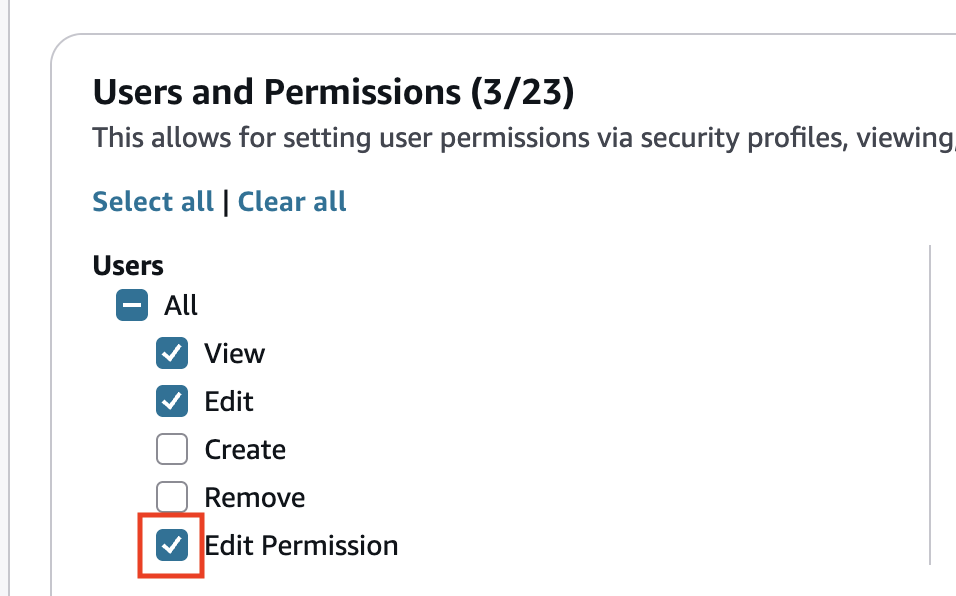
Para criar hierarquias de atendentes, é necessário ser atribuído a você um perfil de segurança que tenha a permissão Usuários e permissões - Hierarquia de atendentes - Criar.
nota
Como as hierarquias dos agentes podem incluir dados de localização e conjunto de habilidades, você também precisa da hierarquia do agente - Permissão de visualização para visualizar as informações da hierarquia do agente em um relatório de métricas em tempo real.
A imagem a seguir mostra as permissões Usuários e permissões - Hierarquia de atendentes na página Permissões do perfil de segurança.
Definir os níveis hierárquicos da sua organização
Você pode especificar até cinco níveis ou camadas para os grupos hierárquicos de sua organização. Por exemplo, se suas equipes forem organizadas por região geográfica, seus níveis poderão ser Continente, País, Região, Estado ou Equipe. Os níveis precisam ser definidos para que você possa descrever os agrupamentos aos quais você deseja atribuir atendentes e outros usuários.
-
Faça login no site do Connect Customer administrador com uma conta de administrador ou uma conta atribuída a um perfil de segurança que tenha usuários e permissões - Hierarquia do agente - Permissão de criação.
-
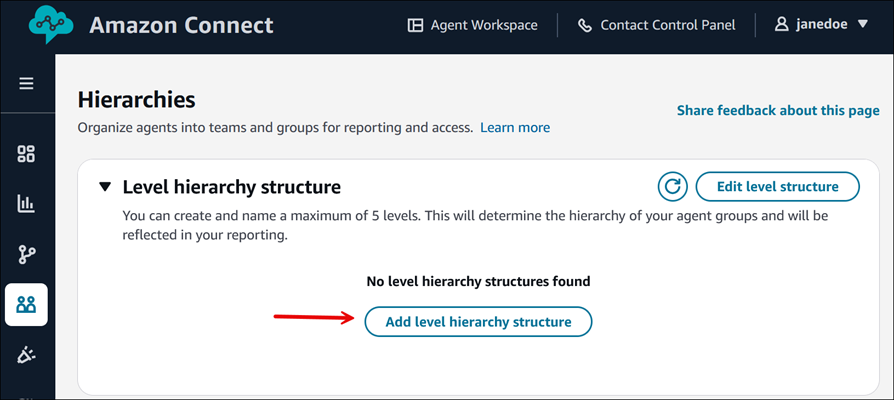
Escolha Usuários, Hierarquias e, depois, escolha Adicionar estrutura hierárquica de níveis, conforme mostrado na imagem a seguir.
-
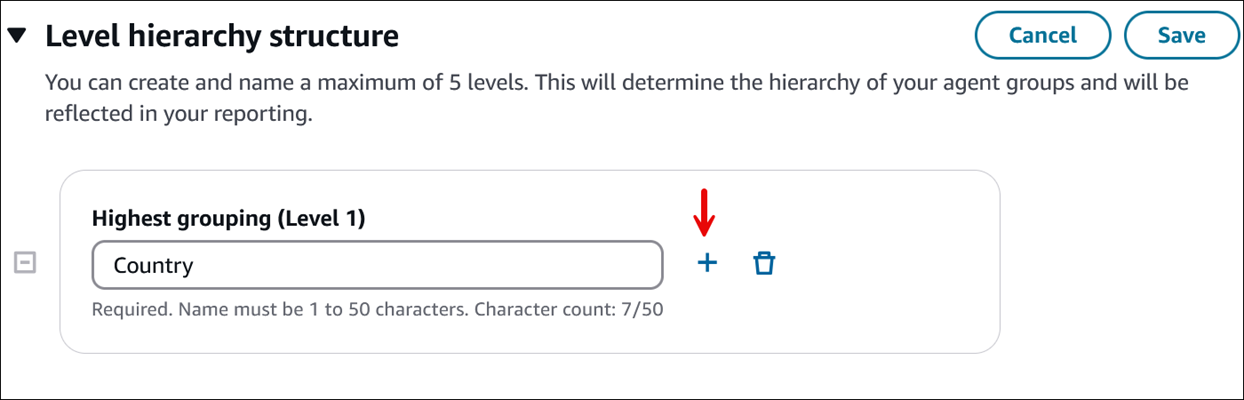
Insira um nome para o primeiro nível. Escolha o ícone + para adicionar outro nível, como Nível 2, Início ou Província. É possível adicionar até cinco níveis. Na imagem a seguir, chamamos o Nível 1 de País.
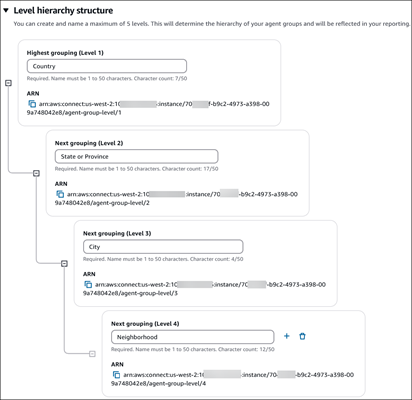
A imagem a seguir mostra uma estrutura hierárquica com quatro níveis para País, Estado ou Província, Cidade, Bairro.
dica
Depois de adicionar grupos a esses níveis, você deve excluir os grupos antes de excluir o nível.
-
Escolha Save (Salvar) para aplicar as alterações ou Cancel (Cancelar) para desfazê-las. Se o botão Salvar não estiver ativo, você não terá permissões em seu perfil de segurança para criar ou editar a hierarquia de atendentes.
Definir grupos e equipes em sua hierarquia
Depois de criar níveis hierárquicos, você pode adicionar os grupos que fazem chamadas em cada nível, de cima para baixo.
-
Role para baixo na página Hierarquias até a seção Grupos hierárquicos. Selecione Add new (Adicionar novo)
Level1_Name. Por exemplo, na imagem a seguir, o nome do Nível 1 é País.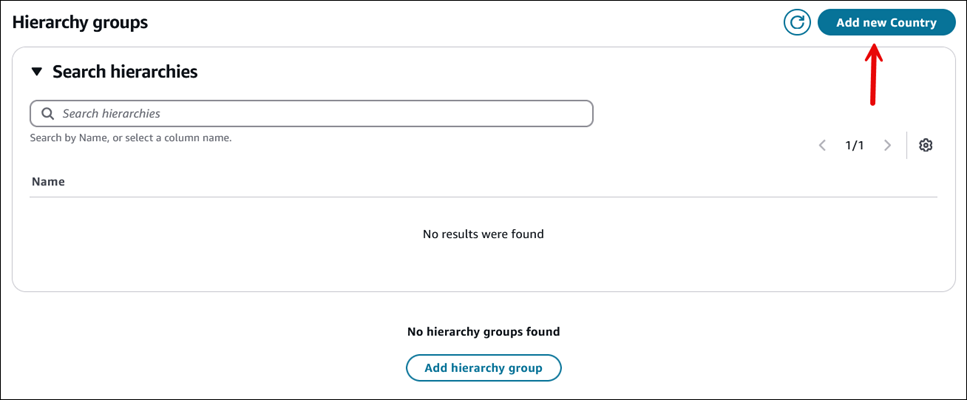
-
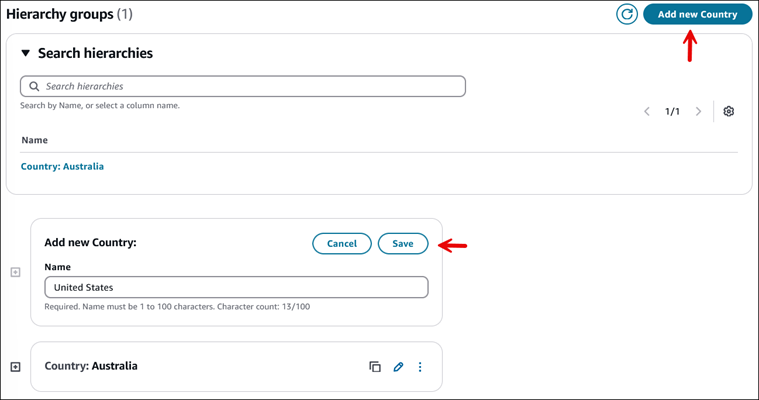
Insira o nome do grupo, como Austrália, e escolha Salvar. Selecione Adicionar novo país para adicionar outro país. A imagem a seguir mostra que adicionamos a Austrália e os Estados Unidos.
-
Ao lado do nome do grupo, escolha Adicionar estado ou província filho, conforme mostrado na imagem a seguir.
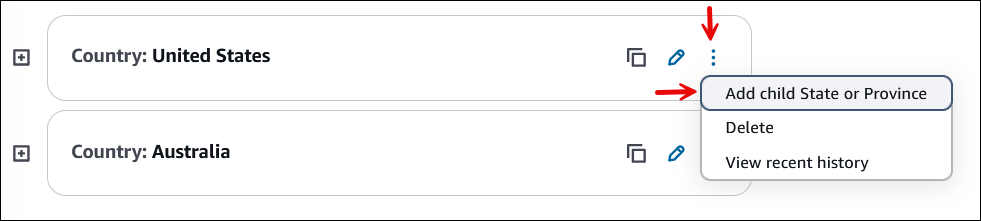
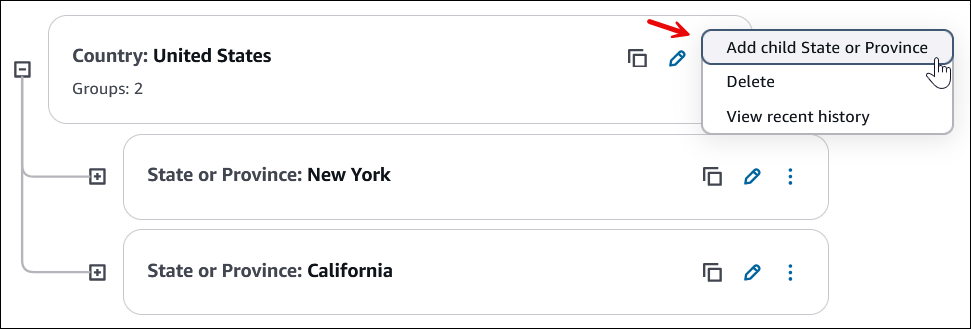
Escolha Adicionar estado ou província secundário sempre que quiser adicionar um grupo ao nível 2. Quando terminar, selecione Salvar.
A imagem a seguir mostra que adicionamos Nova York e Califórnia.
-
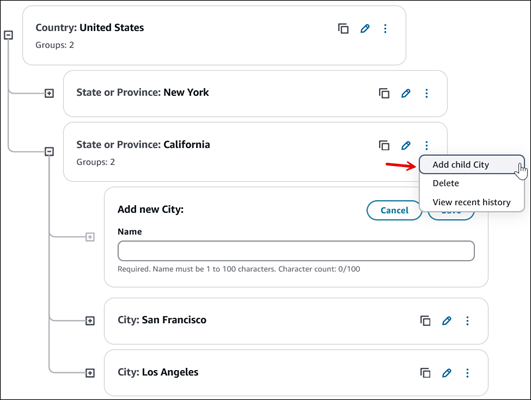
Para cada estado, escolha Adicionar cidade secundária sempre que quiser adicionar um grupo ao nível 3. Quando terminar, selecione Salvar. A imagem a seguir mostra que adicionamos Los Angeles e São Francisco.
-
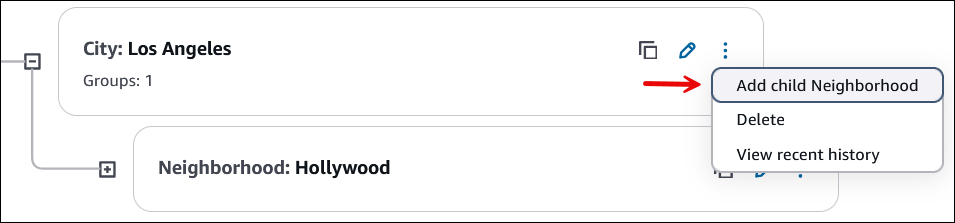
Escolha Adicionar bairro secundário para adicionar grupos ao Nível 4, conforme mostrado na imagem a seguir. Adicionamos Hollywood a Los Angeles.
Escolha View historical changes (Visualizar histórico de alterações) para visualizar o histórico de alterações. Você pode filtrar as alterações por data (entre duas datas) ou por nome de usuário. Se você não conseguir ver o link, verifique se você tem as permissões adequadas para visualizar essas alterações.
Excluir uma hierarquia de atendentes
Importante
A exclusão de um nível hierárquico rompe o vínculo com os contatos existentes. Essa ação não pode ser desfeita.
