As traduções são geradas por tradução automática. Em caso de conflito entre o conteúdo da tradução e da versão original em inglês, a versão em inglês prevalecerá.
Aceitar e-mails recebidos
Este tópico explica como os agentes usam o Painel de Controle de Contatos (CCP) para lidar com contatos de e-mail. Os agentes podem aceitar e-mails recebidos, revisar o conteúdo e os tópicos do e-mail, redigir respostas e gerenciar contatos de e-mail durante todo o ciclo de vida.
Visão geral do tratamento de contatos por e-mail
Quando um contato de e-mail é encaminhado para um agente, ele aparece no CCP da mesma forma que os contatos de voz e bate-papo. Os agentes podem aceitar, gerenciar e concluir contatos de e-mail usando a mesma interface familiar.
Os principais recursos para lidar com contatos de e-mail incluem:
-
Aceitando contatos de e-mail recebidos da fila
-
Visualização do conteúdo do e-mail, incluindo o corpo da mensagem e o histórico do tópico
-
Lendo e baixando anexos de e-mail
-
Redigindo e enviando respostas por e-mail
-
Selecionar o endereço de e-mail do remetente apropriado
-
Encaminhando e-mails para endereços externos
-
Transferindo contatos de e-mail para outros agentes ou filas
Recebendo e aceitando contatos de e-mail
Os contatos de e-mail são encaminhados aos agentes com base em seu perfil de roteamento e atribuições de fila, de forma semelhante a outros tipos de contato.
Notificações de contato por e-mail
Quando um contato por e-mail é oferecido a um agente:
-
O CCP exibe uma notificação mostrando um contato de e-mail recebido.
-
A notificação inclui informações básicas, como endereço de e-mail e assunto do remetente.
-
O agente tem um período de tempo configurado para aceitar ou rejeitar o contato.

Aceitando um contato por e-mail
Para aceitar o recebimento de um contato por e-mail:
-
Quando a notificação de contato por e-mail aparecer na CCP, escolha Aceitar.
-
O contato de e-mail é aberto no CCP, exibindo o conteúdo do e-mail e as ações disponíveis.
-
Revise os detalhes do e-mail, incluindo remetente, destinatários, assunto e corpo da mensagem.

nota
Se você não aceitar o contato por e-mail dentro do período de tempo limite configurado, ele será devolvido à fila e poderá ser oferecido a outro agente.
Interface de contato por e-mail no CCP
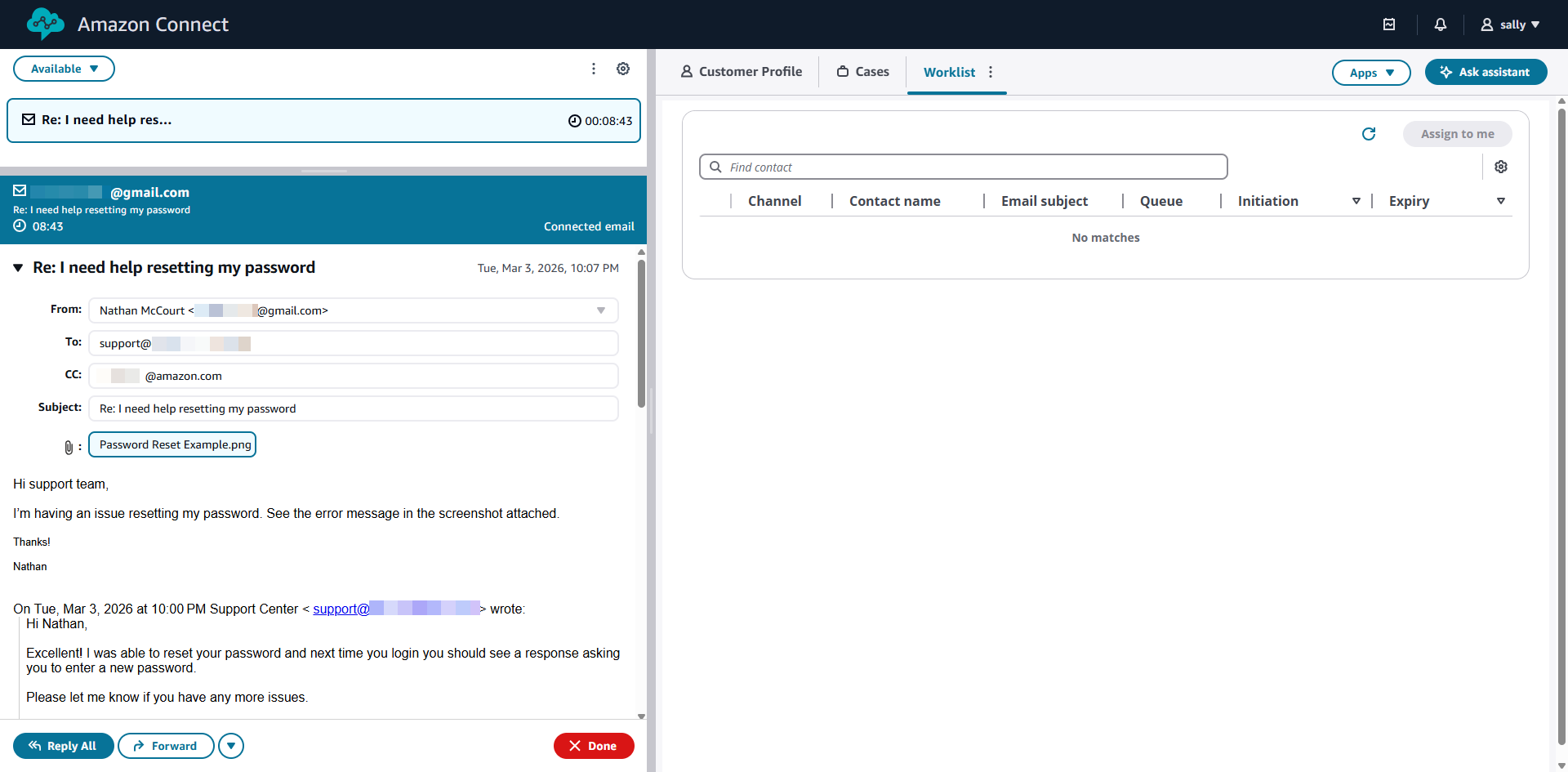
Quando um agente aceita um contato por e-mail, o CCP exibe uma interface de e-mail dedicada com os seguintes componentes:
-
Cabeçalho do e-mail: exibe os campos De, Para, CC e Assunto.
-
Corpo da mensagem: mostra o conteúdo da mensagem de e-mail atual.
-
Tópico de e-mail: exibe mensagens anteriores na conversa, se aplicável.
-
Anexos: lista todos os arquivos anexados ao e-mail, com opções para visualizar ou baixar.
-
Área de resposta: fornece um editor de texto para redigir respostas.
-
Botões de ação: inclui opções para enviar, transferir ou finalizar o contato.
Lendo e revisando o conteúdo do e-mail
Os agentes podem analisar todos os aspectos de um contato por e-mail para entender a consulta do cliente e fornecer uma resposta adequada.
Visualizando detalhes do e-mail
O cabeçalho do e-mail exibe as principais informações:
-
De: O endereço de e-mail do cliente
-
Para: O (s) endereço (s) de e-mail que recebeu a mensagem
-
CC: Qualquer endereço de e-mail copiado na mensagem
-
Assunto: A linha de assunto do e-mail
-
Date/Time: Quando o e-mail foi enviado

Visualizando tópicos de e-mail
O Connect Customer agrupa automaticamente mensagens de e-mail relacionadas em tópicos, permitindo que os agentes vejam o histórico completo das conversas. O encadeamento de e-mails segue as convenções padrão do cliente de e-mail (RFC 5256).
Para ver um tópico de e-mail:
-
No CCP, a mensagem de e-mail atual é exibida na parte superior.
-
As mensagens anteriores no tópico aparecem abaixo, em ordem cronológica.
-
Expanda ou reduza mensagens individuais para revisar seu conteúdo.

Os tópicos de e-mail ajudam os agentes a entender o contexto completo de uma consulta do cliente, incluindo interações e respostas anteriores.
Visualizando e baixando anexos
Se um e-mail incluir anexos, eles serão listados na seção de anexos do CCP.
Para ver ou baixar um anexo:
-
Localize a seção de anexos na interface de e-mail.
-
Escolha o nome do anexo para baixá-lo em seu dispositivo local.
-
Abra o arquivo baixado usando o aplicativo apropriado.

Importante
Os anexos são armazenados no bucket Amazon S3 da sua organização. Verifique se você tem as permissões necessárias para acessar os anexos. Se o escaneamento de anexos estiver configurado, somente os anexos aprovados nos escaneamentos de segurança estarão disponíveis para download.
Redigindo e enviando respostas por e-mail
Depois de analisar um contato por e-mail, os agentes podem redigir e enviar uma resposta diretamente do CCP.
Escrevendo uma resposta
Para redigir uma resposta por e-mail:
-
Na área de resposta do CCP, insira sua mensagem de resposta.
-
O CCP preenche automaticamente os campos Para e CC com base no e-mail recebido. Você não pode modificar o campo Para. Você pode modificar o campo CC.
-
O campo Assunto é preenchido automaticamente com “Re: [assunto original]”. Você pode modificar isso, se necessário.
-
Use o editor de texto para formatar sua mensagem, se as opções de formatação estiverem disponíveis.
-
Se necessário, adicione anexos à sua resposta escolhendo a opção de anexo.

Enviando uma resposta
Para enviar sua resposta por e-mail:
-
Revise sua mensagem para verificar se ela está correta e completa.
-
Verifique se o endereço de e-mail do remetente está correto. Consulte Selecione um endereço de e-mail do remetente para obter detalhes sobre como selecionar o endereço do remetente apropriado.
-
Escolha Enviar para enviar o e-mail.
-
O e-mail é enviado pelo Amazon SES para o cliente.
Depois de enviar uma resposta, o contato por e-mail permanece ativo até que você opte por encerrá-lo. Isso permite que você envie várias mensagens dentro do mesmo contato, se necessário.
Usando modelos de mensagem
Se sua organização tiver configurado modelos de mensagem, você poderá usá-los para inserir rapidamente conteúdo pré-escrito em suas respostas de e-mail. Para obter informações sobre modelos de mensagens, consulteCriar modelos de mensagem.
Estados de contato por e-mail
Os contatos de e-mail passam por vários estados durante seu ciclo de vida, de forma semelhante a outros tipos de contato no Connect Customer:
-
Recebendo: o contato por e-mail está sendo oferecido ao agente.
-
Conectado: o agente aceitou o contato por e-mail e está lidando ativamente com ele.
-
Encerrado: o agente concluiu o tratamento do contato por e-mail.
Ao contrário dos contatos de voz, os contatos de e-mail não têm um estado de “espera”. Os agentes podem trabalhar em vários contatos de e-mail simultaneamente, alternando entre eles conforme necessário.
Gerenciando contatos de e-mail
Os agentes têm várias opções para gerenciar contatos de e-mail no CCP.
Encerramento de um contato por e-mail
Para finalizar um contato por e-mail:
-
Depois de enviar sua resposta final ou concluir seu trabalho no e-mail, escolha Encerrar contato ou Fechar.
-
O contato de e-mail é marcado como concluído e removido dos seus contatos ativos.
-
Conclua qualquer trabalho pós-contato (ACW) necessário, se configurado.
nota
O encerramento de um contato por e-mail não impede que o cliente envie e-mails adicionais. Se o cliente responder depois que você encerrar o contato, um novo contato de e-mail será criado e encaminhado de acordo com sua configuração de fluxo.
Manipulação de vários contatos de e-mail
Os agentes podem lidar com vários contatos de e-mail simultaneamente, até os limites configurados em seu perfil de roteamento. Para alternar entre contatos de e-mail ativos:
-
No CCP, veja a lista de seus contatos ativos.
-
Escolha o contato de e-mail com o qual você deseja trabalhar.
-
O contato de e-mail selecionado é exibido na interface CCP.
