As traduções são geradas por tradução automática. Em caso de conflito entre o conteúdo da tradução e da versão original em inglês, a versão em inglês prevalecerá.
Criar modelos de mensagem
Se você criar e enviar frequentemente um tipo de mensagem específico, como um e-mail semanal ou um lembrete de compromisso, poderá criá-lo e salvá-lo como um modelo de mensagem. Você pode usar o modelo como ponto de partida sempre que precisar enviar esse tipo de mensagem, em vez de projetar e escrever a mensagem novamente.
Este tópico é para administradores e gerentes de contact center que desejam criar modelos de mensagens usando o site de Connect Customer administração.
dica
Embora os modelos de mensagens usem as APIs de assistência do agente, os modelos de mensagens não geram cobrança adicional. Você paga apenas pelo preço da mensagem de chat ou pelo preço do e-mail. Para obter mais informações, consulte Connect Customer Pricing
O que são modelos de mensagem?
Um modelo de mensagem é um conjunto de conteúdo e configurações que você pode criar, salvar e reutilizar em mensagens enviadas. Em algumas empresas, eles são chamados de modelos de e-mail e modelos de SMS. Ao criar um modelo de mensagem, você especifica o conteúdo que deseja reutilizar em vários componentes de mensagens com base no modelo.
Ao criar uma mensagem, você pode escolher um modelo a ser usado para a mensagem. Se você escolher um modelo, o Connect Customer preencherá a mensagem com o conteúdo e as configurações do modelo.
Você pode criar os seguintes tipos de modelos de mensagem no Connect Customer:
-
Modelos de e-mail para mensagens que você envia em resposta aos e-mails dos clientes ou que os atendentes podem usar para perguntas frequentes. Os modelos de e-mail podem definir a estrutura do e-mail para o atendente, por exemplo, para uma assinatura, ou podem ser uma resposta completa.
-
Modelos de SMS para mensagens SMS de texto enviadas de campanhas ou para um público limitado como mensagens diretas ou de teste.
-
WhatsApp modelos para WhatsApp mensagens que você envia de campanhas ou para um público limitado como mensagens diretas ou de teste.
É possível criar modelos com os seguintes recursos:
-
Formatação de rich text (negrito, itálico, sublinhado, tachado, sobrescrito, subscrito), estilo de fonte rich text (cor, destaque, tamanho, título, família, citação em bloco, bloco de código), caracteres especiais, emojis, listas (com marcadores, numeradas), alinhamento e recuos, tabelas, hiperlinks e imagens incorporadas
-
Atributos no modelo de e-mail para definir detalhes personalizados, como nome do cliente, e-mail do cliente, número da conta do cliente, número de telefone do cliente, endereço do cliente e nome do atendente.
-
Anexos de até 1 MB. Para ver uma lista dos tipos de anexo aceitos, consulte Connect Customer especificações de recursos.
Quando você cria uma mensagem de e-mail baseada em um modelo, o Connect Customer preenche a mensagem com o conteúdo e as configurações que você definiu no modelo.
Como criar modelos de mensagem
-
Faça login no site do Connect Customer administrador com uma conta de administrador ou uma conta de usuário que tenha gerenciamento de conteúdo - Modelos de mensagens - Crie em seu perfil de segurança.
-
No painel de navegação, escolha Modelos de mensagem.
-
Se for a primeira vez que você cria modelos, será solicitado que você crie uma base de conhecimento, que é onde os modelos são armazenados.
Sua empresa pode ter várias bases de conhecimento, mas somente uma delas pode ser associada a modelos.
-
Selecione Criar modelo.
-
Em Canal, escolha um canal.
-
Em Nome, insira um nome para o modelo. O nome deve começar com uma letra ou um número. Ele pode conter até 128 caracteres.
-
Para Descrição - opcional, insira uma breve descrição do modelo. A descrição pode conter até 255 caracteres.
-
Em Perfis de roteamento - opcional, insira os perfis de roteamento para que os atendentes possam usar esse modelo no espaço de trabalho do atendente.
-
Dependendo se você estiver criando um e-mail, um SMS ou um WhatsApp modelo, faça o seguinte:
Para modelos de e-mail:
-
Em Detalhes do e-mail, use as seguintes opções para especificar o conteúdo das mensagens que usam o modelo:
-
Em Assunto, insira o texto que deseja exibir na linha de assunto da mensagem.
-
Em Corpo, insira o conteúdo que você deseja exibir no corpo da mensagem.
-
Editor: use o editor de rich text para inserir o conteúdo. Use a barra de ferramentas de formatação para aplicar formatação, adicionar links e outros conteúdos à mensagem. Para adicionar anexos, seu administrador de TI precisa habilitar o recurso de anexos para essa opção.
-
Código insira manualmente o conteúdo HTML, incluindo formatação, links e outros recursos que você deseja incluir na mensagem.
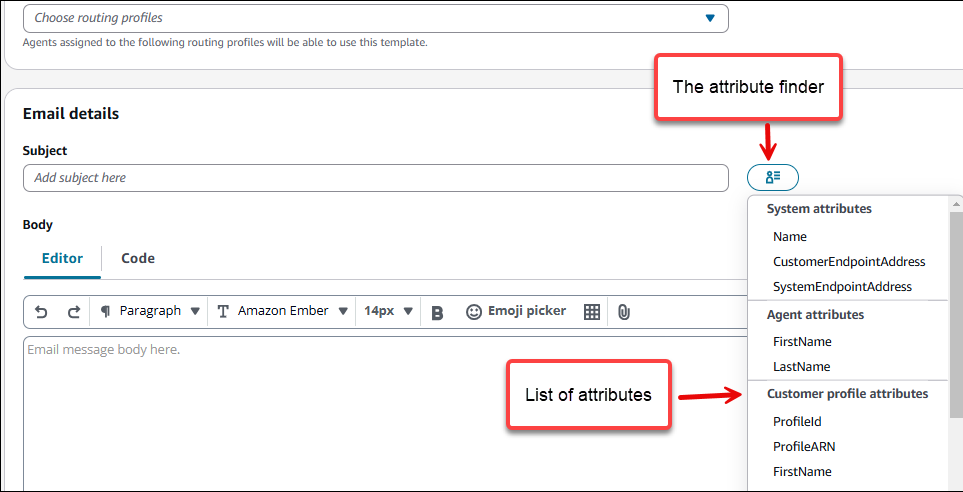
Você também pode incluir conteúdo personalizado no assunto e no corpo do modelo usando atributos. Para fazer isso, adicione variáveis de mensagem que se referem a atributos específicos que você ou o Connect Customer criaram, como um atributo que armazena o primeiro nome de um usuário. Ao usar variáveis de mensagem, é possível exibir conteúdos diferentes para cada destinatário de uma mensagem que usa o modelo.
Para usar uma variável de mensagem, escolha o nome de um atributo existente no Localizador de atributos. O Connect Customer coloca isso em sua mensagem. Você pode copiá-lo e colá-lo no local desejado. Para obter mais informações, consulte Adicionar conteúdo personalizado a modelos de mensagem.
-
-
-
Em Cabeçalhos - opcional, você pode adicionar dois cabeçalhos estáticos à mensagem de e-mail. Por exemplo, para adicionar um link de cancelamento de assinatura de uma escolha a um e-mail promocional, adicione os dois cabeçalhos a seguir:
-
List-Unsubscribe: defina o link de cancelamento de assinatura da sua organização. O link deve oferecer suporte a solicitações HTTP POST para processar a solicitação de cancelamento de assinatura do destinatário.
-
List-Unsubscribe-Post: Defina como
List-Unsubscribe=One-Choose.
Incluir um link de cancelamento de inscrição no e-mail é uma prática recomendada e, em alguns países, é uma exigência legal. Se seu modelo incluir um link com esse atributo, você deverá ter um sistema implementado para lidar com solicitações de cancelamento.
-
-
Quando terminar de inserir conteúdo e configurações para o modelo, escolha Salvar.
-
Antes de disponibilizar o modelo para os usuários, recomendamos que você envie uma mensagem de e-mail de teste para garantir que o modelo funcione conforme o esperado.
-
Quando estiver tudo pronto para que o modelo esteja disponível em fluxos, campanhas e para atendentes que usam o espaço de trabalho do atendente, conclua as etapas para ativá-lo.
-
Para modelos de SMS:
-
Em Detalhes do SMS no Corpo, escreva a mensagem. Use as instruções acima para personalizar a mensagem adicionando atributos conforme necessário.
-
Quando terminar de inserir conteúdo e configurações para o modelo, escolha Criar.
-
Antes de disponibilizar o modelo para os usuários, recomendamos que você envie uma mensagem de teste para garantir que o modelo funcione conforme o esperado.
-
Quando estiver tudo pronto para que o modelo de SMS esteja disponível no bloco Enviar mensagem ou que o modelo de e-mail esteja disponível para campanhas de e-mail, conclua as etapas para ativá-lo.
Para WhatsApp modelos:
-
Em WhatsApp detalhes, selecione o modelo no menu suspenso. Observe que somente modelos aprovados pela Meta podem ser usados para criar modelos de mensagens. Certifique-se de que seus modelos importados sejam aprovados no Meta Business WhatsApp Manager antes de continuar.
-
Defina um nome para o modelo e adicione descrições, se necessário.
-
Depois de selecionar o modelo aprovado pela Meta, você verá os detalhes exibidos no formato Body and Template Metadata (JSON).
-
Mapeamento de atributos: para ativar a entrega personalizada de mensagens no Connect Customer, você precisará mapear seus atributos Meta importados em texto personalizado. Ao combinar seus atributos existentes do Connect com texto simples, você pode criar mensagens personalizadas para seus clientes. Por exemplo, você pode ver Hello {{1}} no Corpo e escolher entre a lista
Attributes.Customer.FirstNamede atributos Connect para corresponder. -
Há uma variedade de tipos de botões que podem ser adicionados a um modelo de conteúdo. Se o modelo selecionado incluir botões, como uma URL de site que inclui atributos, você pode selecionar Conectar atributos para mapear ou digitar texto estático.
-
Ao concluir o mapeamento de atributos, escolha Salvar.
-
Antes de disponibilizar o modelo para os usuários, recomendamos que você envie uma mensagem de teste para garantir que o modelo funcione conforme o esperado.
