翻訳は機械翻訳により提供されています。提供された翻訳内容と英語版の間で齟齬、不一致または矛盾がある場合、英語版が優先します。
WhatsApp ビジネスメッセージングを設定する
このセクションのトピックでは、Connect Customer の WhatsApp Business メッセージングをセットアップしてテストする方法について説明します。AWS End User Messaging Social を使用してWhatsApp ビジネスアカウントと電話番号を Connect Customer インスタンスにリンクし、リンクされた電話番号を Connect Customer にインポートします。これで、顧客は WhatsApp を使用してコールセンターにメッセージを送信できます。
Amazon Lex を使用して顧客の質問への応答を自動化し、エージェントの時間と労力を節約することもできます。詳細については、「Amazon Lex 開発者ガイド」の「Amazon Lex の開始方法」を参照してください。
内容
前提条件
WhatsApp を Connect Customer と統合する前に、次の項目が必要です。
-
WhatsApp ビジネスアカウント。
-
WhatsApp 電話番号。WhatsApp Business メッセージングの Meta の電話番号検証プロセスを完了するには、番号が音声通話または SMS テキストメッセージを受信できる必要があります。Connect Customer の音声番号または WhatsApp の電話番号 AWS End User Messaging SMS を使用できます。外部で所有している電話番号を使用することもできます AWS。
Connect Customer の音声番号または AWS End User Messaging SMS 番号を使用する場合は、サービスの中断の可能性を避けるため、ライブ音声または SMS トラフィックでは使用されない新しい番号を取得することをお勧めします。
https://console.aws.amazon.com/social-messaging/
で AWS End User Messaging Social コンソールを使用して、WhatsApp ビジネスアカウントと電話番号を作成できます。詳細については、「AWS End User Messaging Social ユーザーガイド」の「WhatsApp にサインアップする」を参照してください。
重要
WhatsApp には、完了までに最大 2 週間かかる自動ビジネス検証プロセスがあります。このプロセスは早期に開始することをお勧めします。WhatsApp ビジネスポリシーに違反している場合や、ビジネスの身元を確認できない場合、WhatsApp では WhatsApp ビジネスアカウントを無効にすることがあります。
また、WhatsApp リソースを作成してリンクする前に、「AWS End User Messaging Social のベストプラクティス」と「WhatsApp のベストプラクティス
アカウントと電話番号を作成したら、以下のセクションの手順を記載されている順序で完了してください。
ステップ 1: イベント送信先として Connect Customer を有効にする
次の手順では、AWS エンドユーザーメッセージングソーシャルを使用して、リンクされた WhatsApp ビジネスアカウントのイベント送信先として Connect Customer を有効にする方法について説明します。これにより、システムで WhatsApp 電話番号をインポートできます。
AWS エンドユーザーメッセージングソーシャルコンソール
次の手順では、コンソールを使用する方法について説明します。
コンソールを使用するには
-
https://console.aws.amazon.com/social-messaging/
で AWS End User Messaging Social コンソールにサインインします。 -
ナビゲーションペインで [WhatsApp ビジネスアカウント] を選択し、目的のアカウントを選択します。
-
[イベント送信先] タブで [送信先の編集] を選択します。
-
送信先タイプで、Connect Customer を選択します。
-
Connect インスタンスの場合は、ドロップダウンリストから Connect Customer インスタンスを選択します。
-
[ロール ARN] で、メッセージとイベントを配信し、電話番号をインポートするアクセス許可を付与する IAM ロールを選択します。IAM ポリシーの例については、「AWS End User Messaging Social ユーザーガイド」の「AWS End User Messaging Social にメッセージとイベントの送信先を追加する」を参照してください。
-
[Save changes] (変更の保存) をクリックします。
これにより、電話番号を Connect Customer にインポートするプロセスが開始されます。
オペレーションが完了すると、Connect Customer 管理ウェブサイトに番号が表示されます。
番号を表示するには
-
ナビゲーションペインで [チャネル]、[電話番号] の順に選択します。
[アクティブなチャネル] 列には、すべての WhatsApp 番号に対して WhatsApp と表示されます。
![WhatsApp 番号が表示されている [電話番号] ページ。](images/whats-app-imported-number.png)
-
ステップ 2: 電話番号にインバウンドコンタクトフローを設定する
WhatsApp 電話番号で使用するインバウンドコンタクトフローを作成することも、既存のフローを再利用することもできます。フローを再利用する場合は、CheckContactAttribute ブロックを追加し、フローの分岐を有効にできます。ブロックを使用すると、WhatsApp の連絡先を特定のキューに送信するか、別のアクションを実行できます。
インタラクティブメッセージやリッチリンクプレビューなど、コンタクトフローの構築の詳細については、このセクションの後半の「Connect Customer での WhatsApp Business メッセージング機能と制限」を参照してください。
以下の一連の手順では、インバウンドコンタクトフローを設定し、フローに CheckContactAttribute ブロックを追加する方法について説明します。
フローを設定するには
-
https://console.aws.amazon.com/connect/
で Connect Customer コンソールを起動します。 -
ナビゲーションペインで [チャネル]、[電話番号] の順に選択します。
-
WhatsApp 番号を選択して [編集] を選択します。
-
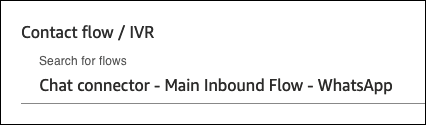
[フロー/IVR] で、更新したフローを選択します。
-
[保存] を選択します。
CheckContactAttribute ブロックを追加するには
-
前のセクションの手順 1~4 に従います。
-
フローの [プロパティ] ページを開きます。
-
[確認する属性] セクションで、[名前空間] を [セグメント属性] に設定し、[キー] を [サブタイプ] に設定します。セグメント属性の詳細については、このガイドの後半の「SegmentAttributes」を参照してください。
-
[チェックする条件] セクションで、[条件] を [次と等しい] に設定し、[値] に [connect:WhatsApp] と設定します。
-
[保存] を選択します。
ステップ 3: テストメッセージを送受信する
このトピックでは、コンタクトコントロールパネル (CCP) と携帯電話を使用して、WhatsApp テストメッセージを送受信します。
統合をテストするには
-
CCP で、ステータスを [利用可能] に設定します。
-
携帯電話で WhatsApp を使用して、以前追加した電話番号を入力して会話を開始します。
次の図は、[オプション] が表示されているメッセージと、結果のオプションのリストを示しています。

次のステップ: 本番稼働の準備をする
統合をテストしたら、WhatsApp メッセージングチャネルに以下の特徴と機能を追加することをお勧めします。
Connect Customer 機能を追加する
次のリストのリンクをクリックすると、顧客とエージェントのエクスペリエンスに追加できる Connect Customer の機能に関する情報が表示されます。
-
Connect Customer での WhatsApp Business メッセージング機能と制限 について詳細を確認します。
-
顧客が Connect Customer でチャット会話を再開できるようにする – 顧客は、コンテキスト、メタデータ、トランスクリプトを引き継いで以前の会話を再開できます。顧客はチャットに戻った際に以前の会話を繰り返す必要がなくなり、エージェントは会話履歴全体にアクセスできます。
-
Connect Customer でチャットや E メールの連絡先で使用するクイックレスポンスを作成する – 顧客とのチャット中に使用できる、顧客からの一般的な問い合わせに対する事前作成済みのレスポンスをエージェントに提供します。クイックレスポンスを使用して、エージェントはより迅速に顧客に対応できます。
エントリポイントを追加する
次のリストのリンクをクリックすると、さまざまなタイプの顧客エントリポイントの追加に関する情報にアクセスできます。
-
エントリポイント:「5 ways to direct leads and customers to business messaging conversations
」(WhatsApp ブログ記事) -
QR コード:「WhatsApp Business プラットフォーム QR コードを管理する
」(Meta ヘルプ記事) -
Choose-to-WhatsApp 広告: 広告マネージャーで WhatsApp を選択する広告を作成する
(メタヘルプ記事)
電話番号に表示名を追加する
顧客に表示される検証済みの表示名を追加するには、Meta ヘルプの「WhatsApp Business の表示名について
トラフィックをスケールする
WhatsApp 統合にライブトラフィックをオンボードしたら、次のクォータをモニタリングすることをお勧めします。
Connect Customer クォータ
デフォルトのクォータおよびクォータの引き上げの詳細については、「Connect Customer サービスクォータ」を参照してください。
-
インスタンスあたりの同時実行アクティブチャットクォータ。このクォータのモニタリングについては、「CloudWatch を使用した Connect Customer インスタンスのモニタリング」を参照してください。
-
StartChatContact スロットリングクォータ。
-
SendChatIntegrationEvent スロットリングクォータ。
-
SendIntegrationEventスロットリングクォータ。AWS End User Messaging Social がインバウンド WhatsApp イベントを公開するために使用するアクセス許可のみの API。
End User Messaging Social のクォータ
AWS End User Messaging Social では、多数のメッセージング API に対してレート制限を適用します。以下の API をモニタリングして、クォータを変更する必要があるかどうかを確認してください。リンクをクリックすると、「AWS End User Messaging Social API リファレンス」が表示されます。
AWS End User Messaging Social のクォータの引き上げについて、詳細は「AWS End User Messaging Social ユーザーガイド」の以下のトピックを参照してください。
一般的な問題をトラブルシューティングする
以下の情報を使用して、WhatsApp 統合に関する一般的な問題をトラブルシューティングしてください。
Connect Customer インスタンスにインポートされた電話番号が表示されない
インポートした番号が Connect Customer 管理ウェブサイトに表示されない場合は、次の手順に従います。
-
イベント送信先 IAM ロールに必要なアクセス許可があることを確認します。詳細については、「ステップ 1: イベント送信先として Connect Customer を有効にする」を参照してください。
-
インスタンスあたりの電話番号クォータを引き上げる必要があるかどうかを確認します。詳細については、「Connect Customer サービスクォータ」を参照してください。
-
リンクされた WhatsApp ビジネスアカウントを別の Connect Customer インスタンスに再割り当てするには、最初に元の Connect Customer インスタンスからインポートされた電話番号を解放する必要があります。電話番号がリリースされたら、リンクされた WhatsApp Business アカウントのイベント送信先を別の Connect Customer インスタンスに更新できます。
重要
ライブ顧客トラフィックを処理する番号をリリースしないでください。代わりに、新しい電話番号を申請してください。
-
インポートの問題の原因を特定するには、CloudTrail ログで
ImportPhoneNumberイベントを検索し、エラーの詳細を確認します。ImportPhoneNumberの呼び出しが成功した場合、DescribePhoneNumberを呼び出して他のエラーの詳細を確認できます。
修正した場合は、電話番号を再度インポートする必要があります。これを行うには、ステップ 1: イベント送信先として Connect Customer を有効にする を繰り返します。
顧客からのインバウンドメッセージが配信されない
WhatsApp インバウンドメッセージ配信が停止した場合は、エラーの詳細について AWS CloudTrail ログを検索SendIntegrationEventしSendChatIntegrationEvent、
次の一般的なシナリオを確認することもできます。
-
AWS End User Messaging Social のリンクされた WhatsApp ビジネスアカウントで、Connect Customer イベントの送信先が有効になっていることを確認します。
-
イベント送信先の IAM ロールに必要なアクセス許可があることを確認します。詳細については、このセクションの前半の ステップ 1: イベント送信先として Connect Customer を有効にする を参照してください。CloudTrail が
SendIntegrationEventAPI からAccessDeniedExceptionエラーをスローする場合、ロールの設定に誤りがあります。 -
WhatsApp 電話番号が Connect Customer インスタンスに正常にインポートされ、番号にインバウンド問い合わせフローが関連付けられていることを確認します。詳細については、「ステップ 2: 電話番号にインバウンドコンタクトフローを設定する」を参照してください。
-
インバウンドメッセージはまだサポートされていないため、ドロップされました。詳細については、「Connect Customer での WhatsApp Business メッセージング機能と制限」を参照してください。
