翻訳は機械翻訳により提供されています。提供された翻訳内容と英語版の間で齟齬、不一致または矛盾がある場合、英語版が優先します。
Connect Customer のフローブロック: メッセージの送信
このトピックでは、顧客にメッセージを送信するためのフローブロックを定義します。
重要
このブロックを使用してテキストメッセージを送信する前に、SMS メッセージングまたは WhatsApp Business メッセージングを有効にします。手順については、「SNS メッセージングをセットアップする」または「WhatsApp ビジネスメッセージングを設定する」を参照してください。
説明
-
このフローブロックを使用して、指定したテンプレートまたはカスタムメッセージに基づいて顧客にメッセージを送信します。
このブロックのユースケース
このフローブロックは、以下のシナリオでの使用を想定して設計されています。
-
新しい E メール、SMS、または WhatsApp の連絡先を受け取ったら、自動確認を送信します。例えば、「メッセージをありがとうございます。24 時間以内に折り返しご連絡いたします。」
-
問い合わせを解決する自動 E メール、SMS、または WhatsApp レスポンスを送信します。例えば、顧客が「パスワードをリセットするにはどうすればよいですか?」というテキストメッセージを送信してきた場合、手順を示すテンプレートまたは自動生成された応答を E メールで送信できます。
-
アンケート E メール、SMS、または WhatsApp メッセージを送信します。例:「本日はご利用いただき、ありがとうございました。当社の対応はいかがでしたか?」 このユースケースでは、[切断] フロータイプを使用します。
コンタクトのタイプ
| コンタクトのタイプ | サポート対象? |
|---|---|
音声 |
はい |
Chat |
はい |
タスク |
はい |
E メール |
はい |
アウトバウンドフローでの [メッセージを送信] ブロックの使用に関する重要な情報
重要
Connect Customer、特にデフォルトのアウトバウンドフローでアウトバウンドフローを設定するときは、Send メッセージブロックの EMAIL メッセージタイプを使用しているときに、意図しない E メールループを防ぐために保護を実装することが重要です。
アウトバウンド E メールコンタクトを [メッセージを送信フロー] ブロックで作成すると、E メールの送信にデフォルトのアウトバウンドフローがデフォルトで使用されます。これにより、[メッセージを送信] ブロックが設定されている同じフローに安全策が実装されていない場合、意図しない E メールループが発生する可能性があります。
次のガイドラインに従って、アウトバウンドフロー設定が意図したとおりに動作することを確認してください。
-
可能であれば、デフォルトのアウトバウンドフローまたは任意のアウトバウンドフロータイプで、EMAIL メッセージタイプを含む [メッセージを送信] ブロックを使用しません。
-
任意のアウトバウンドフロータイプで、EMAIL メッセージタイプを含む [メッセージを送信] ブロックを使用する必要がある場合は、フローロジックにより、E メールループが発生しないことを確認します。
いずれのアウトバウンドフロータイプでも、[メッセージを送信] ブロックを使用するときは、以下の安全策を実装することをお勧めします。
-
アウトバウンドフローの [メッセージを送信] ブロックの直前に [コンタクト属性を確認する] ブロックを追加します。
-
[コンタクト属性を確認する] ブロックを設定して、チャネルシステム属性 (
$.Channel) が EMAIL で分岐するように設定されていることを確認します。 -
[コンタクト属性を確認する] ブロックの [EMAIL] ブランチを、[メッセージ送信] ブロックを使用しないように設定し、アウトバウンド E メールコンタクトがアウトバウンドフローを使用した場合の E メールループを防止します。
-
[属性を確認] ブロックの [一致なし] ブランチを、[メッセージを送信] ブロックを使用するように設定します。No Match ブランチは、VOICE、CHAT (SMS や WhatsApp などのサブタイプを含む)、または TASK コンタクトをフローの一部として Send メッセージブロックにルーティングする必要があります。
これらの安全策を実装すると、アウトバウンドフロータイプを使用するアウトバウンド E メールコンタクトによって、同じアウトバウンドフローを使用して意図しないアウトバウンド E メールコンタクトがさらに作成されるという、無限ループにつながるようなシナリオを回避できます。
フロータイプ
このブロックは、次のフロータイプで使用できます。
| フロータイプ | サポート対象? |
|---|---|
着信フロー |
はい |
顧客キューフロー |
はい |
顧客保留フロー |
はい |
顧客ウィスパーフロー |
はい |
アウトバウンドウィスパーフロー |
はい |
エージェント保留フロー |
はい |
エージェントウィスパーフロー |
はい |
エージェントへの転送フロー |
はい |
キューへの転送フロー |
はい |
切断フロー |
はい |
必要なアクセス許可
SMS、WhatsApp、または E メールメッセージを送信するようにこのブロックを設定するには、セキュリティプロファイルに次のアクセス許可が必要です。
-
[チャネルとフロー] > [電話番号] > [表示]: 電話番号のドロップダウンメニューを表示します。
-
E メールアドレス - 表示: 送信元 E メールアドレスのドロップダウンメニューを表示します。
-
コンテンツ管理 - メッセージテンプレート - 表示: SMS メッセージ、WhatsApp メッセージ、E メールで使用できるメッセージテンプレートのドロップダウンメニューを表示します。
これらのアクセス許可がない場合でも、プロパティを動的に設定することは可能です。例えば、ブロックで電話番号が既に手動で設定されていて、[表示] アクセス許可なしでブロックを表示する場合、そのリソースを表示できます。ただし、ドロップダウンメニューのリソースのリストは表示できません。
このブロックの設定方法
メッセージ送信ブロックを設定するには、 Connect Customer 管理者ウェブサイトを使用するか、Connect Customer Flow 言語の StartOutboundChatContact アクションを使用します。
SMS を送信する (テキストメッセージ)
次の画像は、SMS メッセージを送信するように設定されている場合の [メッセージを送信] のプロパティページを示しています。
![[メッセージを送信] ブロックのプロパティページ。](images/send-message-block-properties-sms.png)
SMS メッセージを送信するには、このページで次のプロパティを設定します。
-
送信元: メッセージの送信元の電話番号。ドロップダウンメニューには、Connect Customer インスタンスに登録されている電話番号のリストが表示されます。
-
手動で設定する: ドロップダウンメニューを使用して、Connect Customer インスタンスに要求されている SMS 対応の電話番号を検索します。
テンプレートのドロップダウンリストを表示するには、セキュリティプロファイルに必要なアクセス許可が必要です。
-
動的に設定: 名前空間とキーに基づいて属性を受け入れます。この属性は、 Connect Customer インスタンスに関連付けられた電話番号の ARN を指します。
-
-
送信先: メッセージの送信先の電話番号。
-
手動で設定: お客様の電話番号を入力します。これは SMS メッセージの送信先です。電話番号は 1 つだけ入力できます。これはブロックのテストで便利です。
-
動的に設定: 名前空間とキーに基づいて属性を受け入れます。この属性は SMS の送信先の電話番号文字列です。これは E.164 形式である必要があります。
-
-
メッセージ: 顧客に送信されるメッセージ。
-
テンプレートの使用: ドロップダウンメニューを使用して、SMS テンプレートのリストから選択します。顧客に送信するテンプレートを 1 つ選択できます。
SMS テンプレートは、プレーンテキストのみを含む完全な SMS メッセージ構造になっています。応答全体または通知を顧客に提供します。
テンプレートのドロップダウンリストを表示するには、セキュリティプロファイルに必要なアクセス許可が必要です。
-
テキストを使用: メッセージを入力して [手動で設定] するか、名前空間とキーに基づく属性を追加して [動的に設定] し、プレーンテキストメッセージを送信します。
注記
メッセージでは、スペースを含む最大 1024 文字のプレーンテキスト (リンクや絵文字を含む) を使用できます。
-
-
フロー: 作成されたアウトバウンド問い合わせを処理する Connect Customer フロー。このフローを使用して、アウトバウンドコンタクトをエージェントに割り当て、顧客に応答できます。
-
手動で設定: ドロップダウンメニューを使用して、公開されたフローのリストから選択します。
-
動的に設定: 名前空間とキーに基づいて属性を受け入れます。この属性はフロー ARN を指します。
-
-
コンタクトへのリンク: このプロパティでは、作成されたアウトバウンドコンタクトを、フローを開始したインバウンドコンタクトにリンクできます。場合によっては、反復的なコンタクトの関連付けを避けるため、作成されたアウトバウンドコンタクトをリンクすべきではない場合があります。
-
このプロパティでは、アウトバウンド SMS コンタクトをフローを開始したインバウンドコンタクトにリンクできます。
場合によっては、繰り返しアウトバウンド SMS メッセージを送信しないように、コンタクトをリンクすべきではない場合があります。例えば、コンタクトを受信するたびに顧客に次のようなメッセージを送信するようにフローが設定されている場合です。「メッセージをいただき、誠にありがとうございます。24 時間以内に折り返しご連絡いたします。」
-
WhatsApp メッセージの送信
次の図は、WhatsApp メッセージを送信するように設定されている場合のメッセージプロパティの送信ページを示しています。
![[メッセージを送信] ブロックのプロパティページ。](images/send-message-block-properties-whatsapp.png)
ページで次のプロパティを設定して、WhatsApp メッセージを送信します。
-
送信元: メッセージの送信元の電話番号。ドロップダウンメニューには、Connect Customer インスタンスにインポートされた WhatsApp 番号のリストが表示されます。
-
手動で設定する: ドロップダウンメニューを使用して、Connect Customer インスタンスにインポートされた WhatsApp 番号を検索します。
テンプレートのドロップダウンリストを表示するには、セキュリティプロファイルに必要なアクセス許可が必要です。
-
動的に設定する: インスタンスにインポートされた WhatsApp 番号の ARN を指す名前空間とキーに基づいて属性を受け入れます Connect Customer 。
-
-
宛先: メッセージの送信先の WhatsApp 番号。
-
手動で設定: 顧客の WhatsApp 番号を入力します。ここで WhatsApp メッセージが送信されます。WhatsApp 番号は 1 つだけ入力できます。これはブロックのテストで便利です。
-
動的に設定する: メッセージが送信される WhatsApp 番号文字列である名前空間とキーに基づいて属性を受け入れます。これは E.164 形式である必要があります。
-
-
メッセージテンプレート: お客様に送信されるメッセージを含むテンプレート。
-
ドロップダウンメニューを使用して、WhatsApp テンプレートのリストから選択します。WhatsApp メッセージを顧客に送信するには、テンプレートを選択する必要があります。
WhatsApp テンプレートは、プレーンテキスト、インタラクティブコンポーネント、メディアコンテンツを含むことができる完全な WhatsApp メッセージ構造です。応答全体または通知を顧客に提供します。
注記
WhatsApp ユーザーがビジネスをメッセージまたは呼び出すたびに、カスタマーサービスウィンドウ
と呼ばれる 24 時間のタイマーが開始されます (または、すでに開始されている場合は更新されます)。企業は、このウィンドウ外のお客様にのみテンプレートメッセージを送信できます。 顧客が過去 24 時間以内にビジネスにメッセージを送信していない場合、カスタマーサービスウィンドウ外にあります。この場合、このメッセージ送信フローブロックからメッセージを送信することはできますが、Play Prompt フローブロックからの後続のメッセージはテンプレート化されたメッセージではないため配信に失敗します。
テンプレートのドロップダウンリストを表示するには、セキュリティプロファイルに必要なアクセス許可が必要です。
-
-
フロー: 作成されたアウトバウンド問い合わせを処理する Connect Customer フロー。このフローを使用して、アウトバウンドコンタクトをエージェントに割り当て、顧客に応答できます。
-
手動で設定: ドロップダウンメニューを使用して、公開されたフローのリストから選択します。
-
動的に設定: 名前空間とキーに基づいて属性を受け入れます。この属性はフロー ARN を指します。
-
-
コンタクトへのリンク: このプロパティでは、作成されたアウトバウンドコンタクトを、フローを開始したインバウンドコンタクトにリンクできます。場合によっては、反復的なコンタクトの関連付けを避けるため、作成されたアウトバウンドコンタクトをリンクすべきではない場合があります。
-
このプロパティを使用すると、アウトバウンド WhatsApp コンタクトを、フローを開始したインバウンドコンタクトにリンクできます。
状況によっては、繰り返しのアウトバウンド WhatsApp メッセージを送信しないように、問い合わせをリンクしたくない場合があります。例えば、コンタクトを受信するたびに顧客に次のようなメッセージを送信するようにフローが設定されている場合です。「メッセージをいただき、誠にありがとうございます。24 時間以内に折り返しご連絡いたします。」
-
E メールを送信する
次の画像は、E メールを送信するように設定されている場合の [メッセージを送信] のプロパティページを示しています。
![[メッセージを送信] ブロックのプロパティページ。](images/send-message-block-properties-email.png)
E メールメッセージを送信するには、[メッセージを送信] のプロパティページで以下のプロパティを設定します。
-
送信元: ドロップダウンメニューを使用して、メッセージの送信元の E メールアドレスを選択します。メニューには、Connect Customer インスタンス用に設定された E メールアドレスのリストが表示されます。
E メールのドロップダウンリストを表示するには、セキュリティプロファイルに必須のアクセス許可が必要です。
-
手動で設定する: ドロップダウンメニューを使用して、Connect Customer インスタンス用に設定された E メールアドレスを検索します。
-
動的に設定: ドロップダウンメニューから名前空間とキーを選択します。例えば、送信元の E メールアドレスを、顧客が E メールを送信した先の E メールアドレスと同じにする場合は、[名前空間] = [システム]、[キー] = [システムの E メールアドレス] を選択します。
-
-
送信先: E メールメッセージを送信する先の E メールアドレス。
-
手動で設定: 1 つの E メールアドレスを customer@example.com の形式で入力します。
-
動的に設定: ドロップダウンメニューから名前空間とキーを選択します。例えば、顧客の E メールアドレスに E メールで返信するには、[名前空間] = [システム]、[キー] = [顧客のエンドポイントアドレス] を選択します。
-
-
CC: E メールの CC 行に入力する E メールアドレス。
重要
CC 行に入力できる E メールアドレスは 1 つだけです。
-
手動で設定: このテキストボックスを使用して、複数の E メールアドレスのリストをセミコロン (;) で区切って入力します。これらの E メールアドレスにメッセージが送信されます。
-
動的に設定: 名前空間とキーに基づいて属性を入力します。例えば、顧客から受信した元の E メールの CC に含まれていた同じ E メールアドレスを、返信する E メールの CC に含めるには、[名前空間] = [システム]、[キー] = [CC の E メールアドレスリスト] を選択します。
-
-
メッセージ:
-
テンプレートの使用: ドロップダウンメニューを使用して、コンタクトセンター用に作成された E メールテンプレートのリストから選択します。顧客に送信するテンプレートを 1 つ選択できます。
-
テキストの使用: プレーンテキストメッセージを入力します。
-
件名: 例えば、顧客の元の E メールと同じ件名をするなど、件名を動的に入力するには、[名前空間] = [セグメント属性]、[キー] = [E メールの件名] を選択します。
-
メッセージ: メッセージを動的に入力するには、[ユーザー定義] 属性を選択します。
-
-
-
コンタクトへのリンク:
-
このプロパティでは、アウトバウンド E メールコンタクトを、フローを開始したインバウンドコンタクトにリンクできます。
場合によっては、アウトバウンド E メールメッセージを繰り返し送信しないように、コンタクトをリンクしたくない場合もあります。例えば、コンタクトを受信するたびに顧客に次のようなメッセージを送信するようにフローが設定されている場合です。「メッセージをいただき、誠にありがとうございます。X 時間以内に折り返しご連絡いたします。」
-
ブロックでのテンプレートの使用について
E メールテンプレートは、プレーンテキストまたはリッチテキストコンテンツを含む完全な E メールメッセージです。これは、E メールメッセージの一部または全部のパターンとして機能します。E メールテンプレートは、以下の目的に使用できます。
-
エージェントの関与なしに、エンドユーザーに確認応答または自動応答を送信するフロー。
-
コンタクトセンターのマネージャーは、すべてのエージェントのレスポンスの構造または概要を定義し、署名、ヘッダー/フッターのブランド、免責事項などの詳細が常に顧客への応答に含まれるようにします。
次の画像は、使用可能な E メールテンプレートのリストを示すドロップダウンメニューの例です。
![[メッセージを送信] ブロックのプロパティページ。](images/send-message-block-template.png)
E メールテンプレートには、顧客に送信する E メールメッセージの件名と本文が表示されます。
注記
テンプレートの件名は、[メッセージを送信] ブロックがインバウンド E メールコンタクトへの返信または全員に返信に使用されている場合は表示されません。
ブロック内での E メールとテキストメッセージの作成について
E メールの場合、[メッセージを送信] ブロックで作成したメッセージを使用するときは、E メールの [件名] と [メッセージ] を入力する必要があります。
-
件名: スペースも含めて最大 998 文字を入力できます。
-
メッセージ: スペースも含めて、最大 5,000 文字のプレーンテキストを入力します。メッセージは、メッセージを入力して手動で設定するか、フロー内で設定したユーザー定義属性を使用して動的に設定できます。次の画像は、E メールメッセージの文字数を示しています。
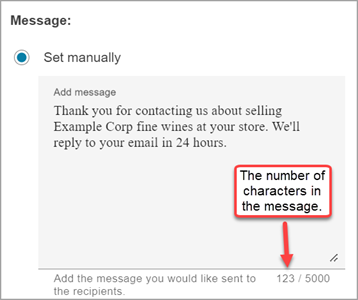
SMS の場合、[メッセージを送信] ブロックで作成したメッセージを使用するときは、件名を入力せずに [メッセージ] のみを入力する必要があります。
-
メッセージ: スペースも含めて、最大 1,024 文字のプレーンテキストを入力します。または、フロー内で設定したユーザー定義属性を使用してメッセージを動的に設定します。
エラーシナリオ
コンタクトは、次の状況で [エラー] ブランチへルーティングされます。
-
[送信元] フィールドにシステム E メールアドレスが存在しないなど、ブロックに渡された情報が正しくありません。
-
E メール送信サービスの障害。
-
E メールテンプレートの一部の属性を送信前に入力できませんでした。
