翻訳は機械翻訳により提供されています。提供された翻訳内容と英語版の間で齟齬、不一致または矛盾がある場合、英語版が優先します。
Connect Customer で Schedule Manager を使用してスケジュールを生成、確認、発行する
Connect Customer は、予測された需要パターンと、最適化目標を達成するために設定された制約に基づいて、エージェントのシフト数を最小限に抑えるように設計されています。
シフトアクティビティ、シフトプロファイル、スタッフグループ、およびスタッフグループルールを作成したら、スケジュールを生成、レビュー、および公開できます。
-
スケジューリング、スケジュールマネージャー - 編集のセキュリティプロファイル権限を持つアカウントを使用して、 Connect Customer 管理者ウェブサイトにログインします。
詳細については、「アクセス許可の割り当て」を参照してください。
-
Connect Customer ナビゲーションメニューで、分析と最適化、スケジューリングを選択します。
-
[スケジュールマネージャー] タブを選択し、[スケジュールの生成] を選択します。
-
スケジュールの名前と説明を入力します。
-
[スケジュール入力] セクションで、ドロップダウンメニューから予測グループを選択します。
現在、複数の予測グループに対してスケジュールを設定することはできません。
-
スケジュールの期間 (開始日と終了日) を指定します。18 週間までスケジュールできます。
-
予測の各チャネルの最適化目標を選択します。
-
音声: サービスレベルまたは平均応答速度
-
チャット: サービスレベルまたは平均応答速度
-
タスク: サービスレベルまたは平均完了時間
-
E メール: サービスレベルまたは平均完了時間
タスクと E メールの場合: 作業が同期的に完了する場合はサービスレベルを使用します。たとえば、タスクが到着してから 5 分以内に取得されます。作業を延期でき、数時間または数日で完了するには、平均時間を使用します。
注記
バックログメトリクスは、平均完了時間が最適化目標として選択されている場合にのみ使用できます。

-
-
[スケジュールの生成] を選択します。
注記
Connect Customer はドラフトスケジュールを生成します。公開するまで、エージェントまたはスーパーバイザーには表示されません。
-
スケジュールのリストに、作成したスケジュールのステータスが [進行中] と表示されます。エージェントの数、設定されたルールの数、スケジュール期間などに応じて、生成には 30 分~3 時間かかります。スケジュールの生成後、ステータスは [完了] または [失敗] になります。
-
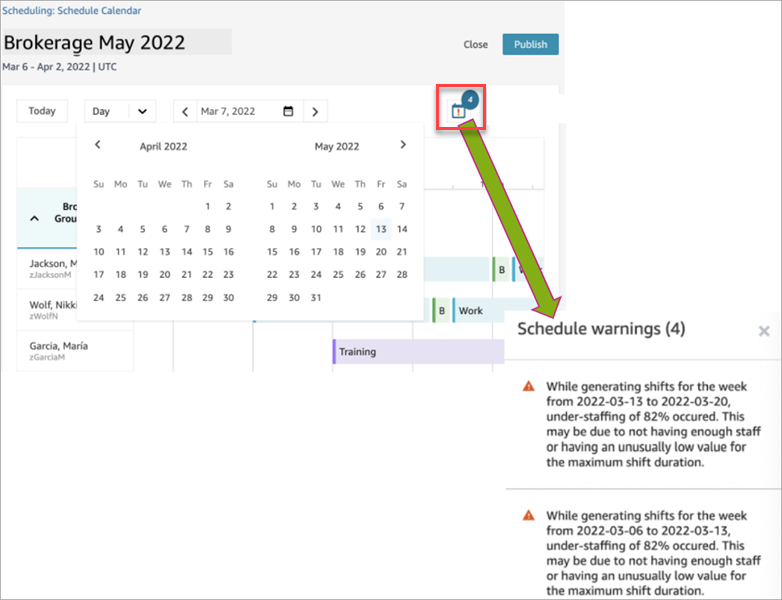
警告、ルール違反、または制約違反を表示するには、次の画像に示すように、警告アイコンを選択します。警告に関する詳細情報が表示されます。スケジュール生成の警告には、高、中、低の 3 つの重要度があります。
-
高の警告は、エージェントが正常にスケジュールされていないことを示します。
-
MEDIUM 警告は、エージェントがスケジュールされたが、指定された要件をすべて満たせなかったことを示します (例えば、エージェントに必要な最小勤務時間を満たさない日のスケジュールなど)。
-
LOW 警告は、スケジュールの軽微な問題 (特定の日に発生するオーバースタッフなど) を示します。
-
-
ステータスが [完了] のときには、ドラフトスケジュールを選択して表示します。次の図は、スタッフメトリクスと個々のエージェントシフトを含む 1 日間のサンプルスケジュールを示しています。
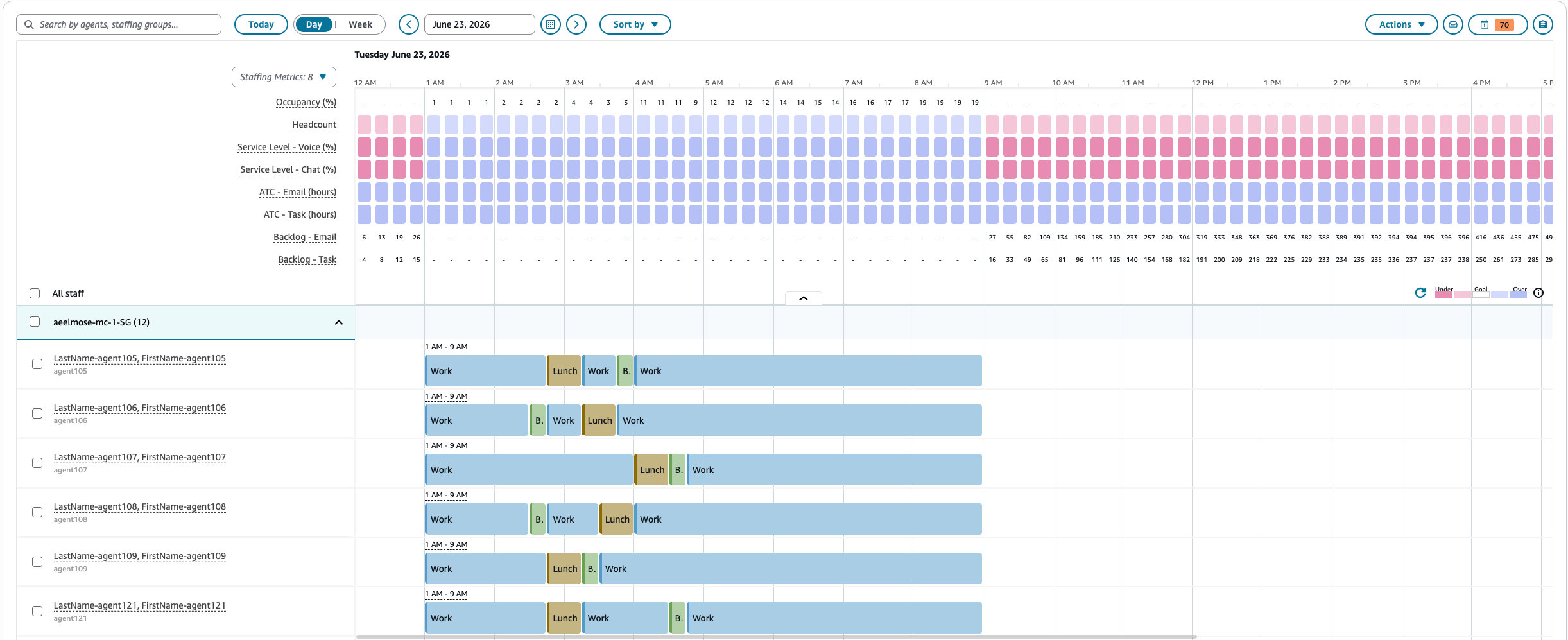
スケジューラは、次のことができます。
-
すべてのエージェントのスケジュールを表示します。
-
日付を選択して、特定のシフトを表示します。
-
今日の日付に戻ります。
-
失敗したルールと目標を表示します。
-
-
スケジュールに満足したら、[公開] を選択します。確認ページが表示されます。[進む] を選択すると、スケジュールが公式になります。
![[スケジュール] ページ、[公開] ボタン、[続行] ボタン。](images/wfm-scheduling-publish-confirmation.png)
スタッフグループで指定されたスタッフ (エージェント) とスーパーバイザーは、スケジュールを表示できるようになります。スタッフのエクスペリエンスについては、以下のトピックを参照してください。
スケジュールを編集する
スケジュールを公開する前に、編集することをお勧めします。例えば、すべてのエージェントが同時に休憩するようにスケジュールされていて、コンタクトを担当するエージェントがいないことに気付いたとします。
次のようにできます。
-
エージェントシフトの開始時間、終了時間、期間を変更します。
-
エージェントシフトの開始時間、終了時間、期間を変更します。
-
1 つ以上のエージェントシフトにアクティビティを追加します。
-
エージェントシフトからアクティビティを削除または置換します。
-
エージェントから別のエージェントにシフト全体をコピーします。
-
メトリクスを再計算して、スケジュールの調整によりサービスレベル (SL%) または稼働率が向上したことを確認します。
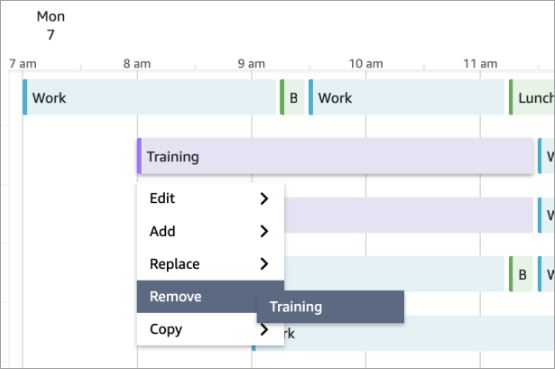
次の画像は、ドロップダウンリストの [編集]、[追加]、[置換]、[削除]、[コピー] オプションを示しています。
スケジュールを再生成する
マネージャーとスーパーバイザーは、スケジュール設定を変更した後、最大 6 つの異なる予測グループについて、エージェントスケジュールを再生成できます。
-
スケジュールを編集するには、スケジュールを選択し、[アクション] を選択して、[スケジュールの編集] を選択します。変更を行ってから、[保存] を選択します。
-
1 つまたは複数のスケジュールを再生成するには、再生成するスケジュールを選択し、[アクション] を選択して、[スケジュールの再生成] を選択します。
スケジュールを検索して並べ替える
マネージャーとスーパーバイザーは、スケジュールマネージャー内からスケジュールの検索と並べ替えができます。スケジューラーは、部分的なキーワードを使用してスケジュール名を検索したり、開始日、終了日、作成日、または更新日に基づいてスケジュールリストを並べ替えたりできます。
次の画像は、スケジューリング] ページの検索ボックスを示しています。[mar] と入力すると、名前に March が含まれるスケジュールが返されます。
![[スケジューリング] ページ、検索ボックス。](images/scheduling-manager-search-sort-example.png)
