翻訳は機械翻訳により提供されています。提供された翻訳内容と英語版の間で齟齬、不一致または矛盾がある場合、英語版が優先します。
会話を自然言語ステートメント、または特定の単語やフレーズと照合して、コンタクトを自動的に分類する
Contact Lens 会話分析を使用すると、コンタクトを自動的に分類して、コンタクトの主な推進要因、カスタマーエクスペリエンス、エージェントの行動を特定できます。チャット用の [コンタクトの詳細] ページでは、次の図に示すように、トランスクリプトの上にカテゴリが表示されます。
![[コンタクトの詳細] ページ、[カテゴリ] セクション。](images/contact-lens-category-overview-chat2.png)
以下は、コンタクトを分類するときに実行できる重要な操作の一部です。
-
生成 AI を活用したコンタクトの分類では、コンタクトを自然言語で分類するための基準を提供できます (例えば、顧客は残高の支払いを試みましたか?)。
-
エージェントまたは顧客が話した特定の単語やフレーズを会話に合わせて指定できます。Contact Lensその後、 は一致基準を満たすコンタクトに自動的にラベルを付け、会話に関連するポイントを提供します。
-
アラートを受信し、分類されたコンタクトでタスクを生成するアクションを定義できます。
-
顧客感情スコア、キュー、顧客ロイヤルティ情報など、コンタクトに追加したカスタム属性など、コンタクトを分類するための追加の条件を指定できます。
単語やフレーズを使用するタイミング
特定の単語やフレーズを使用することは、エージェントスクリプトの遵守状況のモニタリングや製品に対する顧客の関心の評価など、明確に定義された単語やフレーズのリストを検出したい場合に便利です。
自然言語を使用するタイミング
自然言語ステートメントを使用してコンタクトと照合することは、考えられる単語やフレーズが多すぎる場合や、「顧客はサブスクリプションプランを変更したいと考えています」、「エージェントが顧客のすべての問題を解決しました」など、コンテキスト固有の基準と照合する場合に便利です。
コンタクトを分類するためのルールを追加する
このセクションの内容:
ステップ 1: 条件を定義する
-
CallCenterManager セキュリティプロファイルが割り当てられているユーザーアカウント、またはルールのアクセス許可が有効になっているユーザーアカウントを使用して、Connect Customer にログインします。
-
ナビゲーションメニューで、[分析と最適化]、[ルール] の順に選択します。
-
[ルールの作成]、[対話分析] を選択します。
-
ルールに名前を割り当てます。
-
When で、ドロップダウンリストを使用して、通話後分析、リアルタイム分析、チャット後分析、リアルタイムチャット分析、または E メール分析を選択します。
![[新しいルール] ページ、[次の場合] ドロップダウンリスト。](images/contact-lens-rule-define-conditions.png)
-
[条件の追加] をクリックし、一致するタイプを選択します。
-
単語またはフレーズ - 完全一致: 正確な単語またはフレーズに一致する連絡先を検索します。キーワードまたはフレーズをカンマで区切って入力します。
-
単語またはフレーズパターン一致: 単語またはフレーズのパターンを検索してコンタクトを検索します。単語間の距離を指定することもできます。例えば、「クレジット」という単語が言及された通話を探している際、「クレジットカード」という単語を除外したい場合には、パターン一致のカテゴリを定義することで、「カード」から 1 ワードの範囲より離れた「クレジット」という単語を検索できます。
-
自然言語 – セマンティック一致: 生成 AI を使用して、提供された自然言語ステートメントに一致する連絡先を検索します。ステートメントは「はい」または「いいえ」で回答可能である必要があります。[自然言語 – セマンティック一致] は、コンタクトをコンテキスト固有の基準と一致させたい場合、または一致する可能性のある単語やフレーズが多すぎる場合に使用されます。次に例を示します。
-
「顧客はサブスクリプションプランを変更したいと考えています。」
-
「顧客は現在のサービスを終了することを希望しました」
-
「エージェントは複数の支払いオプションを提供しました」
-
エージェントは、通話が重要であることをお客様に保証し、追加の待機時間をリクエストしまし
-
「エージェントは顧客のすべての問題を解決しました。」
注記
-
[自然言語 – セマンティック一致] の条件は、リアルタイム分析には使用できません。
-
生成 AI を使用するルールを作成するには、ルール - 生成 AI という追加のアクセス許可が必要です。
プロのヒント: 以前に [単語またはフレーズ – セマンティック一致] を使用していた場合は、生成 AI を活用した [自然言語 – セマンティック一致] を使用します。
-
-
単語またはフレーズ – セマンティック一致: 同義語となる可能性がある単語を検出します。例えば、「upset (立腹)」と入力すると「not happy (嬉しくない)」を、「hardly acceptable (受け入れがたい)」は「unacceptable (承服できない)」を、また「unsubscribe (サブスクライブを止める)」には「cancel subscription (サブスクリプションのキャンセル)」などを一致させることができます。同様に、意味を基にしたフレーズの一致もできます。例えば、「サポートをありがとう」、「とても役に立ちました、本当にありがとう」、「良い助言がもらえたのでとても嬉しく思います」などを一致させられます。
これにより、カテゴリを作成する際にキーワードの完全なリストを定義する必要がなくなる上に、より広い網を張って、重要性のある類似フレーズを検索できるようになります。セマンティック一致の最良の結果を得るには、セマンティック一致カード内で、類似した意味を持つキーワードまたはフレーズを指定します。現在、セマンティック一致カードごとに最大 4 つのキーワードとフレーズを指定できます。
-
-
例として、[完全一致] で、指定したい単語または語句をカンマで区切って入力します。カンマで区切られた各単語またはフレーズは、カード内では独自の行に割り振られます。
![[新しいルール] ページ、[単語またはフレーズ - 完全一致] セクション。](images/contact-lens-add-category-rules-script.png)
![[新しいルール] ページ、[単語またはフレーズ - 完全一致] セクション、[追加] ボタン。](images/contact-lens-add-category-rules-script2.png)
Contact Lens がこれらのフレーズを読み取る際に使用するロジックは次のとおりです。(Hello AND thank AND you AND for AND calling AND Example AND Corp)OR (we AND value AND your AND business)OR (how AND may AND I AND assist AND you)
または、[自然言語 – セマンティック一致] 条件を使用して、テキストボックスに自然言語ステートメントを入力します。生成 AI は True または False として評価できます。
![[新しいルール] ページの [自然言語 – セマンティック一致] セクション。](images/contact-lens-add-category-rules-natural-language-semantic.png)
-
さらに単語や語句を追加するには、[単語またはフレーズのグループを追加する] をクリックします。次の図では、最初の単語またはフレーズのグループはエージェントが言及する可能性のあるもので、2 番目のグループは顧客が言及する可能性のあるものとして示されています。
![エージェントの [単語またはフレーズ - 完全一致]、単語「AND」、顧客の [単語またはフレーズ] セクション。](images/contact-lens-add-category-rules-script3.png)
-
Contact Lens がこれらのフレーズを読み取る際に使用するロジックは次のとおりです。(Hello AND thank AND you AND for AND calling AND Example AND Corp)OR (we AND value AND your AND business)OR (how AND may AND I AND assist AND you)
-
2 枚のカードは、AND で結合されます。つまり、最初のカードにある行の 1 つが言及された上に、2 番目のカードにある語句の 1 つが言及される必要があります。
Contact Lens は、(カード 1) AND (カード 2) のロジックを使用して、これら 2 枚のカードから単語または語句を読み取ります。
-
-
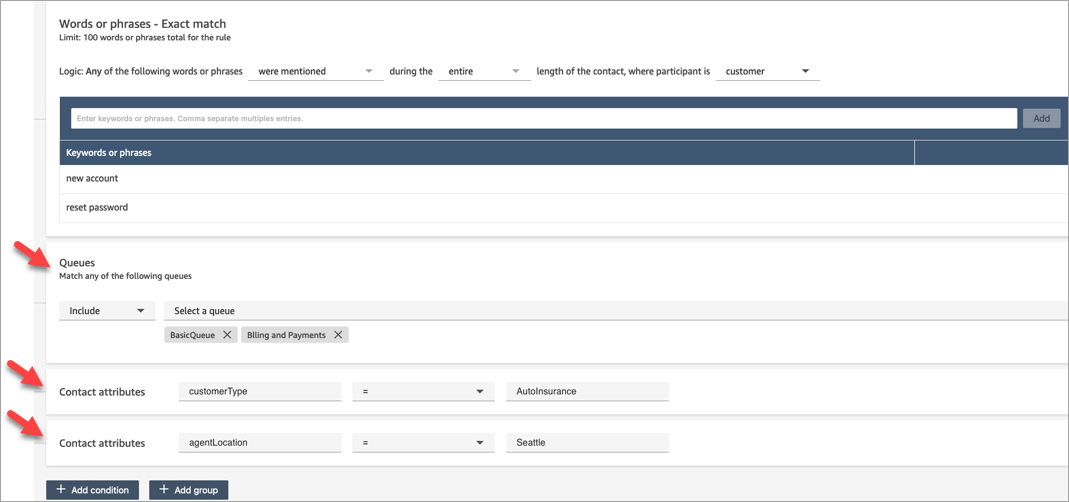
[条件を追加] をクリックして、以下のようなルールを適用します。
-
特定のキュー
-
通話が特定の値の属性を持つ場合
-
感情スコアが特定の値である場合
例えば、次の図は、シアトルのエージェントが、自動車保険の顧客のために、BasicQueue または Billing and Payments キューを処理している場合に適用されるルールを示しています。
-
ステップ 2: アクションを定義する
問い合わせを分類するだけでなく、Connect Customer が実行するアクションを定義できます。
ステップ 3: 確認して保存する
-
終了したら、[保存] を選択します。
-
追加されたルールは、その後に発生する新しい通話に対して適用されます。ルールは、Amazon Connect 会話分析が会話を分析するときに適用されます。
過去に保存された会話にルールを適用することはできません。
