翻訳は機械翻訳により提供されています。提供された翻訳内容と英語版の間で齟齬、不一致または矛盾がある場合、英語版が優先します。
Connect Customer でエージェントのコーチングを提供する
Connect Customer は、スーパーバイザーがパフォーマンス評価に基づいて構造化されたデータ駆動型のフィードバックをエージェントに提供するのに役立つ統合されたコーチングツールを提供します。エージェントとの今後の one-on-one のセッションでは、スーパーバイザーは詳細なコーチングフィードバックと具体的な例を共有し、Connect Customer 内で直接パフォーマンス目標を設定できます。また、品質管理チームは、顧客の問題に対するより高い感情を示すなど、改善の機会を特定する際に、期日が設定されたスーパーバイザーにコーチングを割り当てることもできます。コーチングが完了すると、エージェントは Connect Customer でフィードバックを確認し、改善のための次のステップを確実に理解できます。過去のコーチングフィードバックには一元的にアクセスできるため、エージェント、スーパーバイザー、品質マネージャーはエージェントの経時的な進行状況を簡単に追跡できます。
注記
この機能は、Connect Customer のパフォーマンス評価の一部として使用できます。
コーチングのアクセス許可を割り当てる
アクセス許可は次のように設定できます。
-
管理者と品質マネージャー: コーチングを提供する – コーチングセッションのアクセス許可を管理します。これらのアクセス許可は、Connect Customer インスタンス内のすべてのコーチングセッションへのアクセスを許可します。このアクセス許可により、エージェントのスーパーバイザーにエージェントのコーチングを割り当てることができます。
-
スーパーバイザー: コーチングを提供する – コーチングセッション (表示、作成、削除、編集) のアクセス許可。これらのアクセス許可により、自分自身をコーチとして持つエージェントコーチングを作成および管理できます。
-
エージェント: コーチングを提供する – 自分のコーチングセッション – アクセス許可を表示します。このアクセス許可により、エージェントは参加者であるコーチングを表示および承認できます。
さらに、管理者、品質マネージャー、スーパーバイザーには、問い合わせ検索 - フォームの表示と評価 - 評価の実行 - アクセス許可の表示を付与できます。これらのアクセス許可を有効にすると、ユーザーは選択したコーチングトピックに基づいて、コーチングする評価の自動提案が表示されます。
詳細については、「パフォーマンス評価とコーチングにセキュリティプロファイルのアクセス許可を割り当てる」を参照してください。
エージェントにコーチングを提供する
コーチングは、次の 2 つの方法で開始できます。
-
集約されたパフォーマンスインサイトに基づいてコーチングする: 内の平均評価スコアを確認して、すでにコーチングするトピックがわかっている場合はエージェントパフォーマンス評価ダッシュボード、コーチングセッションページに移動し、新しいコーチングセッションを作成し、対応する評価基準をトピックとして選択できます。その後、コーチングする評価の自動提案が届きます。これを使用して詳細なフィードバックのドラフトを作成できます。
-
個々の評価のコーチング: 問い合わせの詳細ページで評価を確認するときに、コーチングセッションを開始して、その特定の評価に基づいて詳細なフィードバックを提供できます。複数の評価をコーチングセッションにリンクできます。
集約されたパフォーマンスインサイトに基づいてコーチングする
たとえば、 でエージェントが感情のスコアが低いエージェントパフォーマンス評価ダッシュボードことに気付いた場合は、コーチングセッションページに移動し、その傾向に対処する新しいコーチングセッションを作成できます。
-
コーチングの作成、連絡先の検索、評価の表示に必要なアクセス許可を持つセキュリティプロファイルを使用して、Connect Customer にログインします。
-
分析と最適化 > コーチングセッションに移動します。
-
新しいコーチングセッションを作成するときは、まず参加者を選択します。
-
スコア評価フォームをセッショントピックとして追加します。たとえば、エージェントがスコアを下げた感情基準を含む評価フォーム、セクション、または質問を選択します。提案は、これらの評価フォームに基づいています。

-
Connect Customer は、この参加者の評価を自動的に提案します。提案を強みまたは機会として追加することを選択できます。

-
強度の提案を表示 または機会の提案を表示 を選択してより多くの提案を表示するか、スコア範囲、日付範囲、特定のトピックなど、さまざまな基準に基づいて提案をフィルタリングします。
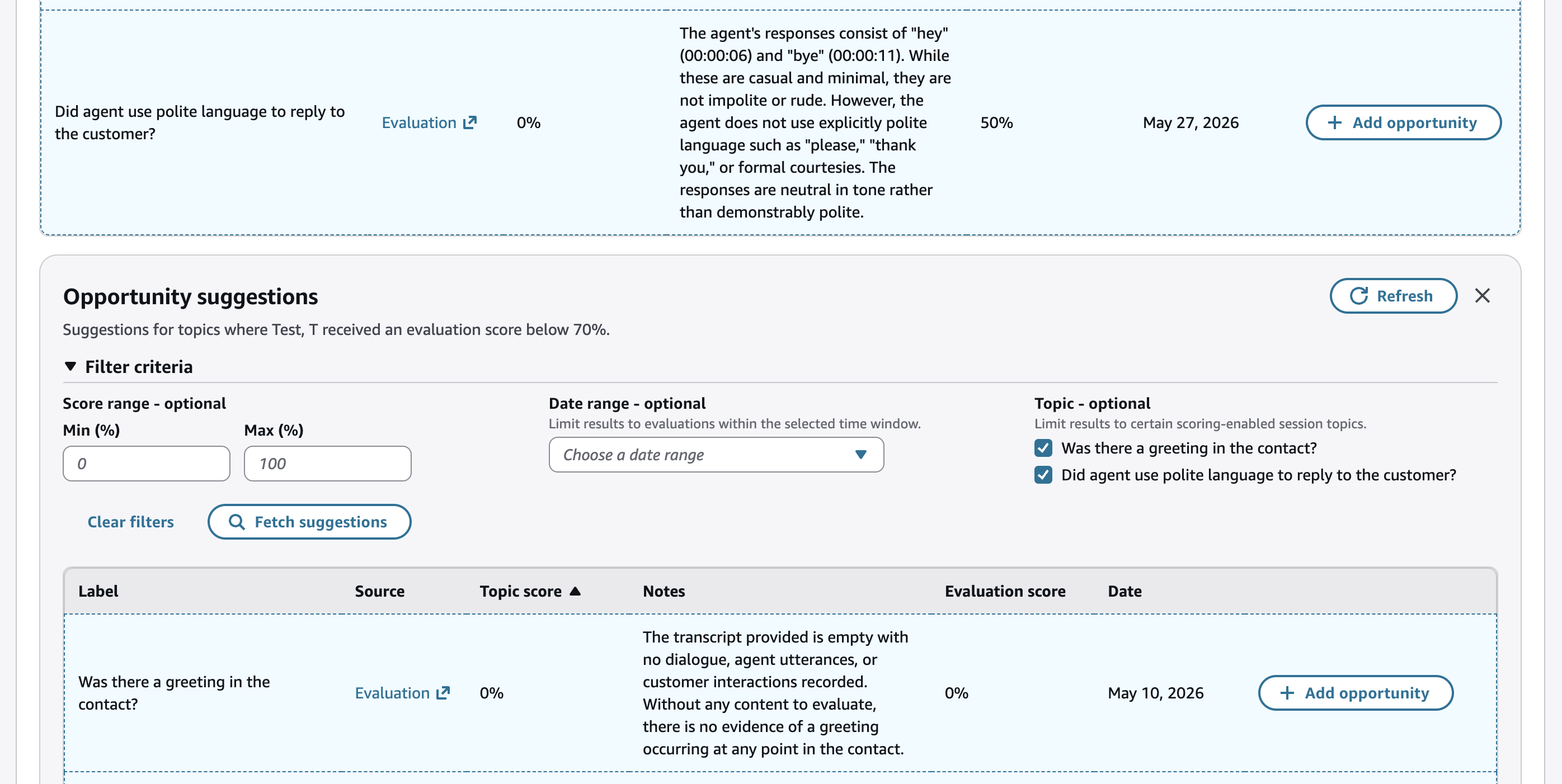
-
コーチングセッションを編集するには、日付、時刻、場所を指定し、詳細なフィードバックを提供し、コーチングトピックの改善目標を設定します。

注記
セッションの期日は必須です。
-
送信を選択して、コーチングセッションをドラフトとして保存します。
-
コーチングセッションの準備ができたら、共有 を選択して、コーチングセッションをエージェントに表示するようにします。エージェントが Connect Customer 内で E メールを設定している場合 (または SAML インスタンスのセカンダリ E メールがある場合)、コーチングセッションを表示するためのリンクを含む E メール通知を受け取ります。
-
コーチング時には、分析と最適化 > コーチングセッションでコーチングセッションにアクセスできます。このページには、過去および今後のすべてのコーチングセッションが表示されます。
-
コーチングセッションが完了したら、完了としてマークを選択し、オプションでメモを追加します。
-
エージェントは、自分のコーチングノートとともにコーチングを承認できます。
個々の評価を指導する
-
コーチングの作成、連絡先の検索、評価の表示に必要なアクセス許可を持つセキュリティプロファイルを使用して、Connect Customer にログインします。
-
左側のナビゲーションバーから分析と最適化 > 問い合わせ検索を選択します。
-
問い合わせ検索から、コーチングするエージェントについて評価された問い合わせを検索します。たとえば、評価スコアが 70% 未満の問い合わせを見つけることができます。

-
評価された問い合わせを開き、右側のペインで評価を表示します。
-
評価を開き、この評価で Coach を選択します。

-
評価全体、特定のセクション、または質問をコーチングセッションに追加できます。

-
評価、そのセクション、質問を既存のコーチングセッションにリンクするか、新しいセッションを作成できます。項目は、強みまたは成長の機会としてリンクできます。

-
評価またはその項目をコーチングに追加した後、コーチングセッションを表示するためのリンクが提供されます。
-
エージェントの強みや成長の機会の例として、最大 10 個の評価または評価項目を 1 つのコーチングセッションにリンクできます。追加の評価をリンクするには、ステップ 2~7 を繰り返します。
-
コーチングセッションを編集するには、日付、時刻、場所を指定し、詳細なフィードバックを提供し、コーチングトピックの改善目標を設定します。
注記
セッションの期日は必須です。
-
送信を選択して、コーチングセッションをドラフトとして保存します。
-
コーチングセッションの準備ができたら、共有 を選択して、コーチングセッションをエージェントに表示するようにします。エージェントが Connect Customer 内で E メールを設定している場合 (または SAML インスタンスのセカンダリ E メールがある場合)、コーチングセッションを表示するためのリンクを含む E メール通知を受け取ります。
-
コーチング時には、分析と最適化 > コーチングセッションでコーチングセッションにアクセスできます。このページには、過去および今後のすべてのコーチングセッションが表示されます。
-
コーチングセッションが完了したら、完了としてマークを選択し、オプションでメモを追加します。
-
エージェントは、自分のコーチングノートとともにコーチングを承認できます。
コーチングセッションを検索する
過去のコーチングセッションと今後のコーチングセッションはすべて、分析と最適化 > コーチングセッションページから表示できます。
このページには、高度な検索機能が用意されています。コーチングセッションを検索できます。
-
特定のコーチが実行
-
特定のエージェントが参加者であった場所
-
特定の品質マネージャーが作成
-
特定のトピックで
-
期日を過ぎているが、完了していない
-
完了保留中 (共有ステータスまたはドラフトステータス)
-
完了しているが、参加者がまだ確認していない
-
その他

