翻訳は機械翻訳により提供されています。提供された翻訳内容と英語版の間で齟齬、不一致または矛盾がある場合、英語版が優先します。
Connect Customer でアタッチメントスキャンを設定する
注記
このトピックは、Lambda に精通しているデベロッパーを対象としています。Lambda を初めて使用する場合は、「 AWS Lambda デベロッパーガイド」の「Lambda の開始方法」を参照してください。
E メール、チャット中、またはケースにアップロードされた添付ファイルをスキャン Connect Customer するように を設定できます。添付ファイルのスキャンには、お客様が優先するスキャンアプリケーションを使用できます。例えば、チャットの参加者間での共有が承認される前に、添付ファイルをスキャンしてマルウェアを検出できます。
添付ファイルのスキャンを有効にするには、次の 2 つのステップを実行します。
ステップ 1: スキャンを処理する Lambda 関数を作成する
任意のランタイムを使用して Lambda 関数を作成し、設定します。この関数は、Connect Customer インスタンスと同じ AWS リージョン および アカウントに存在する必要があります。
Connect Customer を介してアップロードされた添付ファイルごとに、添付ファイルに関する情報を含むリクエストが送信されます。
JSON リクエストの例は次のとおりです。
{
    "Version": "1.0",
    "InstanceId": "your instance ID",
    "File": {
        "FileId": "your file ID",
        "FileCreationTime": 1689291663582,
        "FileName": "example.txt",
        "FileSizeInBytes": 10,
        "FileLocation": {
            "S3Location": {
                "Key": "connect/your-instance/Attachments/chat/2023/07/13/your file ID_20230713T23:41_UTC.txt",
                "Bucket": "connect-example",
                "Arn": "arn:aws:s3:::connect-example/connect/your-instance/Attachments/chat/2023/07/13/your file ID_20230713T23:41_UTC.txt"
            }
        }
    }
}
必要となる応答
{
   "Status": "APPROVED" | "REJECTED"
}
呼び出しの再試行ポリシー
Lambda 呼び出しが調整されると、リクエストが再試行されます。一般的なサービス障害 (500 エラー) が発生した場合も再試行されます。同期呼び出しがエラーを返すと、Connect Customer は最大 60 秒間、最大 3 回再試行します。試行後の時点で、添付ファイルは拒否済みとマークされます。
詳細については、「エラー処理と AWS Lambda AWS Lambda での自動再試行」を参照してください。
拒否の動作
Connect Customer は、次のいずれかが発生すると、アタッチメントをマークREJECTEDし、S3 のアタッチメントファイルをステージング場所と最終場所の両方から自動的に削除します。
-
Lambda スキャナーが
REJECTEDのステータスを返した。 -
Connect Customer は Lambda スキャナーからのレスポンスを解析できません。
-
Connect Customer は Lambda 関数を呼び出すことができません。
ステップ 2: Connect Customer インスタンスにアタッチメントスキャナーを追加する
アタッチメントスキャン用の Lambda を作成したら、Connect Customer インスタンスに Lambda を追加する必要があります。Lambda を追加するには、次のステップを実行します。
-
https://console.aws.amazon.com/connect/
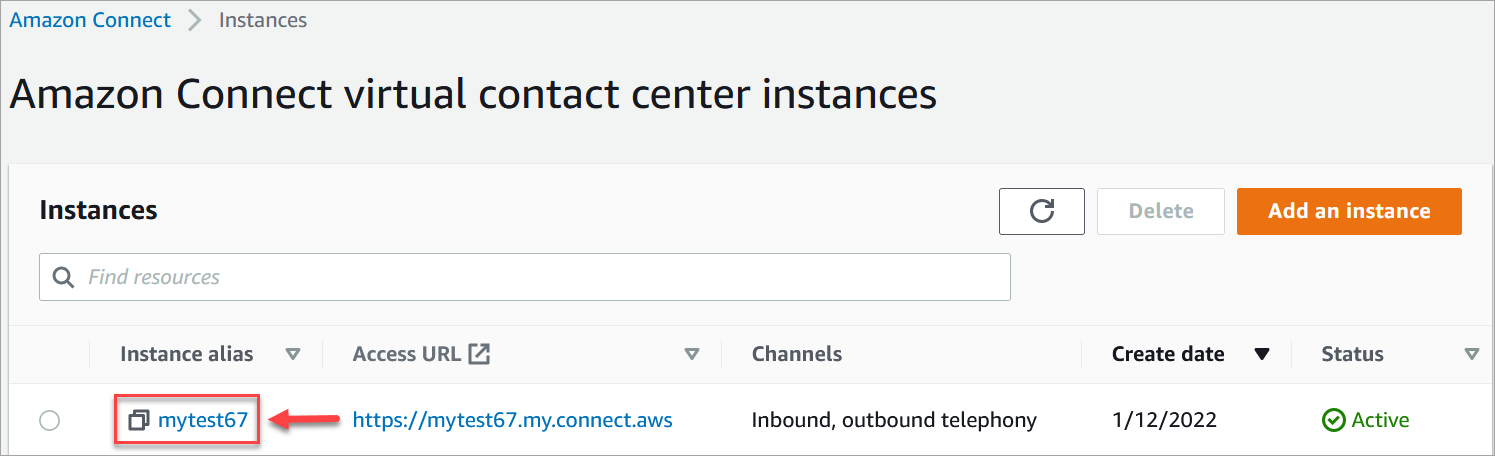
で Connect Customer コンソールを開きます。 インスタンスページで、インスタンスエイリアスを選択します。インスタンスエイリアスは、Connect Customer URL に表示されるインスタンス名でもあります。次の図は、Connect Customer Virtual Contact Center インスタンスページと、インスタンスエイリアスを囲むボックスを示しています。
-
ナビゲーションペインで、[データストレージ] を選択します。
-
次の画像のとおり、[データストレージ] ページの [添付ファイル] セクションで、[編集] を選択してから、[添付ファイルのスキャンを有効にする] を選択します。
![[添付ファイル] ページの [添付ファイルのスキャンを有効にする] オプション](images/scanner.png)
-
[Lambda 関数] ドロップダウンボックスを使用して、ステップ 1: スキャンを処理する Lambda 関数を作成する で追加した Lambda 関数を選択します。
-
[保存] を選択します。Connect Customer インスタンスでアタッチメントスキャンが有効になりました。
