翻訳は機械翻訳により提供されています。提供された翻訳内容と英語版の間で齟齬、不一致または矛盾がある場合、英語版が優先します。
Connect Customer でキャパシティプランをダウンロードする
キャパシティプランニングファイルをダウンロードすると、複数のタブを持つ .csv ファイルタイプとしてダウンロードされます。このファイルを Excel を使用して開くと便利です。次の図は、キャパシティプランファイルが Excel でどのように表示されるかの例を示しています。
注記
このセクションで説明するマルチタブワークブック形式は、採用計画にのみ適用されます。スケジューリングプランのダウンロードについては、「」を参照してくださいスケジューリングプランをダウンロードする。
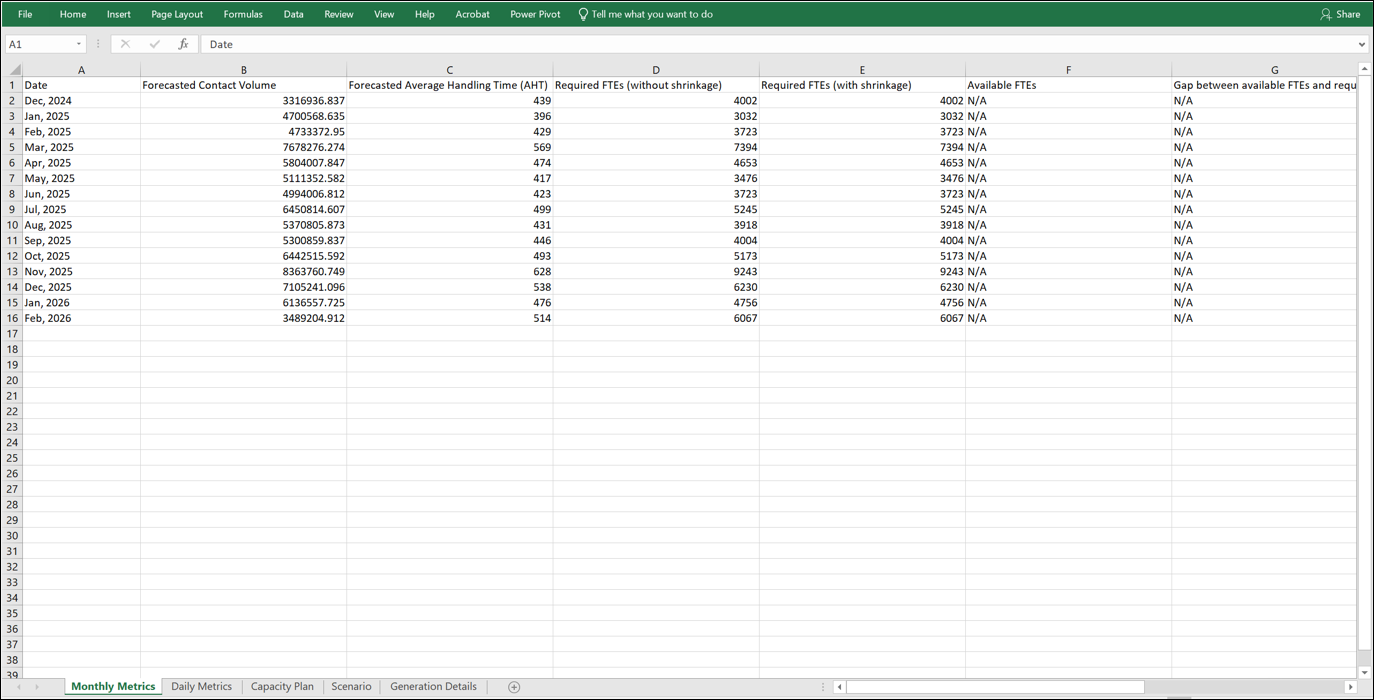
以下は、各ワークシートの説明です。
-
メトリクス: 月次ビューをダウンロードすると、キャパシティプランの出力に月次および日次の詳細度が表示されます。週次ビューをダウンロードすると、週次および日次の詳細度が表示されます。
-
[キャパシティプランニング] : 計画の名前、開始日、終了日など、キャパシティプランニングのメタデータ。
-
[シナリオ] : キャパシティプランニングに定義された入力。
-
[世代の詳細] : 誰かがキャパシティプランニングを最後に変更した時期を示すメタデータ。
キャパシティプランニングの結果をダウンロードする方法
-
Analytics、キャパシティプランニング - 編集のセキュリティプロファイル権限を持つアカウントを使用して、 Connect Customer 管理者ウェブサイトにログインします。
詳細については、「アクセス許可の割り当て」を参照してください。
-
Connect Customer ナビゲーションメニューで、分析と最適化、キャパシティプランニングを選択します。
-
[キャパシティプランニング] タブで、計画を選択します。
-
キャパシティプランニングの詳細ページで、[アクション]、[キャパシティプランニングのダウンロード] を選択します。
スケジューリングプランをダウンロードする
スケジューリングプランは 1 つの .csv ファイルとしてダウンロードできます。ファイルには、間隔 (15 分または 30 分) ごとに 1 行があります。列は、計画の詳細ページの計画データのスケジューリングテーブルと一致します。
ダウンロードはバックグラウンドで実行されます。実行中はページを離れることができます。エクスポートが完了すると、通知が表示され、ファイルをダウンロードする準備が整います。
次の図は、スプレッドシートアプリケーションで開かれた、ダウンロードしたスケジューリングプランの .csv ファイルを示しています。

注記
ファイルは、15 分または 30 分ごとに行を含む大きな日付範囲にまたがることができます。エクスポートには数分かかる場合があります。
スケジューリングプランの結果をダウンロードする方法
-
Analytics、キャパシティプランニング Connect Customer - 編集のセキュリティプロファイル権限を持つアカウントを使用して、管理者ウェブサイトにログインします。
詳細については、「アクセス許可の割り当て」を参照してください。
-
ナビゲーションメニューで、分析と最適化、キャパシティプランニングを選択します。
-
キャパシティプランタブで、スケジューリングプランを選択します。
-
[アクション]、[ダウンロード] の順に選択します。
