翻訳は機械翻訳により提供されています。提供された翻訳内容と英語版の間で齟齬、不一致または矛盾がある場合、英語版が優先します。
Connect Customer で AI エージェントを作成する
AI エージェントは、end-to-endの AI エージェントエクスペリエンスを設定およびカスタマイズするリソースです。例えば、AI エージェントは、どの AI プロンプトと AI ガードレールを使用するか、どのロケールをレスポンスに使用するかなど、手動検索の処理方法を AI アシスタントに伝えます。
Connect Customer は、すぐに使用できる次のシステム AI エージェントを提供します。
-
オーケストレーション
-
回答の推奨事項
-
手動検索
-
セルフサービス
-
E メールレスポンス
-
E メールの概要
-
E メール生成回答
-
メモを取る
-
エージェントアシスタンス
-
ケースの概要
各ユースケースは、デフォルトの AI システムエージェントを使用するように設定されています。これはカスタマイズすることもできます。
例えば、次の図は、エージェントアシスタンスユースケースにカスタマイズされた AI エージェントを使用するように設定され、残りはシステムのデフォルト AI エージェントを使用する AI エージェントエクスペリエンスを示しています。
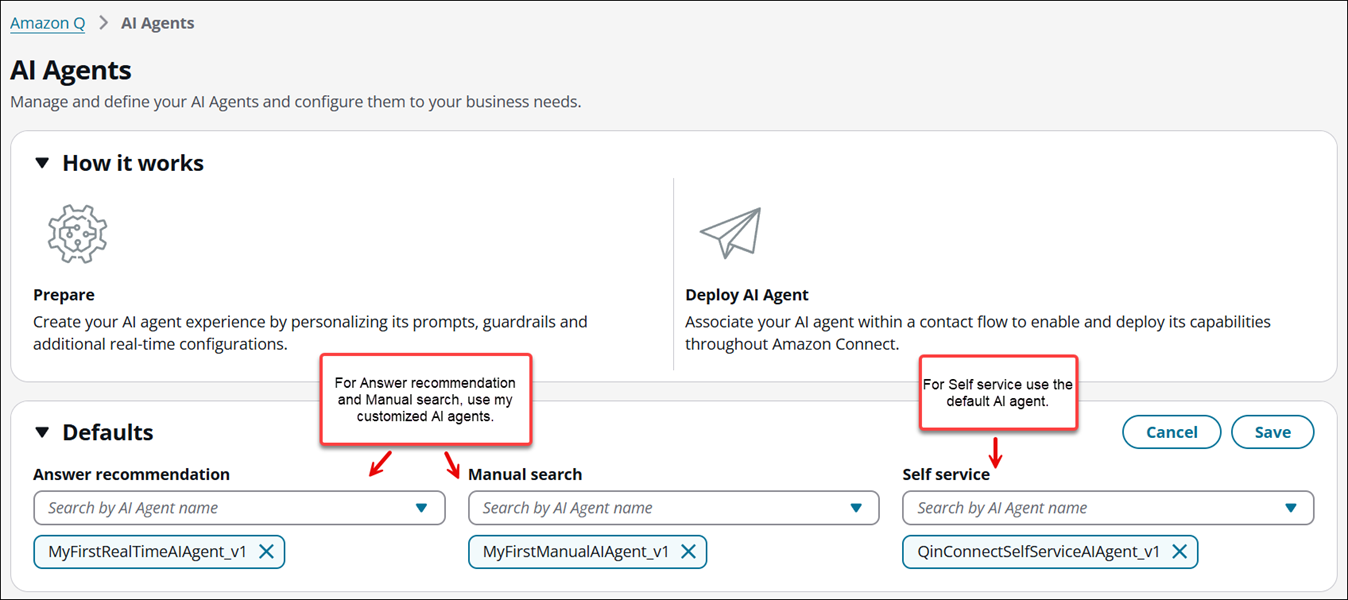
カスタマイズされた AI エージェントの仕組みは次のとおりです。
-
カスタマイズされた AI エージェントを使用して、1 つまたは複数のシステム AI エージェントを上書きできます。
-
その後、カスタマイズされた AI エージェントは、指定されたユースケースのデフォルトになります。
-
カスタマイズされた AI エージェントを作成する際は、1 つまたは複数のカスタマイズされた AI プロンプトと 1 つのガードレールを指定できます。
-
回答の推奨、セルフサービス、E メールレスポンス、E メールの生成回答などのほとんどのユースケースでは、2 種類の AI プロンプトがサポートされています。あるタイプに対して新しい AI プロンプトを作成することを選択した場合、AI エージェントは上書きしなかった AI プロンプトのシステムデフォルトを引き続き使用します。これにより、デフォルトのエージェントアシストエクスペリエンスの特定の部分のみを上書きできます。
AI エージェントの作成方法
-
https://
instance name.my.connect.aws/ の Connect Customer 管理者ウェブサイトにログインします。管理者アカウントを使用するか、AI エージェントデザイナー - AI エージェント - セキュリティプロファイルでアクセス許可を作成します。 -
ナビゲーションメニューで、AI エージェントデザイナー、AI エージェントを選択します。
-
[AI エージェント] ページに移動し、[AI エージェントを作成] を選択します。
-
[AI エージェントを作成] ダイアログボックスの [AI エージェントタイプ] で、ドロップダウンボックスを使用して次のいずれかのタイプを選択します。
-
オーケストレーション: お客様のニーズごとに異なるユースケースをオーケストレーションするエージェント機能を備えた AI エージェント。マルチターン会話を行い、事前設定されたツールを呼び出すことができます。AI プロンプトのオーケストレーションタイプを使用します。
-
回答の推奨: 顧客とのコンタクト時にエージェントにプッシュされる、インテントに基づいた自動レコメンデーションを提供する AI エージェント。次のタイプの AI プロンプトを使用します。
-
カスタマーサービスエージェントが最初のステップとして選択するインテントを生成するインテントラベル生成 AI プロンプト。
-
インテントの選択後のクエリの再構築 AI プロンプト。このプロンプトを使用して適切なクエリを作成し、関連するナレッジベースの抜粋を取得するために使用します。
-
$.query変数および$.contentExcerpt変数をそれぞれ使用して、生成された質問と抜粋のフィード先となる回答生成 プロンプト。
-
-
手動検索: エージェントが開始したオンデマンド検索に応じてソリューションを生成する AI エージェント。AI プロンプトの回答生成タイプを使用します。
-
セルフサービス: AI エージェントは、セルフサービス用のソリューションを生成します。セルフサービスの回答生成とセルフサービスの AI プロンプトの前処理タイプを使用します。
-
E メールレスポンス: 会話スクリプトの E メールレスポンスをエンドユーザーに送信するのに役立つ AI エージェント。
-
E メールの概要: E メールコンテンツの概要を提供する AI エージェント。
-
E メールの生成回答: E メールレスポンスの回答を生成する AI エージェント。
重要
回答の推奨とセルフサービスは、2 種類の AI プロンプトをサポートしています。あるタイプに対してのみ新しい AI プロンプトを作成することを選択した場合、上書きしなかったものについては、AI エージェントはシステムデフォルトを引き続き使用します。これにより、デフォルトのエージェントアシストエクスペリエンスの特定の部分のみを上書きできます。
-
-
[エージェントビルダー] ページで、レスポンスに使用するロケールを指定できます。サポートされているロケールのリストについては、「サポートされているロケールコード」を参照してください。
AI エージェントのオーケストレーション、回答レコメンデーション、手動検索、E メールレスポンス、E メール概要、E メール生成回答タイプのロケールを選択できます。セルフサービスのロケールを選択することはできません。英語のみがサポートされています。
-
デフォルトを上書きする AI プロンプトを選択します。保存された AI プロンプトだけでなく、公開済みの AI プロンプトバージョンを選択することに注意してください。必要に応じて、AI エージェントに AI ガードレールを追加します。
注記
デフォルトの AI プロンプトをカスタマイズされたプロンプトで特に上書きしない場合、デフォルトは引き続き使用されます。
-
[保存] を選択します。AI エージェントの更新と保存は、内容に満足し変更が完了するまで続行できます。
-
新しい AI エージェントバージョンを潜在的なデフォルトとして利用できるようにするには、[公開] を選択します。
AI エージェントをフローに関連付ける
デフォルトのout-of-the-boxエージェントアシスト機能を使用するには、フローに接続アシスタントブロックを追加します。このブロックは、アシスタントと AI エージェントのデフォルトのマッピングを関連付けます。
このデフォルトの動作を上書きするには、Lambda を作成し、AWS Lambda 関数 ブロックを使用してフローに追加します。
AI エージェントを作成および管理するための CLI コマンドの例
このセクションでは、AI エージェントの作成と管理に役立ついくつかのサンプル AWS CLI コマンドについて説明します。
内容
カスタマイズ済みのすべての AI プロンプトバージョンを使用する AI エージェントを作成する
エージェントアシストは、AI エージェントに AI プロンプトバージョンが指定されている場合、その機能に AI プロンプトバージョンを使用します。それ以外の場合は、システムデフォルトが使用されます。
次のサンプル CLI コマンドを使用して、カスタマイズされたすべての AI AWS プロンプトバージョンを使用して 回答のレコメンデーションを行う AI エージェントを作成します。
aws qconnect create-ai-agent \
  --assistant-id <YOUR_CONNECT_AI_AGENT_ASSISTANT_ID> \
  --name example_answer_recommendation_ai_agent \
  --visibility-status PUBLISHED \
  --type ANSWER_RECOMMENDATION \
  --configuration '{
    "answerRecommendationAIAgentConfiguration": {
      "answerGenerationAIPromptId": "<ANSWER_GENERATION_AI_PROMPT_ID_WITH_VERSION_QUALIFIER>",
      "intentLabelingGenerationAIPromptId": "<INTENT_LABELING_AI_PROMPT_ID_WITH_VERSION_QUALIFIER>",
      "queryReformulationAIPromptId": "<QUERY_REFORMULATION_AI_PROMPT_ID_WITH_VERSION_QUALIFIER>"
    }
  }'
AI エージェントを部分的に設定する
一部のカスタマイズした AI プロンプトのバージョンを使用するよう指定して、AI エージェントを部分的に設定することもできます。指定されていないものについては、デフォルトの AI プロンプトが使用されます。
次のサンプル CLI コマンドを使用して、カスタマイズされた AI AWS プロンプトバージョンを使用し、システムのデフォルトが残りを処理できるようにする回答レコメンデーション AI エージェントを作成します。
aws qconnect create-ai-agent \
  --assistant-id <YOUR_CONNECT_AI_AGENT_ASSISTANT_ID> \
  --name example_answer_recommendation_ai_agent \
  --visibility-status PUBLISHED \
  --type ANSWER_RECOMMENDATION \
  --configuration '{
    "answerRecommendationAIAgentConfiguration": {
      "answerGenerationAIPromptId": "<ANSWER_GENERATION_AI_PROMPT_ID_WITH_VERSION_QUALIFIER>"
    }
  }'
手動検索用の AI プロンプトバージョンを設定する
手動検索 AI エージェントタイプには AI プロンプトのバージョンが 1 つしかないため、部分的な設定はできません。
次のサンプル CLI コマンドを使用して、手動検索用の AI AWS プロンプトバージョンを指定します。
aws qconnect create-ai-agent \
  --assistant-id <YOUR_CONNECT_AI_AGENT_ASSISTANT_ID> \
  --name example_manual_search_ai_agent \
  --visibility-status PUBLISHED \
  --type MANUAL_SEARCH \
  --configuration '{
    "manualSearchAIAgentConfiguration": {
      "answerGenerationAIPromptId": "<ANSWER_GENERATION_AI_PROMPT_ID_WITH_VERSION_QUALIFIER>"
    }
  }'
AI エージェントを使用してナレッジベースの設定を上書きする
AI エージェントを使用して、エージェントアシストが使用するアシスタントの関連付けと使用方法を設定できます。カスタマイズでサポートされている関連付けは、以下をサポートするナレッジベースです。
-
associationIdで使用するナレッジベースを指定します。 -
contentTagFilterによって、関連するナレッジベース上で実行される検索のコンテンツフィルタを指定します。 -
maxResultsによって、ナレッジベースに対する検索から使用する結果の数を指定します。 -
ナレッジベースに対して実行される検索のタイプを制御するために使用できる
overrideKnowledgeBaseSearchTypeを指定します。オプションは、ベクトル埋め込みを使用するSEMANTIC、または、ベクトル埋め込みと未加工テキストを使用するHYBRIDになります。
たとえば、次の AWS CLI コマンドを使用して、カスタマイズされたナレッジベース設定で AI エージェントを作成します。
aws qconnect create-ai-agent \
  --assistant-id <YOUR_CONNECT_AI_AGENT_ASSISTANT_ID> \
  --name example_manual_search_ai_agent \
  --visibility-status PUBLISHED \
  --type MANUAL_SEARCH \
  --configuration '{
    "manualSearchAIAgentConfiguration": {
      "answerGenerationAIPromptId": "<ANSWER_GENERATION_AI_PROMPT_ID_WITH_VERSION_QUALIFIER>",
      "associationConfigurations": [
        {
          "associationType": "KNOWLEDGE_BASE",
          "associationId": "<ASSOCIATION_ID>",
          "associationConfigurationData": {
            "knowledgeBaseAssociationConfigurationData": {
              "overrideKnowledgeBaseSearchType": "SEMANTIC",
              "maxResults": 5,
              "contentTagFilter": {
                "tagCondition": { "key": "<KEY>", "value": "<VALUE>" }
              }
            }
          }
        }
      ]
    }
  }'
AI エージェントのバージョンを作成する
AI プロンプトと同様に、AI エージェントを作成したら、実行時にエージェントアシストで使用できる AI エージェントのイミュータブルインスタンスであるバージョンを作成できます。
次のサンプル AWS CLI コマンドを使用して、AI エージェントバージョンを作成します。
aws qconnect create-ai-agent-version \
  --assistant-id <YOUR_CONNECT_AI_AGENT_ASSISTANT_ID> \
  --ai-agent-id <YOUR_AI_AGENT_ID>
バージョンが作成されると、次の形式を使用して AI エージェントの ID を指定できます。
<AI_AGENT_ID>:<VERSION_NUMBER>
エージェントアシストで使用する AI エージェントを設定する
ユースケース用に AI プロンプトバージョンと AI エージェントバージョンを作成したら、エージェントアシストで使用するように設定できます。
エージェントアシストアシスタントで AI エージェントバージョンを設定する
エージェントアシストアシスタントで使用する AI エージェントバージョンをデフォルトとして設定できます。
次のサンプル AWS CLI コマンドを使用して、AI エージェントバージョンをデフォルトとして設定します。AI エージェントバージョンが設定されると、次の Connect Customer 問い合わせおよび関連するエージェントアシストセッションが作成されたときに使用されます。
aws qconnect update-assistant-ai-agent \ --assistant-id<YOUR_CONNECT_AI_AGENT_ASSISTANT_ID>\ --ai-agent-type MANUAL_SEARCH \ --configuration '{ "aiAgentId": "<MANUAL_SEARCH_AI_AGENT_ID_WITH_VERSION_QUALIFIER>" }'
エージェントアシストセッションで AI エージェントバージョンを設定する
セッションを作成または更新するときに、エージェントアシストセッションごとに AI エージェントバージョンを設定することもできます。
次のサンプル AWS CLI コマンドを使用して、個別のセッションごとに AI エージェントのバージョンを設定します。
aws qconnect update-session \ --assistant-id<YOUR_CONNECT_AI_AGENT_ASSISTANT_ID>\ --session-id<YOUR_CONNECT_AI_AGENT_SESSION_ID>\ --ai-agent-configuration '{ "ANSWER_RECOMMENDATION": { "aiAgentId": "<ANSWER_RECOMMENDATION_AI_AGENT_ID_WITH_VERSION_QUALIFIER>" }, "MANUAL_SEARCH": { "aiAgentId": "<MANUAL_SEARCH_AI_AGENT_ID_WITH_VERSION_QUALIFIER>" } }'
セッションに設定された AI エージェントバージョンは、エージェントアシストアシスタントのレベルで設定されたバージョンよりも優先され、システムデフォルトよりも優先されます。この優先順位を使用して、特定のコンタクトセンターのビジネスセグメント用に作成されたセッションに AI エージェントのバージョンを設定することができます。たとえば、フローを使用して、Lambda フローブロックを使用して特定の Connect Customer キューの AI エージェントバージョンの設定を自動化します。
システムデフォルトに戻す
何らかの理由でカスタマイズの削除が必要な場合は、デフォルトの AI エージェントのバージョンに戻すこともできます。
次のサンプル AWS CLI コマンドを使用して AI エージェントのバージョンを一覧表示し、元のバージョンに戻します。
aws qconnect list-ai-agents \ --assistant-id<YOUR_CONNECT_AI_AGENT_ASSISTANT_ID>\ --origin SYSTEM
注記
システムの AI エージェントのバージョンを取得するために、引数として --origin SYSTEM が指定されます。この引数がない場合、カスタマイズされた AI エージェントのバージョンが一覧表示されます。AI エージェントバージョンが一覧表示されたら、それらを使用して、エージェントアシストアシスタントまたはセッションのレベルでデフォルトのエージェントアシストエクスペリエンスにリセットします。「」で説明されている CLI コマンドを使用しますエージェントアシストで使用する AI エージェントを設定する。
