Le traduzioni sono generate tramite traduzione automatica. In caso di conflitto tra il contenuto di una traduzione e la versione originale in Inglese, quest'ultima prevarrà.
Aggiorna il tuo dominio Connect Customer
Alle istanze Connect Customer create prima del 31 marzo 2021 è stato assegnato un dominio simile al seguente:
-
https://
your-instance-alias. awsapps. com/connect/
Se hai uno di questi domini, ti invitiamo a modificarlo immediatamente. Modificalo in:
-
https://
your-instance-alias. mio.connect.aws/
Nel prossimo futuro prevediamo di modificare automaticamente tutti i vecchi domini rimanenti che appaiono nella AWS console, incluso l'URL di accesso di emergenza, con il nuovo URL.
-
Se qualcuno tenta di accedere a un URL con il dominio precedente, viene reindirizzato automaticamente a quello nuovo.
-
Se disponi di un codice personalizzato, di un connettore o di un firewall, è tua responsabilità aggiornare tutti i riferimenti all'URL del cliente Connect dal vecchio dominio al nuovo dominio.
-
Il reindirizzamento automatico dal vecchio dominio a quello nuovo è valido solo per eventuali riferimenti che potreste aver perso accidentalmente, ad esempio, se gli utenti continuano a scegliere tra i vecchi preferiti.
Esegui i passaggi descritti in questo argomento per PREPARARTI allo scenario in cui cambieremo automaticamente il tuo nome di dominio precedente (ovvero, reindirizzeremo il traffico dal dominio precedente al nuovo).
Se, ad esempio, il link precedente è simile a:
-
https://.
examplecorpawsapps. com/connect/
Modificalo in:
-
https://
examplecorp. mio.connect.aws/
Continua a leggere questo argomento se utilizzi un firewall, SAML o altri connettori come Salesforce. Questo argomento fornisce le informazioni da tenere in considerazione durante la migrazione al nuovo dominio.
Indice
Codice personalizzato e integrazioni
Se hai delle personalizzazioni che coinvolgono Connect Customer, rivedi il codice e sostituisci i riferimenti codificati al dominio precedente con il nuovo dominio. Se, ad esempio, disponi di un'integrazione personalizzata del Pannello di controllo dei contatti (CCP), è probabile che si basi su URL incorporati. Di seguito sono riportati alcuni suggerimenti per aggiornare altri tipi di integrazione.
Active Directory
Se utilizzi Active Directory per gestire l'identità e disponi di un'istanza Connect gestita dal cliente o dal cliente, aggiorna ccpURL al nuovo dominio.
SAML 2.0
Se usi SAML 2.0 per gestire le identità, segui questa procedura:
-
Aggiorna
ccpUrli tuoi Connect Customer Streamsal nuovo dominio. your-instance-alias.my.connect.aws/ccp-v2 -
Quando configuri lo stato di inoltro per il tuo provider di identità, aggiorna
loginUrlconnew_domain=true. -
È necessario usare la codifica URL
per la destinazione e new_domain nell'URL:
Se disponi di istanze precedenti configurate con SAML, segui questa procedura:
-
Se
loginUrlcontienedestination=%2Fconnect%2F, rimuovi il prefisso dell'endpointyour-destination-endpoint%2Fconnectdalla nuova destinazione del dominio. -
Aggiungi
new_domain=trueprima o dopodestination=%2F. Separalo conyour-destination-endpoint&. -
Se
loginUrlnon contiene la destinazione o altri parametri, aggiungi?new_domain=truedopo l'URL dello stato di inoltro.
Di seguito sono riportati alcuni esempi di URL validi per lo stato di inoltro:
-
https://us-east-1.console.aws.amazon.com/connect/federate/your-instance-id?destination=%2Fccp-v2%2Fchat&new_domain=true -
https://us-east-1.console.aws.amazon.com/connect/federate/your-instance-id?new_domain=true
Nota
Se RelayState è esso stesso un parametro di un altro URL, allora l'intero URL RelayState stesso deve essere codificato in un URL, oltre a qualsiasi codifica URL precedentemente eseguita su. destination Ad esempio, se il derivato RelayState era https://us-east-1.console.aws.amazon.com/connect/federate/your-instance-id?destination=%2Fccp-v2%2Fchat&new_domain=true e deve essere inseritohttps://my.idp.com/signin?RelayState=<here>, l'URL finale dovrebbe avere il seguente aspetto: https://my.idp.com/signin?RelayState=https%3A%2F%2Fus-east-1.console.aws.amazon.com%2Fconnect%2Ffederate%2Fyour-instance-id%3Fdestination%3D%252Fccp-v2%252Fchat%26new_domain%3Dtrue. La codifica dell'URL è fondamentale per consentirne l'analisi corretta in una stringa di query. https://en.wikipedia.org/wiki/Query_string
Altri connettori
Se utilizzi Salesforce, Zendesk o altri connettori ServiceNow:
-
Esegui l'aggiornamento alla versione più recente del connettore.
-
Nel connettore, accedi alle impostazioni e aggiorna il dominio Connect Customer che vi è memorizzato. Segui i suggerimenti di SAML, se applicabile.
Elenco degli elementi consentiti per il firewall
Aggiungi i seguenti nuovi domini all'elenco degli elementi consentiti:
-
your-instance-alias.my.connect.aws -
*.static.connect.aws
Se stai testando o utilizzando la nuova esperienza di accesso, aggiungi anche i seguenti domini alla tua lista consentita. Per ulteriori informazioni, consulta Test della nuova esperienza di accesso Connect Customer.
-
*.apps.signin.aws
-
*.signin.aws
-
*.signin-fips.amazonaws-us-gov.com
-
*.apps.signin-fips.aws-us-gov.com
-
*.apps.signin.aws-us-gov.com
-
*.mitigazione-delle minacce. aws.amazon.com
-
*.s3.dualstack.
Region.amazonaws.com.rproxy.govskope.caSostituisci
Regioncon us-east-1, us-west-2 e la posizione della tua istanza Connect Customer.
Importante
Non rimuovere i domini già presenti nell’elenco elementi consentiti, ad esempio i seguenti domini:
-
your-instance-alias.awsapps. com/connect/ccp-v2 -
your-instance-alias.app aws. com/connect/api -
*.cloudfront.net
Mantenere questi domini nell’elenco elementi consentiti garantisce una transizione fluida. È possibile rimuoverli in un secondo momento, dopo il completamento della migrazione.
Per ulteriori informazioni sull'impostazione dell'elenco di elementi consentiti, consulta Configurare la rete.
Informazioni sull'URL di accesso del cliente Connect e sul login di emergenza
L'URL di accesso del cliente Connect e gli URL di accesso di emergenza verranno aggiornati nella AWS console dopo aver completato la migrazione del dominio. Fino a quel momento, riflettono il dominio precedente.
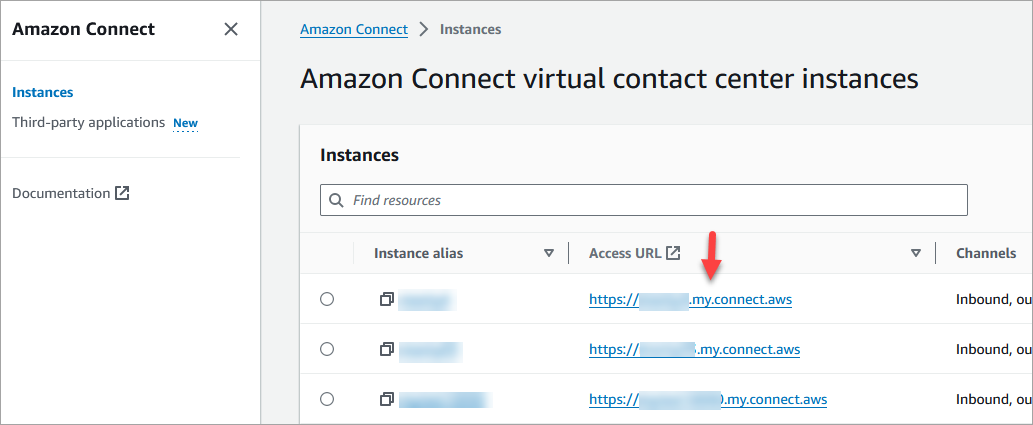
L'immagine seguente mostra la posizione dell'URL di accesso nella pagina delle istanze del contact center virtuale di Connect Customer. Anche se hai provveduto ad aggiornare il tuo dominio, questo URL continuerà a mostrare il dominio precedente. L’URL in questa pagina si aggiorna automaticamente quando il traffico del dominio precedente non inizia a reindirizzarsi verso il nuovo dominio. Non utilizzare questo URL per eseguire l’accesso; comunica al tuo team il nuovo URL da utilizzare.
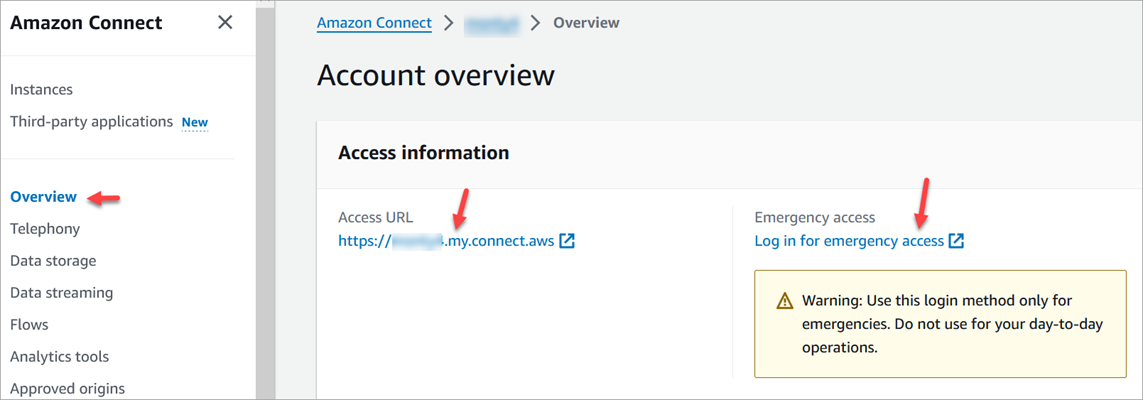
L’immagine seguente mostra la posizione dell’URL di accesso di emergenza nella pagina Panoramica dell’account. Questo URL rimanda al dominio precedente finché il traffico non inizia a reindirizzarsi automaticamente verso il nuovo dominio. Evita di utilizzare questo URL per eseguire l’accesso, se non in casi di emergenza. Esegui invece l’accesso con nome utente e password dalla pagina di accesso associata al nuovo dominio.
Impostazioni personali
Informa il team della modifica imminente in modo che possa adottare misure per evitare confusione e interruzioni. Se disponi di documentazione interna che include collegamenti, esaminala e aggiornala di conseguenza. Invita i membri del team ad aggiornare i segnalibri del browser per la pagina di accesso e le app di produttività, come Alfred.
Per garantire una transizione fluida per il team, ti invitiamo a cercare di identificare eventuali riferimenti URL.
Transport Layer Security (TLS)
Se i tuoi agenti utilizzano browser supportati da Connect Customer, non puoi fare nulla. Ad esempio, se utilizzi le versioni più recenti di Chrome e Firefox, non è necessario agire in alcun modo.
Se utilizzi TLS 1.1 e versioni precedenti, devi aggiornare gli strumenti per il supporto dei protocolli TLS 1.1+.
È necessario che il protocollo TLS sia almeno TLS 1.2 ed è consigliato TLS 1.3. Il nuovo dominio non supporta TLS 1.1 e TLS 1.0.
Ti consigliamo di rivedere la nuova politica TLS: FS-1-2-Res-2019-08 ALB. Per riferimento, puoi trovare la precedente politica TLS qui: TLSv1. CloudFront
