Le traduzioni sono generate tramite traduzione automatica. In caso di conflitto tra il contenuto di una traduzione e la versione originale in Inglese, quest'ultima prevarrà.
Browser supportati da Connect Customer
Importante
Stai provando a contattare Amazon per ricevere assistenza? Consulta la pagina del servizio clienti Amazon
Prima di lavorare con Connect Customer, verifica che il tuo browser sia supportato utilizzando la seguente tabella.
| Browser | Versione | Come verificare la versione in uso |
|---|---|---|
|
Google Chrome |
Le ultime tre versioni |
Aprire Chrome e digitare chrome://version nella barra degli indirizzi. La versione si trova nel campo Google Chrome all'inizio dei risultati. Consulta Aggiornamento di Google Chrome sui cookie di terze parti. |
|
Microsoft Edge basato su Chromium |
Le ultime tre versioni |
Apri Edge. Nel menu scegli Guida e feedback e quindi Informazioni su Microsoft Edge. Il numero di versione è indicato nella sezione Informazioni. Consulta Modifica della politica di riproduzione automatica di Microsoft Edge v146. |
|
Mozilla Firefox |
Le ultime tre versioni |
Apri Firefox. Nel menu, scegliere l'icona Aiuto e quindi selezionare Informazioni su Firefox. Il numero di versione è indicato sotto il nome Firefox. Consulta Aggiornamenti della protezione antitracciamento avanzata per Firefox. |
|
Mozilla Firefox ESR |
Sono supportate le versioni fino alla data di fine del ciclo di vita |
Apri Firefox. Nel menu, scegliere l'icona Aiuto e quindi selezionare Informazioni su Firefox. Il numero di versione è indicato sotto il nome Firefox. |
Safari non è supportato.
Per ulteriori requisiti, consulta Requisiti per le cuffie e le workstation per gli agenti che utilizzano il Contact Control Panel (CCP).
Browser su dispositivi mobili
La console Connect Customer, il Contact Control Panel (CCP) e l'area di lavoro degli agenti non supportano i browser mobili. Tuttavia, gli agenti possono inoltrare la parte audio della chiamata al proprio dispositivo mobile. Per istruzioni, consulta l’argomento Inoltra le chiamate nel Connect Customer CCP a un dispositivo mobile (iPhone, Android).
Browser e sistemi operativi mobili supportati per funzionalità di chiamata in-app, web e video
-
Amazon Chime SDK per iOS e Android:
-
iOS versione 13 e successive
-
Sistema operativo Android versione 8.1 e successive, architettura ARM e ARM64
-
-
Browser web per widget di comunicazione pronto all'uso e SDK JS
-
Le ultime tre versioni di Google Chrome, Firefox, Safari e Microsoft Edge Chromium su macOS, Windows, iOS e Android.
-
-
Le funzionalità Voice Focus (VF) ed Echo Reduction (ER) supportano i widget di comunicazione preconfigurati
Le funzionalità Voice Focus (VF) ed Echo Reduction (ER) del widget di comunicazione preconfigurato non sono supportate universalmente su tutti i dispositivi. I dispositivi con specifiche inferiori potrebbero non supportare Amazon Voice Focus indipendentemente dal fatto che si tratti di laptop, desktop o dispositivi iOS e Android. Per ulteriori informazioni, consulta il supporto di Amazon Voice Focus per dispositivo
nell'SDK Amazon Chime per la documentazione. JavaScript Sui dispositivi in cui Voice Focus non è supportato, si fa affidamento sull’eliminazione del rumore integrata nel browser. Se stai creando un widget di comunicazione personalizzato, puoi seguire la documentazione sull'integrazione di Amazon Voice Focus ed Echo Reduction nell'SDK Amazon Chime per JavaScript l'applicazione
o nella libreria di componenti Amazon Chime SDK React su Voice Focus e sulle WebAudio best practice per implementare Voice Focus ed Echo Reduction.
Per ulteriori informazioni, consulta Configurare le funzionalità di chiamata in-app, web e video e di condivisione dello schermo.
Il widget di comunicazione supporta le notifiche del browser per i dispositivi desktop. Per ulteriori informazioni, consulta Inviare notifiche via browser ai clienti quando arrivano messaggi di chat.
Aggiornamento di Google Chrome sui cookie di terze parti
Il 22 luglio 2024, Google ha annunciato una modifica dei suoi piani relativi ai cookie di terze parti. Invece di rendere obsoleti i cookie di terze parti per impostazione predefinita, Google offre un meccanismo di attivazione che consente agli utenti di disabilitarli.
Nota
Per le aziende che incorporano il CCP in uno spazio di lavoro personalizzato: se gli agenti utilizzano il meccanismo di attivazione di Google per disabilitare i cookie di terze parti, ciò causerà problemi di autenticazione quando utilizzano il pannello di controlli contatti. Connect Customer si affida a cookie di terze parti per facilitare l'autenticazione. Assicurati che i cookie di terze parti siano abilitati nelle impostazioni del browser dei tuoi agenti per evitare problemi di autenticazione durante l'utilizzo del CCP.
Aggiornamenti della protezione antitracciamento avanzata per Firefox
A partire da febbraio 2024, Firefox impedisce l'integrazione del Connect Customer CCP in un'altra applicazione. Di conseguenza, agli agenti viene impedito di gestire i contatti. Questo perché Firefox ha abilitato la Protezione totale per i cookie per impostazione predefinita per tutti gli utenti, compresi quelli che hanno impostato l’impostazione di protezione antitracciamento avanzata come Standard
Per evitare questo problema per gli utenti (agenti), consigliamo di eseguire una delle operazioni indicate di seguito:
-
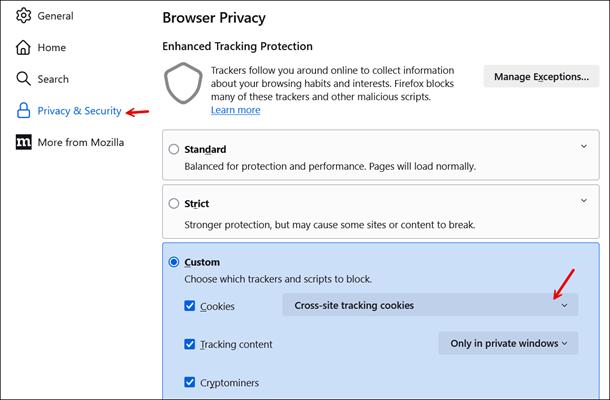
Nel browser Firefox, scegli Impostazioni, Privacy e sicurezza
-
Nella casella Personalizzata, per Cookie, scegli i cookie di Cross-site tracciamento, come mostrato nell'immagine seguente.
Guida al browser Firefox per l’accesso al microfono
Il Connect Customer CCP è conforme alle linee guida sull'uso del microfono di Firefox e ha accesso alla connessione al microfono dell'utente solo quando la scheda CCP è attiva. Ciò potrebbe portare a situazioni di chiamata persa quando la scheda CCP non è attiva, ad esempio se l'agente si è concentrato su una scheda o un'applicazione diversa.
-
Gli agenti devono attivare il CCP o la scheda del browser Firefox di Agent Workspace quando accettano un contatto vocale e vi si connettono.
Modifica della politica di riproduzione automatica di Microsoft Edge v146
La versione 146 di Microsoft Edge, rilasciata il 13 marzo 2026, ha introdotto una modifica al comportamento della politica di riproduzione automatica che riguarda gli agenti di Connect Customer. In Edge v146, quando la policy AutoplayAllowed aziendale è impostata su «Disabilitato», ora viene mappata su «Blocca», impedendo ai siti Web di riprodurre automaticamente i contenuti multimediali. Nelle versioni di Edge dalla 92 alla 144, questa stessa impostazione era mappata su «Limit» e consentiva la riproduzione audio su stream WebRTC attivi.
Questa modifica causa i seguenti problemi agli agenti:
-
Gli agenti non riescono a sentire suonerie o audio sui contatti vocali in entrata (audio unidirezionale)
-
Gli agenti non possono vedere o sentire il cliente finale durante le videochiamate
Nota
Questo problema riguarda solo i clienti che utilizzano Microsoft Edge versione 146 o successiva che hanno configurato i criteri di gruppo aziendali AutoplayAllowed su «Disabilitato».
Azione consigliata per gli amministratori del browser
Configura la AutoplayAllowlist policy in Microsoft Edge per consentire esplicitamente la riproduzione automatica sull'URL dell'istanza Connect Customer.
-
Percorso dei criteri di gruppo:
Administrative Templates/Microsoft Edge -
Nome del criterio: consenti la riproduzione automatica dei contenuti multimediali su siti specifici
-
Percorso del registro:
SOFTWARE\Policies\Microsoft\Edge\AutoplayAllowlist
Per configurare:
Aggiungi l'URL dell'istanza Connect Customer alla AutoplayAllowlist policy. Il formato dell'URL è:
https://[your-instance-name].my.connect.aws
Se ti trovi in una AWS GovCloud regione, usa:
https://[your-instance-name].govcloud.connect.aws
Se utilizzi un CCP personalizzato con connect-rtc-js
https://[your-hosting-domain]
Nota
Il valore jolly non * è accettato da questa politica. Usa l'URL esatto dell'istanza.
È possibile configurare questo criterio utilizzando Criteri di gruppo (tramite MSEdge.admx), Microsoft Intune o direttamente tramite il registro di Windows nel percorso precedente.
Per istruzioni ed esempi di configurazione completi, consulta la AutoplayAllowlist policy
Ottimizzazione delle prestazioni per Designer di flusso per un sistema con più GPU su Windows
Se utilizzi il designer di flusso su un sistema Windows con due GPU, potresti notare che le animazioni in Firefox sono meno fluide rispetto a Chrome. Ciò accade perché, per impostazione predefinita, i browser utilizzano la GPU a risparmio energetico. Per Chrome, l’output predefinito è 60 FPS. Tuttavia, Firefox potrebbe avere un limite massimo di 30 FPS, con conseguente riduzione della fluidità delle animazioni.
Se il sistema dispone di una GPU dedicata, è possibile migliorare le prestazioni modificando le preferenze relative alla GPU nelle impostazioni di Windows.
Per garantire le migliori prestazioni di animazione in un browser supportato:
-
Sul computer, apri Impostazioni di Windows.
-
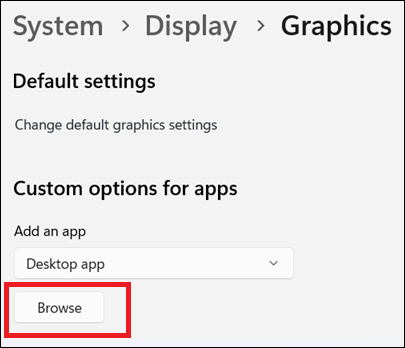
Vai a Schermo, Grafica, Sfoglia. L’immagine seguente mostra il pulsante Sfoglia.
-
Accedi alla cartella di installazione:
-
Per Firefox, in genere si trova nel percorso:
C:\Program Files\Mozilla Firefox -
Per Chrome, in genere si trova nel percorso:
C:\Program
                                    Files\Google\Chrome\Application
-
-
Seleziona
firefox.exeoppurechrome.exe. -
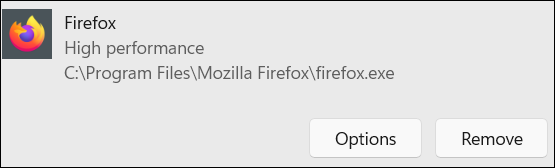
Scegli Opzioni in Firefox o Chrome. L’immagine seguente mostra un esempio del pulsante Opzioni in Prestazioni elevate di Firefox.
-
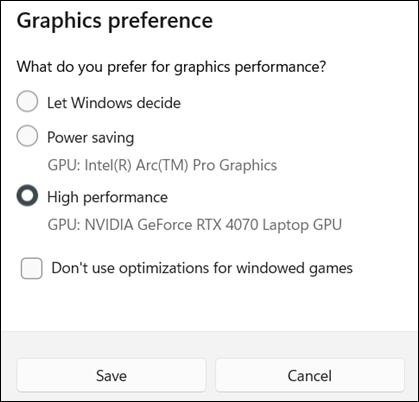
Scegli Prestazioni elevate per utilizzare la GPU dedicata. L’immagine seguente mostra un esempio della pagina delle preferenze grafiche con l’opzione Prestazioni elevate.
-
Salva le modifiche e riavvia il browser.
