Le traduzioni sono generate tramite traduzione automatica. In caso di conflitto tra il contenuto di una traduzione e la versione originale in Inglese, quest'ultima prevarrà.
Abilita la redazione dei dati sensibili e l'elaborazione dei messaggi in corso
Connect Customer supporta l'elaborazione dei messaggi che intercetta e modifica i messaggi di chat prima che raggiungano qualsiasi partecipante. Questa funzionalità consente la cancellazione automatica dei dati sensibili e l'elaborazione personalizzata dei messaggi, aiutando le aziende a mantenere la conformità e gli standard di sicurezza.
Opzioni di elaborazione
Di seguito sono elencate le opzioni di elaborazione, insieme alle caratteristiche di ciascuna opzione:
Built-in redazione di dati sensibili
-
Rileva e rimuove automaticamente categorie configurabili di informazioni sensibili, come numeri e nomi di carte di credito
-
Supporta più lingue, tra cui le varianti in inglese, francese, portoghese, tedesco, italiano e spagnolo. Per un elenco delle lingue supportate dalla redazione di Conversational Analytics, consulta. Lingue supportate dalle funzionalità Connect Customer
-
Scegli di oscurare alcune o tutte le entità di dati sensibili
-
Sostituisci con segnaposto generici ([PII]) o segnaposto specifici dell'entità ([NAME], [CREDIT_CARD])
Processori di messaggi personalizzati (tramite Lambda)
Con un processore personalizzato Lambda, hai la libertà di trasformare i messaggi nel modo che preferisci. Una copia di ogni messaggio viene inviata alla tua funzione Lambda e, se viene ricevuta una risposta valida entro il timeout, il contenuto della risposta diventa la nuova forma canonica di quel messaggio.
Ciò consente casi d'uso come:
-
Traduzione linguistica tramite servizi di terze parti
-
Filtraggio delle parolacce
-
AI/LLM-powered trasformazione dei messaggi
-
Business-specific modifiche ai messaggi
Per ulteriori informazioni su Lambda, vedi Cos'è Lambda? nella Lambda Developer Guide.
Come funziona
Quando l'elaborazione dei messaggi è abilitata, ogni messaggio in testo normale, markdown e JSON passa attraverso il processore configurato prima di essere consegnato ai partecipanti. Il processore può modificare, approvare o rifiutare il messaggio. Se l'elaborazione non riesce, è possibile configurare se il messaggio originale non elaborato viene recapitato o soppresso.
L'elaborazione dei messaggi rimane attiva per l'intera durata della chat, anche se un singolo segmento di contatto termina (ad esempio, durante un trasferimento). L'elaborazione non si applica retroattivamente ai messaggi inviati prima dell'attivazione.
Nota
Quando la redazione integrata e un processore di messaggi personalizzato sono abilitati contemporaneamente, l'output della redazione diventa l'input per il processore personalizzato.
Configurare l'elaborazione dei messaggi
È possibile abilitare l'elaborazione dei messaggi utilizzando uno dei seguenti metodi:
-
Blocco di flusso: utilizza il blocco di flusso Imposta il comportamento di registrazione, analisi ed elaborazione. Per ulteriori informazioni, consulta Blocco del flusso in Connect Customer: imposta il comportamento di registrazione, analisi ed elaborazione.
-
API: richiama l'
StartContactMediaProcessingAPI per l'attivazione programmatica. Per ulteriori informazioni, consulta StartContactMediaProcessing il Connect Customer API Reference.
Per interrompere l'elaborazione dei messaggi prima che la chat termini, chiama l'StopContactMediaProcessingAPI. Per ulteriori informazioni, consulta StopContactMediaProcessing la sezione Connect Customer API Reference.
Nota
Le StopContactMediaProcessing API StartContactMediaProcessing e sono destinate esclusivamente ai processori di messaggi personalizzati (BYOP). Built-in la redazione è configurata esclusivamente tramite il blocco di flusso.
Abilita la redazione integrata dei dati sensibili
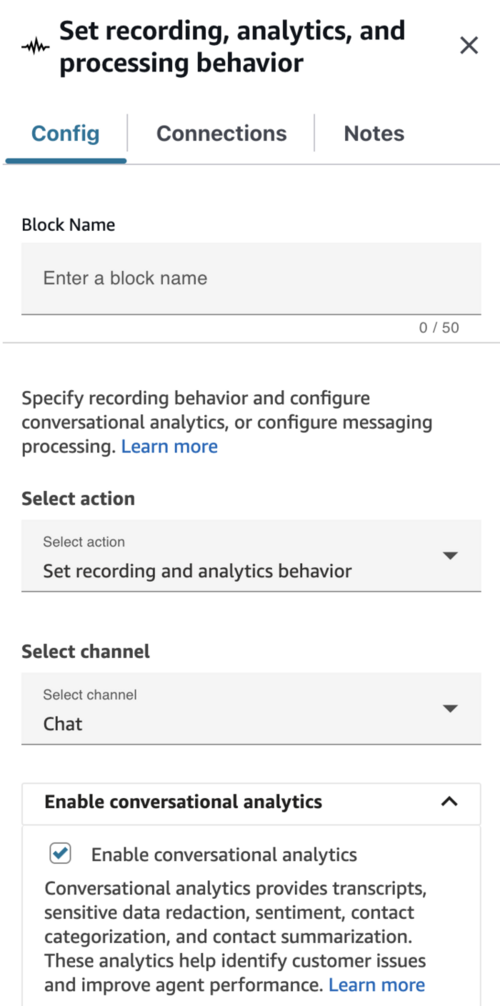
In-flight la redazione dei dati sensibili è basata su Conversational Analytics. Per abilitarlo, configura il blocco di flusso Imposta il comportamento di registrazione, analisi ed elaborazione con le seguenti impostazioni:
-
Seleziona Azione: Scegli
Set recording and analytics behavior. -
Seleziona canale: scegli
Chat. -
Abilita l'analisi conversazionale: seleziona Abilita l'analisi conversazionale.
-
In Configura analisi conversazionale > Redazione > redazione dei In-flight messaggi: seleziona Abilita redazione in corso.
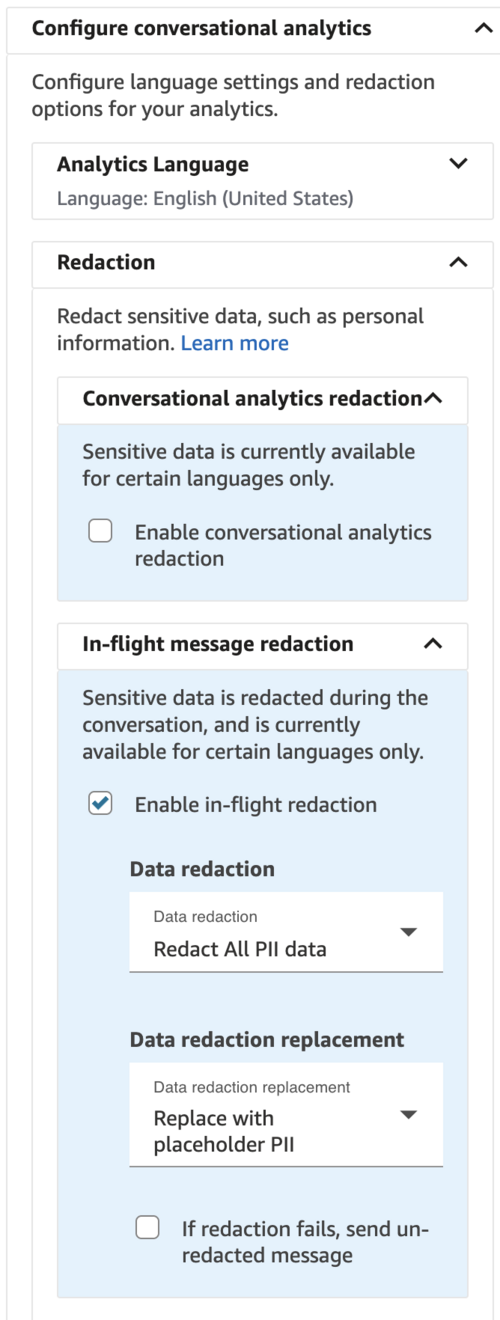
Per ulteriori informazioni su come Conversational Analytics oscura i dati sensibili, consulta. Abilitazione dell'oscuramento dei dati sensibili
Crea un processore di messaggi personalizzato
Puoi creare una funzione Lambda personalizzata che trasforma i messaggi in arrivo. I processori personalizzati possono eseguire qualsiasi trasformazione, ad esempio la traduzione linguistica, il filtro contro le parolacce o il miglioramento dei messaggi. AI-powered
Aggiungi prima la funzione Lambda alla tua istanza
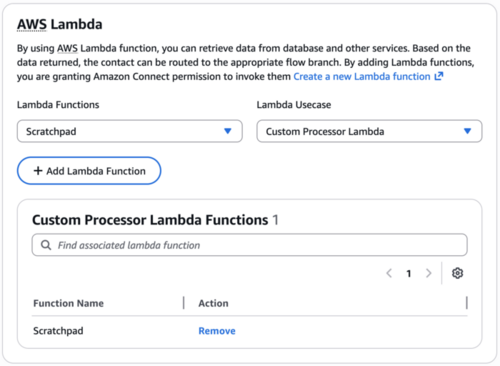
Prima di utilizzare un processore Lambda personalizzato, devi aggiungerlo all'istanza Connect Customer. Nella console Connect Customer, scegli Flows, scegli Funzioni Lambda e seleziona il caso d'uso Custom processor lambda.
Fase 1: Crea la tua funzione Lambda
Nota
Connect Customer rispetta il timeout configurato della funzione Lambda, che deve essere compreso tra 3 secondi e 3 minuti.
Il tuo processore personalizzato Lambda riceve un evento di input nel seguente formato:
{
  "version": "1.0",
  "instanceId": "string",
  "associatedResourceArn": "string",
  "chatContent": {
    "absoluteTime": "string",
    "content": "string",
    "contentType": "string",
    "id": "string",
    "participantId": "string",
    "displayName": "string",
    "participantRole": "string",
    "initialContactId": "string",
    "contactId": "string"
  }
}
La funzione Lambda deve restituire una risposta nel seguente formato:
{
  "status": "PROCESSED | APPROVED | REJECTED",
  "result": {
    "processedChatContent": {
      "content": "string",
      "contentType": "text/plain | text/markdown | application/json"
    }
  }
}
Il contenuto elaborato sostituisce il messaggio originale quando viene pubblicato ai partecipanti alla chat.
Passaggio 2: concedi a Connect Customer l'autorizzazione a richiamare la tua funzione Lambda
Devi concedere a Connect Customer l'autorizzazione per richiamare la tua funzione Lambda:
-
Nella console Connect Customer, scegli la tua istanza.
-
Nel riquadro di navigazione, scegli Flussi.
-
Nella sezione Lambda, seleziona la tua funzione Lambda.
-
In Lambda Usecase, seleziona.
Custom Processor Lambda
In alternativa, puoi utilizzare l'CreateIntegrationAssociationAPI con IntegrationType set to. MESSAGE_PROCESSOR Per ulteriori informazioni, consulta CreateIntegrationAssociation il Connect Customer API Reference.
Passaggio 3: attiva la funzione Lambda
Scegli uno dei seguenti metodi per attivare il tuo processore personalizzato:
Opzione 1: utilizza il blocco di flusso
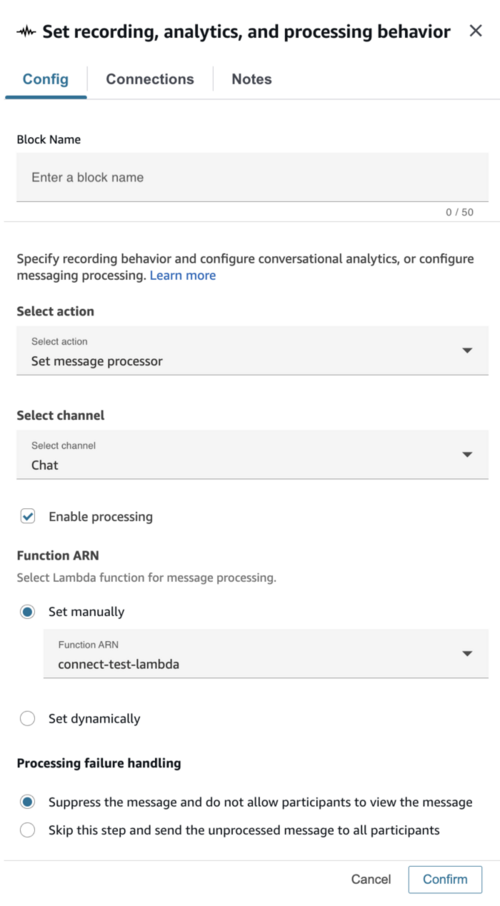
Configura il blocco di flusso Imposta il comportamento di registrazione, analisi ed elaborazione con le seguenti impostazioni:
-
Seleziona Azione: Scegli
Set message processor. -
Seleziona canale: scegli
Chat. -
Abilita elaborazione: seleziona la casella di controllo.
-
Funzione ARN: seleziona la tua funzione Lambda.
-
Gestione degli errori di elaborazione: scegli se recapitare il messaggio originale non elaborato o sopprimerlo se l'elaborazione fallisce.
Opzione 2: utilizzare l'API StartContactMediaProcessing
In alternativa, puoi attivare l'elaborazione dei messaggi chiamando l'StartContactMediaProcessingAPI. Ciò richiede l'ID dell'istanza, l'ID di contatto della chat, l'ARN del processore Lambda e una modalità di errore. Per ulteriori informazioni, consulta StartContactMediaProcessing il Connect Customer API Reference.
Informazioni aggiuntive
Memorizzazione delle trascrizioni
-
I messaggi di chat elaborati sostituiscono i messaggi originali nella cartella S3 Chat Transcripts:
<bucket-name>/connect/<instance-name>/<path-prefix>/ -
La trascrizione della chat non elaborata (originale) è archiviata in una cartella S3 separata:
<bucket-name>/connect/<instance-name>/Unprocessed<path-prefix>/
Considerazioni importanti
-
L'elaborazione dei messaggi rimane attiva per l'intera durata della chat, anche se un singolo segmento di contatto termina (ad esempio, durante un trasferimento).
-
StartContactMediaProcessinge il blocco di flusso Set di registrazione, analisi ed elaborazione del comportamento non elabora retroattivamente i messaggi precedenti. -
Per interrompere l'elaborazione dei messaggi prima che la chat termini, chiama l'StopContactMediaProcessingAPI.
-
L'elaborazione dei messaggi non è disponibile nella regione AWS GovCloud (US-West).
