Le traduzioni sono generate tramite traduzione automatica. In caso di conflitto tra il contenuto di una traduzione e la versione originale in Inglese, quest'ultima prevarrà.
Crea richieste in Connect Customer
I prompt sono i file audio riprodotti nei flussi di chiamate. Ad esempio, tenere in attesa la musica è un prompt. Connect Customer include una serie di prompt che puoi aggiungere ai tuoi flussi. In alternativa, è possibile aggiungere le tue registrazioni personali.
Ti consigliamo di allineare i prompt e le policy di instradamento tra loro per garantire un flusso perfetto durante le chiamate dei clienti.
È possibile creare e gestire i prompt utilizzando il sito di Connect Customer amministrazione come descritto negli argomenti di questa sezione. Oppure è possibile utilizzare le azioni Prompt documentate nella Guida di riferimento dell'API Connect Customer .
Indice
Caricamento in blocco di prompt non supportato nell'interfaccia utente, nell'API o nella CLI
Aggiunta di sintesi vocale a prompt nei blocchi del flusso in Amazon Polly
Creazione di stringhe di testo dinamiche nei blocchi Riproduci prompt
Seleziona dinamicamente le istruzioni da riprodurre in Connect Customer
Imposta i prompt da riprodurre da un bucket S3 in Connect Customer
Scegli la voce e la lingua della sintesi vocale per le istruzioni audio in Connect Customer
Utilizzo dei tag SSML per personalizzare la sintesi vocale in Amazon Polly
Come creare prompt
Questo argomento spiega come utilizzare il sito Web di amministrazione di Connect Customer per creare prompt. Per creare prompt in modo programmatico, CreatePrompt consulta la Guida di riferimento alle API. Connect Customer
-
Accedi Connect Customer utilizzando un account con le seguenti autorizzazioni per il profilo di sicurezza:
-
Numeri e flussi, Prompt - Crea
-
-
Nel riquadro di navigazione, scegli Instradamento, Prompt.
-
Nella pagina Prompt, scegli Aggiungi prompt.
-
Nella pagina Aggiungi prompt, inserisci un nome per il prompt.
-
Nella casella Descrizione, descrivi il messaggio. Ti consigliamo di utilizzare questa casella per fornire una descrizione dettagliata del prompt. È utile per l'accessibilità.
-
Scegliere le seguenti azioni:
-
Carica: seleziona Scegli file per caricare un file .wav per il quale disponi dell'autorizzazione legale di utilizzo.
-
Record: scegli Inizia la registrazione e parla al microfono per registrare un messaggio. Al termine, scegli Interrompi la registrazione. Puoi scegliere Crop per tagliare sezioni del prompt registrato o Registrazione chiara per registrare un nuovo prompt.
-
-
Nella sezione Impostazioni dei prompt, inserisci gli eventuali tag che desideri utilizzare per gestire il prompt.
Ad esempio, potresti avere un reparto che gestisce le richieste di saluto. Puoi assegnare tag a questi prompt per consentire agli utenti di concentrarsi solo sulle registrazioni che li riguardano.
-
Facoltativamente, puoi aggiungere tag per identificare, organizzare, cercare, filtrare e controllare chi può accedere a questo prompt. Per ulteriori informazioni, consulta Aggiungi tag alle risorse in Connect Customer.
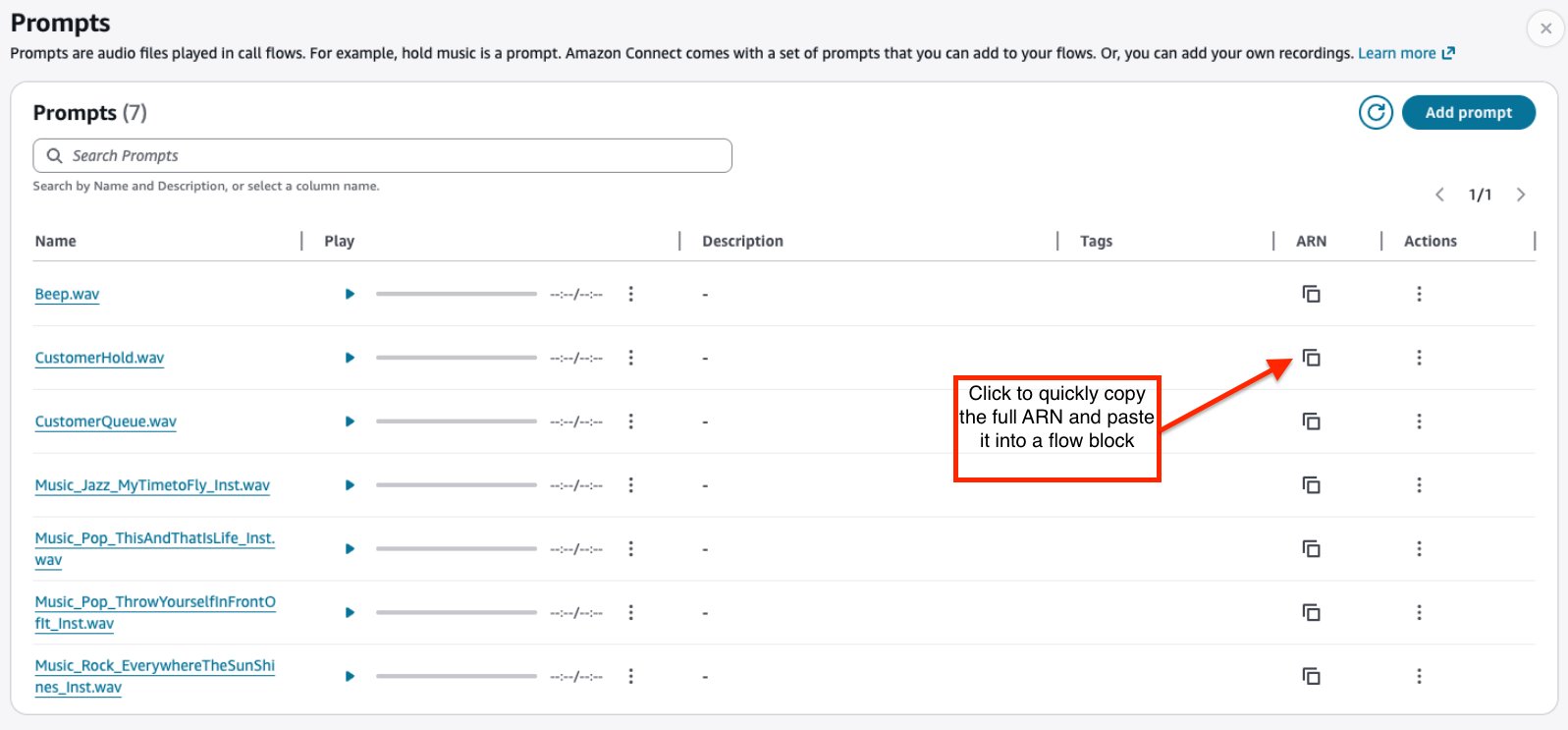
Utilizza i filtri nella pagina Prompt per filtrare l'elenco dei prompt per nome, descrizione e tag. Per copiare l'intero Amazon Resource Name (ARN) di un prompt con una sola scelta, scegli l'icona Copia. Quando configuri prompt dinamici in un flusso, devi inserire l'ARN completo del prompt.
Tipi di file supportati
È possibile caricare un file .wav pre-registrato da utilizzare per il prompt o registrarne uno nell'applicazione Web.
Si consiglia di utilizzare file .wav a 8 kHz con una dimensione inferiore a 50 MB e una durata inferiore a 5 minuti. Se utilizzi librerie audio con una classificazione più elevata, come i file a 16 kHz, Connect Customer deve ridurli in campioni a 8 kHz a causa delle limitazioni PSTN. Ciò potrebbe comportare una qualità audio di bassa qualità. Per maggiori informazioni, consulta il seguente articolo di Wikipedia: G.711
Lunghezza massima per i prompt
Connect Customer supporta i prompt inferiori a 50 MB e durano meno di 5 minuti.
Caricamento in blocco di prompt non supportato nell'interfaccia utente, nell'API o nella CLI
Attualmente, il caricamento in blocco dei prompt non è supportato tramite la console Connect Customer o utilizzando programmaticamente l'API o la CLI.
