Le traduzioni sono generate tramite traduzione automatica. In caso di conflitto tra il contenuto di una traduzione e la versione originale in Inglese, quest'ultima prevarrà.
Ospitare più partecipanti in una chat di assistenza clienti in corso nello spazio di lavoro dell’agente o nel CCP
Puoi aggiungere fino a 4 ulteriori partecipanti a una chat di assistenza clienti in corso, per un totale di sei partecipanti: tu, il cliente e altre quattro persone. Puoi utilizzare connessioni rapide per aggiungere partecipanti.
Prerequisiti
-
Questa funzionalità è disponibile solo in CCPv2, nell'area di lavoro degli agenti e nel CCP personalizzato tramite Connect Customer. Streams.js
-
Amministratori IT:
-
Per impostazione predefinita, le chat possono avere due partecipanti, ad esempio un agente e un cliente. Per consentire agli agenti di connettere fino a sei persone in una chat, devi selezionare Abilita Multi-party chat e monitoraggio avanzato per la chat nella console Connect Customer. Per istruzioni, consulta l’argomento Aggiornare le opzioni di telefonia e chat.
-
-
Sviluppatori: nei CCP personalizzati, utilizzate l'API Connect Customer Streams aggiornata per abilitare le chat con più parti, fino a sei parti. Consulta la documentazione di Connect Customer Streams su.
GitHub
-
-
AWS GovCloud (US-West): Questa funzionalità non è disponibile nella regione AWS GovCloud (US-West).
Informazioni importanti
-
Questa funzione è valida per tutte le forme di chat supportate: chat/SMS WhatsApp, e Apple Messages for Business.
-
Se alla chat partecipano più agenti, ad esempio tre agenti e un cliente, tutti gli agenti in chat possono visualizzare tutte le parti e avere la possibilità di disconnettere i partecipanti dalla chat.
-
Se un cliente esce da una chat con più agenti, la chat termina per tutti i partecipanti.
-
Se un agente in una chat multiparte trasferisce la chat a un altro agente, tutti gli agenti esistenti vengono disconnessi.
-
Read/Delivered le ricevute non funzionano con le chat multipartitiche. Ricominciano a funzionare quando la chat torna a essere condivisa da due partecipanti.
-
Se il monitoraggio avanzato per le chat è già abilitato, per abilitare anche le chat multipartitiche devi utilizzare l' UpdateInstanceAttribute API con l'
MULTI_PARTY_CHAT_CONFERENCEattributo per la prima volta. In alternativa, puoi disattivare la funzionalità e quindi riattivarla per aggiornare le impostazioni. Per ulteriori informazioni, consulta UpdateInstanceAttribute la Connect Customer API Reference Guide.
Come aggiungere partecipanti a una chat multiparte
L’immagine seguente mostra il contatto e tu (l’agente) connessi durante una chat. Il cliente viene mostrato sempre sopra il CCP.
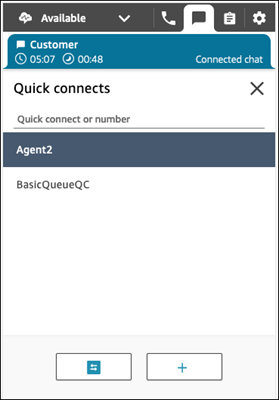
Come aggiungere partecipanti
-
Durante la connessione al cliente, scegli Connessioni rapide per aggiungere un altro agente.
Suggerimento
L’amministratore può aggiungere un messaggio al flusso da riprodurre prima che la terza parte venga aggiunta alla sessione.
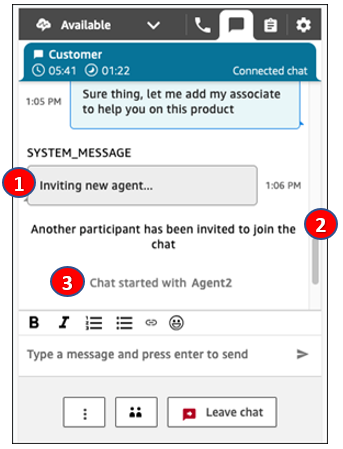
L’immagine seguente mostra il CCP dopo aver invitato un terzo partecipante a partecipare alla chat.
-
Invito a un nuovo agente... - Questo è un esempio di messaggio personalizzato che un amministratore o un responsabile del contact center può configurare nel blocco Riproduci comando.
-
Un altro partecipante è stato invitato: questo è un messaggio di Connect Customer per far sapere all'agente che lui (l'agente) ha fatto una richiesta per aggiungere un partecipante a questa chat.
-
La chat è iniziata con l'Agent2: questo messaggio viene visualizzato quando il secondo agente inizia joins/accepts la chat da parte sua.
-
Come gestire i partecipanti
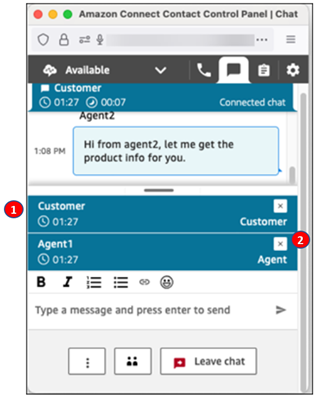
L’immagine che segue mostra il CCP dell’Agent2. Dal punto di vista dell’Agent2, il cliente e l’Agent1 sono gli altri partecipanti attivi.
Ogni agente di una chat può disconnettere gli altri singoli partecipanti.
-
Il cliente e l’Agent1 sono gli altri partecipanti alla chat.
-
Agent2 può scegliere la x per disconnettere qualsiasi partecipante dalla chat.
È possibile trasferire una chat multiparte a un altro agente o disconnetterti dalla chat in corso.
Come trasferire
-
Scegli il pulsante Altro, quindi scegli Connessione rapida.
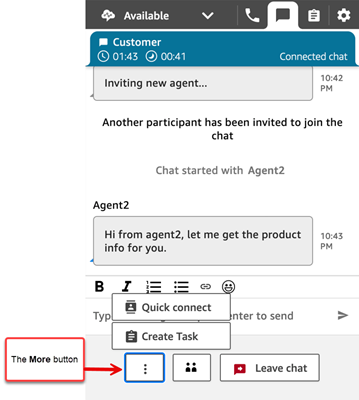
Come disconnettersi
-
Scegli Esci dalla chat.
Quando terminano le chat multiparte?
Una chat multiparte continua finché il cliente è connesso.
