Le traduzioni sono generate tramite traduzione automatica. In caso di conflitto tra il contenuto di una traduzione e la versione originale in Inglese, quest'ultima prevarrà.
Ascolta le conversazioni dal vivo o leggi le chat dal vivo in Connect Customer
Prima di poter ascoltare le conversazioni dal vivo o leggere le chat dal vivo, l' Connect Customer amministratore deve abilitare la funzione, assegnarti le autorizzazioni e assicurarsi che tu sia assegnato a un profilo di routing che supporti il canale monitorato. Al termine, potrai seguire questa procedura.
Per informazioni su quante persone possono ascoltare una conversazione o seguire una chat, consultaConnect Customer specifiche delle funzionalità.
-
Accedi a Connect Customer con un account utente a cui è stato assegnato il profilo di CallCenterManager sicurezza o che dispone dell'autorizzazione del profilo di sicurezza per il monitoraggio dei Real-time contatti.
-
Aprire il Pannello di controllo dei contatti (CCP) selezionando l'icona del telefono nell'angolo in alto a destra dello schermo. Per connettersi alla conversazione è necessario che il CCP sia aperto.
-
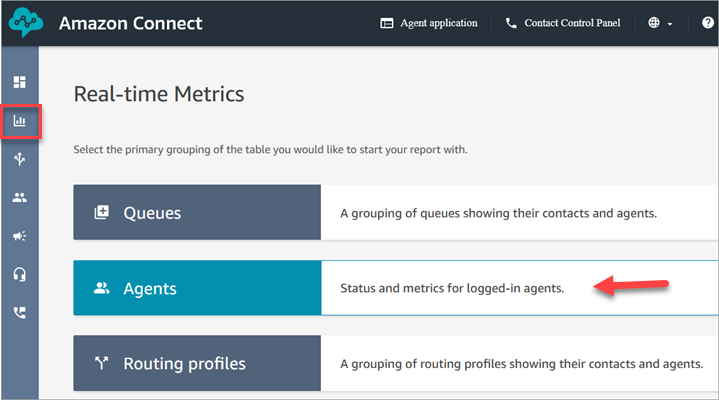
Per scegliere la conversazione con gli agenti che desideri monitorare, in Connect Customer scegli Analisi e ottimizzazione, Real-time metriche, agenti. L'immagine seguente mostra la pagina delle Real-time metriche, con una freccia che punta all'opzione Agenti.
-
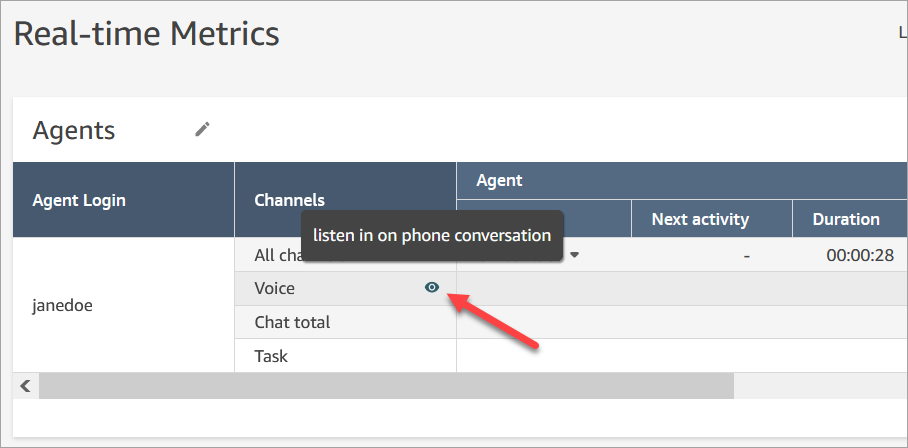
Per monitorare conversazioni vocali: accanto ai nomi degli agenti in una conversazione vocale live è visualizzata un'icona che raffigura un occhio. Scegliere l'icona per iniziare a monitorare la conversazione. L'immagine seguente mostra l'icona che raffigura un occhio accanto al canale Voce.
Nota
Utenti Firefox: quando si utilizza il browser Firefox per monitorare ed eseguire il barge, è necessario passare alla scheda CCP dopo aver iniziato il monitoraggio. Il CCP è conforme alle linee guida sull’utilizzo dei microfoni di Firefox e può connettersi al microfono solo quando la scheda CCP è attiva.
Quando si esegue il monitoraggio di una conversazione, lo stato del CCP cambia in Monitoring (Monitoraggio).
-
Per monitorare le conversazioni in chat: per ogni agente viene visualizzato il numero di conversazioni in chat in tempo reale a cui partecipano. Scegli il numero. Quindi scegliere la conversazione che si desidera iniziare a monitorare.
Quando si esegue il monitoraggio di una conversazione, lo stato del CCP cambia in Monitoring (Monitoraggio).
-
Per interrompere il monitoraggio della conversazione, nel CCP scegliere End call (Termina chiamata) o End chat (Termina chat).
Quando l'agente termina la conversazione, il monitoraggio si interrompe automaticamente.
