Le traduzioni sono generate tramite traduzione automatica. In caso di conflitto tra il contenuto di una traduzione e la versione originale in Inglese, quest'ultima prevarrà.
Richiedi la revisione delle valutazioni delle prestazioni (relative agli appelli) in Connect Customer
Quando viene inviata una valutazione delle prestazioni di un agente, puoi far sì che l’agente riceva automaticamente una notifica in modo che possa esaminare la valutazione. Ad esempio, puoi configurare una regola per inviare un’e-mail all’agente quando è disponibile una valutazione. Dopo aver esaminato una valutazione, possono Riconosci le valutazioni delle prestazioni in Connect Customer confermarla. Se non sono d'accordo con il feedback contenuto in una valutazione, possono richiedere una revisione delle valutazioni delle prestazioni (relative alle impugnazioni). Quando viene richiesta una revisione, i responsabili designati vengono avvisati automaticamente tramite e-mail. Possono quindi rivedere la valutazione o aggiungere note aggiuntive che giustifichino la valutazione originale, prima di completare la revisione. Al termine, l'utente che ha richiesto la revisione e l'agente valutato ricevono una notifica tramite e-mail.
Come posso abilitare le richieste di revisione (ricorsi)?
Con Connect Customer, puoi specificare quali moduli di valutazione supportano le richieste di revisione. Per abilitare le richieste di revisione su un modulo di valutazione:
-
Accedi a Connect Customer con un account utente che dispone delle seguenti autorizzazioni per il profilo di sicurezza: Analisi e ottimizzazione - Moduli di valutazione - Gestisci le definizioni dei moduli - Crea
-
Scegli Analisi e ottimizzazione, quindi scegli Moduli di valutazione.
-
Apri un modulo esistente scegliendo sul collegamento ipertestuale l'ultima versione o crea un nuovo modulo di valutazione.
-
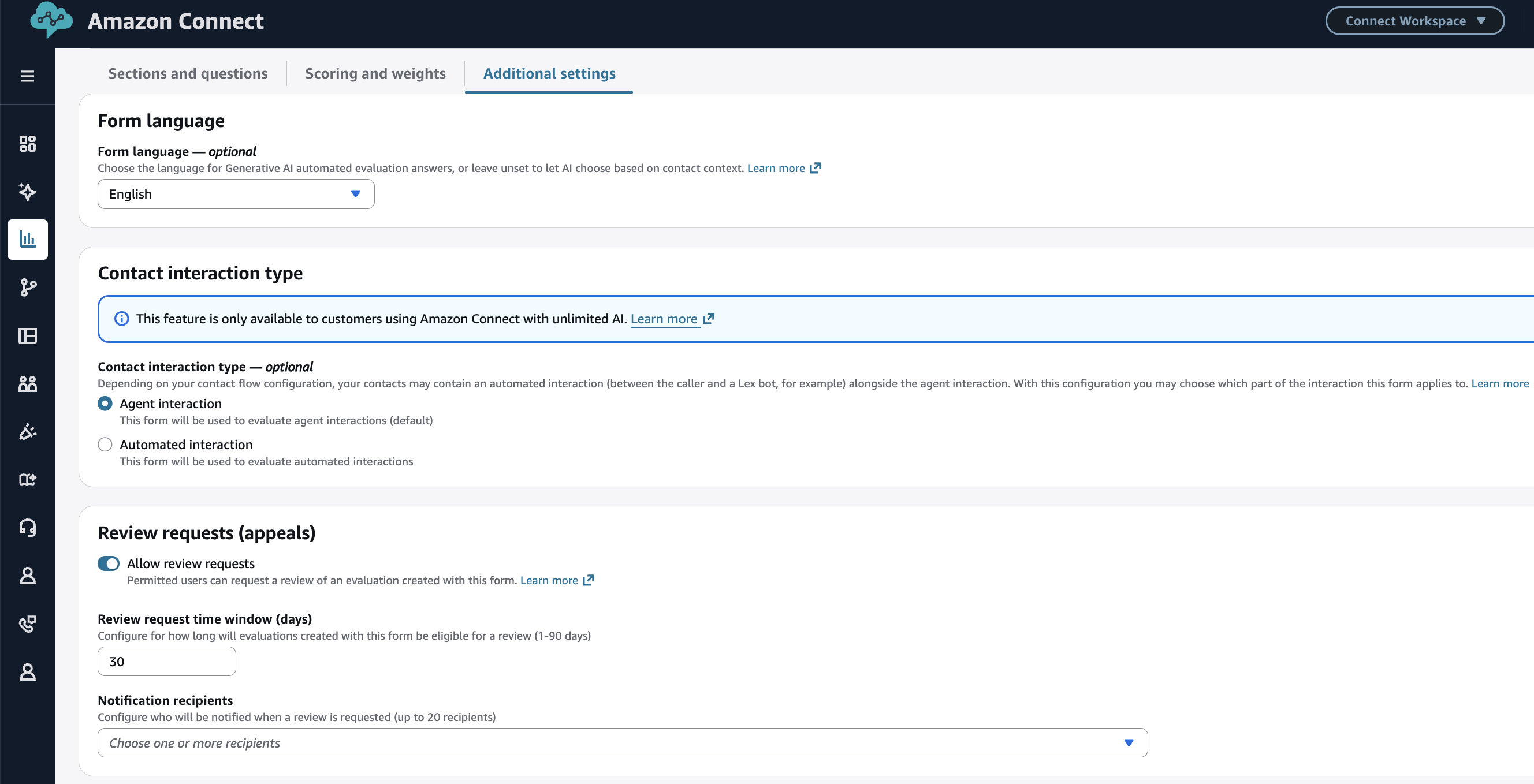
Scegli nella scheda Impostazioni aggiuntive
-
Scegli Consenti richieste di revisione
-
Puoi specificare l'intervallo di tempo fino al quale è possibile richiedere una revisione su una valutazione. La finestra temporale viene misurata a partire dal momento dell'invio originale di una valutazione.
-
Puoi anche scegliere uno o più destinatari che riceveranno una notifica via e-mail quando viene richiesta una revisione. L'e-mail contiene un link al contatto con la valutazione per il quale è richiesta una revisione. Tieni presente che, affinché gli utenti possano ricevere e-mail su un'istanza autenticata SAML, l'email secondaria deve essere fornita all'interno del profilo dell'utente in Connect.
-
Dopo aver attivato il modulo, le successive valutazioni eseguite utilizzando il modulo supporteranno le richieste di revisione.
Chi può richiedere la revisione di una valutazione?
Affinché gli utenti possano richiedere la revisione delle valutazioni, devono disporre delle autorizzazioni: Moduli di valutazione - Richiesta di recensioni di valutazione - Crea e visualizza, oltre all'accesso ai contatti e alle valutazioni sottostanti. Le autorizzazioni per richiedere revisioni possono essere concesse agli agenti o ai loro supervisori, che possono richiedere revisioni di valutazione al team di gestione della qualità per conto dei propri agenti. I supervisori a cui è stata concessa l'autorizzazione a richiedere revisioni delle valutazioni possono richiedere la revisione di qualsiasi valutazione a cui possono accedere.
Gli utenti a cui è stata concessa l'autorizzazione Moduli di valutazione - Richiesta di revisioni di valutazione - Autorizzazione all'eliminazione possono eliminare una richiesta prima dell'inizio della revisione.
Chi può rivedere una valutazione?
Gli utenti con le autorizzazioni Moduli di valutazione - Recensioni, valutazioni - Creazione e visualizzazione possono eseguire revisioni. Se alcuni utenti devono essere consultati sulle recensioni, ma non devono essere concessi i permessi per eseguire le recensioni da soli, puoi concedere loro Moduli di valutazione - Valutazioni delle recensioni - Autorizzazioni di visualizzazione.
Richiedere una recensione
-
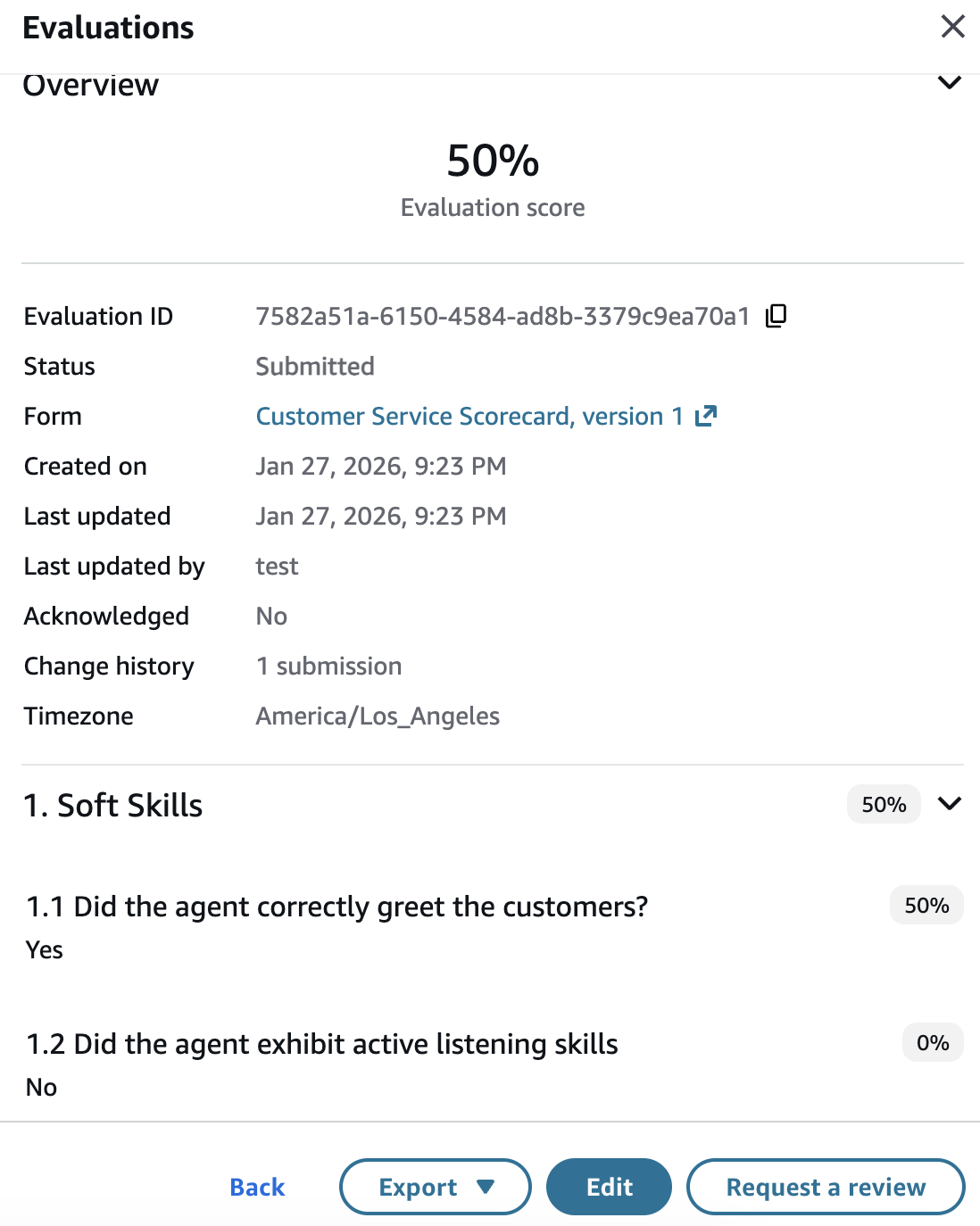
Nella pagina dei dettagli di contatto, apri una valutazione completa per la quale desideri richiedere una revisione
-
Seleziona Richiedi una revisione nella parte inferiore della valutazione
-
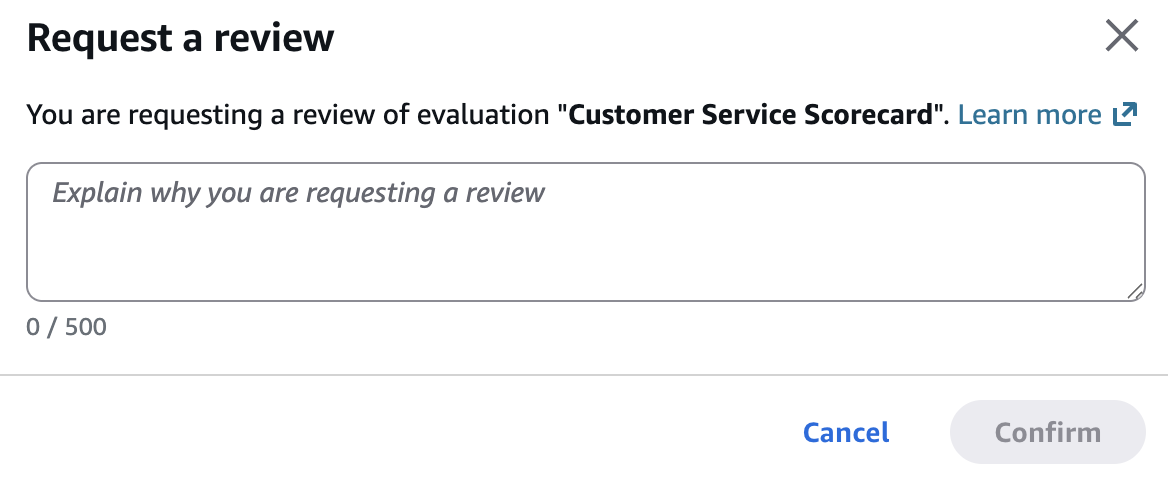
Spiega perché stai richiedendo una recensione (non puoi lasciare questo campo vuoto). Scegli conferma
-
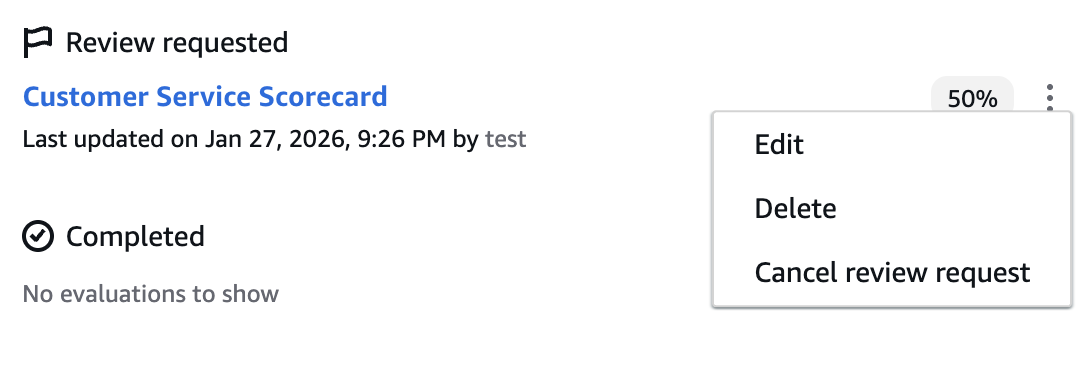
La valutazione verrà visualizzata nella sezione Revisione richiesta nel riquadro delle valutazioni
-
Puoi annullare una richiesta se la revisione deve ancora essere iniziata
Ricerca di recensioni in sospeso
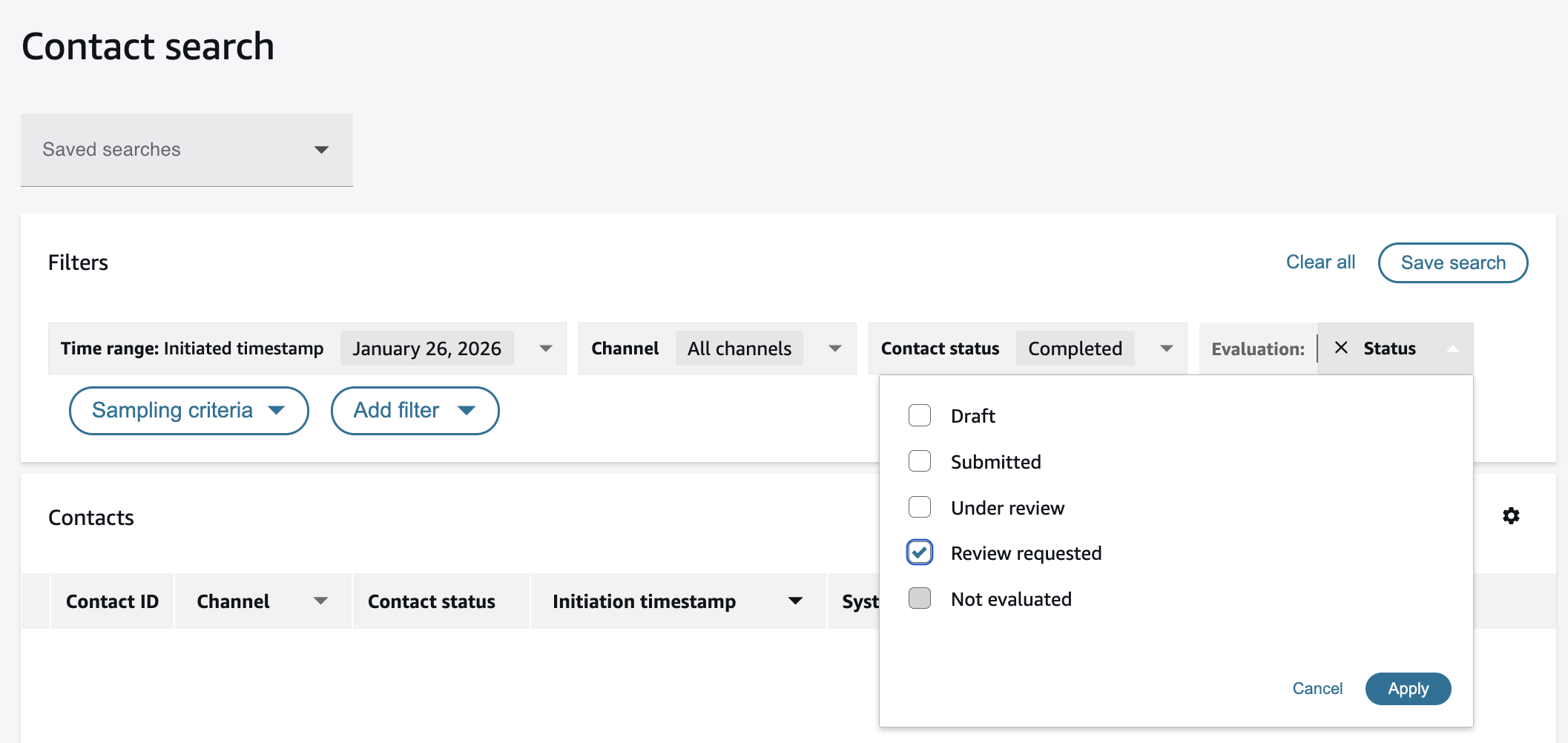
Come accennato in precedenza, è possibile configurare nel modulo di valutazione chi verrà automaticamente avvisato tramite e-mail se viene richiesta una revisione. Queste e-mail di notifica contengono collegamenti ai contatti con valutazioni per le quali è richiesta una revisione. Inoltre, gli utenti con le autorizzazioni appropriate possono cercare i contatti con valutazioni per i quali è richiesta una revisione o che sono già in fase di revisione:
-
Accedi a Connect Customer con un account utente che dispone delle autorizzazioni per accedere ai record dei contatti e ai moduli di valutazione: autorizzazione per eseguire valutazioni.
-
Nella barra di navigazione, scegli Analisi e ottimizzazione, Ricerca contatti.
-
Utilizza il filtro dell'intervallo di tempo per cercare i contatti nella finestra temporale pertinente, ad esempio il mese scorso.
-
Utilizza il filtro sullo stato della valutazione con il valore Revisione richiesta per cercare contatti con valutazioni per i quali una recensione è stata richiesta e non è ancora stata raccolta per la revisione
-
Utilizza il filtro sullo stato della valutazione con il valore In fase di revisione per cercare i contatti con valutazioni raccolte per la revisione
Avvio e completamento delle recensioni
-
Apri il riquadro delle valutazioni nella pagina dei dettagli di contatto.
-
Scegli una valutazione elencata in Revisione richiesta.
-
Scegliere Start review (Avvia revisione).
-
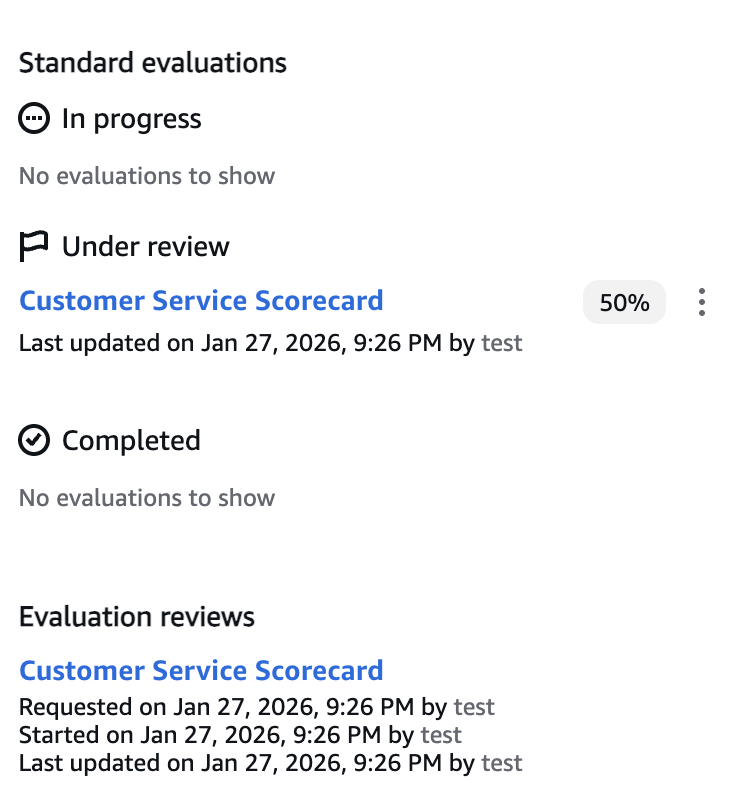
La valutazione originale è elencata di seguito In fase di revisione e può essere visualizzata selezionandola.
-
La revisione in corso è elencata nella sezione Revisioni di valutazione. Gli utenti che utilizzano i moduli di valutazione - Rivedi le valutazioni - Create permissions possono apportare modifiche alla valutazione, ad esempio cambiare le risposte, modificare le note. Puoi salvare la tua recensione in qualsiasi momento e scegliere Risolvi recensione per finalizzare la revisione.
-
Ciò invierà una notifica e-mail automatica all'utente che ha richiesto la revisione.