Le traduzioni sono generate tramite traduzione automatica. In caso di conflitto tra il contenuto di una traduzione e la versione originale in Inglese, quest'ultima prevarrà.
Configurazione iniziale per gli agenti AI
Per iniziare a utilizzare gli agenti Connect AI, devi prima creare un dominio. Come parte di questo processo puoi anche opzionalmente:
-
Crea una chiave di crittografia per crittografare l’estratto fornito nei suggerimenti all’agente.
-
Creare una knowledge base utilizzando dati esterni.
-
Esegui la crittografia del contenuto importato da queste applicazioni usando una chiave KMS.
Le seguenti sezioni spiegano come utilizzare la console Amazon Connect per abilitare gli agenti Connect AI. Seguili nell’ordine in cui sono elencati. Se vuoi utilizzarla APIs, supponiamo che tu abbia le competenze di programmazione necessarie.
Indice
Tipologie di contenuto supportate
Gli agenti Connect AI supportano l'inserimento di file HTML, Word, PDF e di testo fino a 1 MB. Tenere presente quanto segue:
-
I file di testo normale devono essere in formato UTF-8.
-
I documenti di Word devono essere in formato DOCX.
-
I documenti di Word vengono convertiti automaticamente in HTML semplificato e non mantengono la famiglia di caratteri, la dimensione, il colore, l’evidenziazione, l’allineamento o altre caratteristiche di formattazione del documento di origine, come i colori di sfondo, le intestazioni o i piè di pagina.
-
I file PDF non possono essere crittografati o protetti da password.
-
Le azioni e gli script incorporati nei file PDF non sono supportati.
Per un elenco di quote regolabili, ad esempio il numero di risposte rapide per base di conoscenza, consulta Quote di servizio Connect AI Agents.
Panoramica dell’integrazione
Segui questi passaggi generali per abilitare gli agenti Connect AI:
-
Crea un dominio (assistente). Un dominio è costituito da un'unica knowledge base, ad esempio SalesForce o Zendesk.
-
Crea una chiave di crittografia per crittografare l’estratto fornito nei suggerimenti all’agente.
-
Crea una knowledge base usando dati esterni:
-
Aggiungi integrazioni di dati da Amazon S3, SharePoint Microsoft Online,
Salesforce ServiceNow ZenDesk e utilizza connettori predefiniti nella console Amazon Connect. -
Esegui la crittografia del contenuto importato da queste applicazioni usando una chiave KMS.
-
Per alcune integrazioni, specifica la frequenza di sincronizzazione.
-
Rivedi l’integrazione.
-
-
Configurazione del flusso.
-
Assegnazione delle autorizzazioni.
Prima di iniziare
Di seguito è riportata una panoramica dei concetti chiave e delle informazioni che ti verranno richieste durante il processo di configurazione.
Per iniziare a utilizzare gli agenti Connect AI, devi creare un dominio: un assistente composto da un'unica knowledge base. Segui queste linee guida durante la creazione dei domini:
-
È possibile creare più domini, ma questi non condividono integrazioni di applicazioni esterne o dati dei clienti tra loro.
-
Puoi associare ogni dominio a una o più istanze Amazon Connect, ma ogni istanza Amazon Connect può essere associata a un solo dominio.
Nota
Tutte le integrazioni di applicazioni esterne vengono create a livello di dominio. Tutte le istanze Amazon Connect associate a un dominio ereditano le integrazioni del dominio.
È possibile associare l’istanza Amazon Connect a un dominio diverso in qualsiasi momento, scegliendone uno diverso.
-
Tutte le integrazioni di applicazioni esterne vengono create a livello di dominio. Tutte le istanze Amazon Connect associate a un dominio ereditano le integrazioni del dominio.
-
È possibile associare l’istanza Amazon Connect a un dominio diverso in qualsiasi momento, scegliendone uno diverso.
Come assegnare un nome al dominio
Quando crei un dominio, ti viene richiesto di fornire un nome di dominio descrittivo e significativo per te, ad esempio il nome della tua organizzazione.
(Facoltativo) Crea AWS KMS keys per crittografare il dominio e il contenuto
Quando abiliti gli agenti Connect AI, per impostazione predefinita il dominio e la connessione sono crittografati con un Chiave di proprietà di AWS. Tuttavia, se desideri gestire le chiavi, puoi crearne o fornire due AWS KMS keys:
-
Utilizza una chiave per il dominio Connect AI Agents, utilizzato per crittografare l'estratto fornito nei consigli.
-
Usa la seconda chiave per crittografare i contenuti importati da Amazon S3, SharePoint Microsoft Online, ServiceNow Salesforce o. ZenDesk Tieni presente che gli indici di ricerca degli agenti Connect AI sono sempre crittografati quando sono inattivi utilizzando un Chiave di proprietà di AWS.
Per creare chiavi KMS, segui le fasi riportate in Fase 1: Creazione di un dominio, più avanti in questa sezione.
La chiave gestita dal cliente viene creata e gestita dall'utente ed è di sua proprietà. Hai il pieno controllo della chiave KMS e vengono applicati dei AWS KMS costi.
Se scegli di configurare una chiave KMS in cui qualcun altro è l'amministratore, la chiave deve avere una policy che kms:CreateGrant consenta kms:Decrypt e kms:GenerateDataKey* autorizzi l'identità IAM utilizzando la chiave per richiamare gli agenti Connect AI. kms:DescribeKey Per utilizzare gli agenti Connect AI con chat, attività ed e-mail, la politica chiave per il dominio Connect AI Agents deve consentire kms:Decrypt e kms:DescribeKey autorizzare il responsabile del connect.amazonaws.com servizio. kms:GenerateDataKey*
Nota
Per utilizzare gli agenti Connect AI con chat, attività ed e-mail, la politica chiave del tuo dominio deve concedere al responsabile del connect.amazonaws.com servizio le seguenti autorizzazioni:
-
kms:GenerateDataKey* -
kms:DescribeKey -
kms:Decrypt
Per informazioni su come modificare una policy della chiave, consulta Modifica di una policy delle chiavi nella Guida per gli sviluppatori del Servizio AWS di gestione delle chiavi (AWS KMS).
Fase 1: Creazione di un dominio
I passaggi seguenti spiegano come aggiungere un dominio a un’istanza Amazon Connect e come aggiungere un’integrazione al dominio. Per completare questi passaggi, è necessario disporre di un’istanza senza un dominio.
Apri la console Amazon Connect all'indirizzo https://console.aws.amazon.com/connect/
. -
Nella pagina Istanze di contact center virtuali di Amazon Connect scegli Alias istanza, quindi il nome dell’istanza. Nell’immagine seguente è illustrato un tipico nome di istanza.
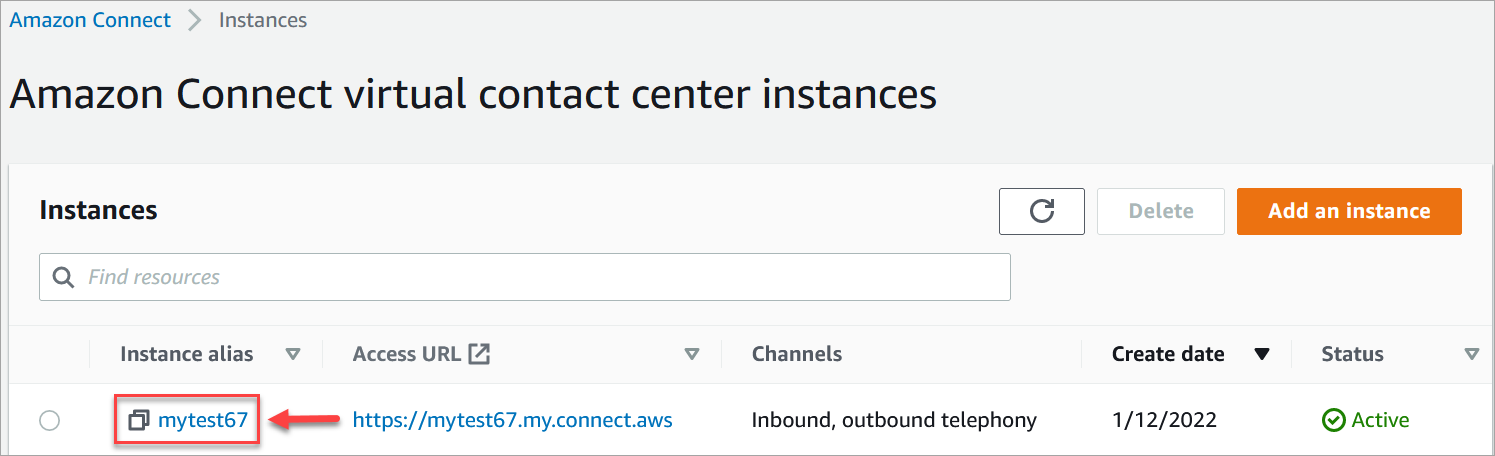
-
Nel riquadro di navigazione, scegli AI Agents, quindi scegli Aggiungi dominio.
-
Nella pagina Aggiungi dominio scegli Crea un dominio.
-
Nella casella Nome dominio inserisci un nome descrittivo, come il nome della tua organizzazione.

-
Tieni aperta la pagina e vai alla fase successiva.
Fase 2: crittografare il dominio
Puoi utilizzare la chiave predefinita di Amazon Connect per crittografare il tuo dominio. Puoi anche utilizzare una chiave esistente o creare chiavi di tua proprietà. Nelle fasi seguenti viene illustrato come utilizzare ogni tipo di chiave. Espandi ogni sezione in base alle esigenze.
Utilizzare la chiave predefinita.
-
In Crittografia, deseleziona la casella di controllo Personalizza le impostazioni di crittografia.
-
Scegli Add domain (Aggiungi dominio).
Utilizzo di una chiave esistente
-
In Crittografia, apri l’elenco delle chiavi AWS KMS e seleziona la chiave desiderata.
-
Scegli Add domain (Aggiungi dominio).
Nota
Per utilizzare una chiave esistente con chat, attività ed e-mail di Amazon Connect, devi concedere al responsabile del connect.amazonaws.com servizio le kms:DescribeKey autorizzazioni kms:Decryptkms:GenerateDataKey*, e.
Di seguito viene illustrata una tipica policy.
Crea una chiave AWS KMS
-
Nella pagina Aggiungi dominio, alla voce Crittografia, scegli Crea una AWS KMS key.
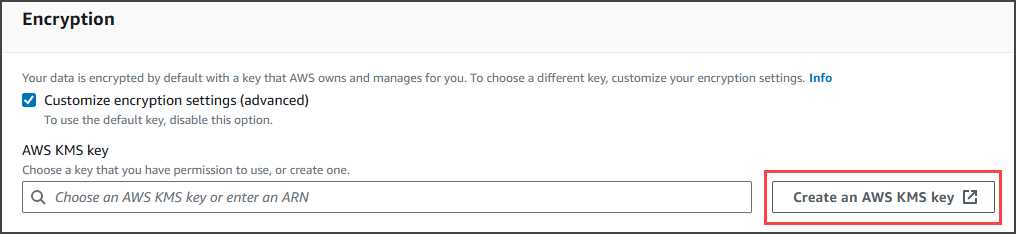
In questo modo passi alla console del servizio di gestione delle chiavi (KMS). Completare la procedura riportata di seguito.
-
Nella console KMS, alla pagina Configura chiave, scegli Simmetrica, quindi scegli Avanti.
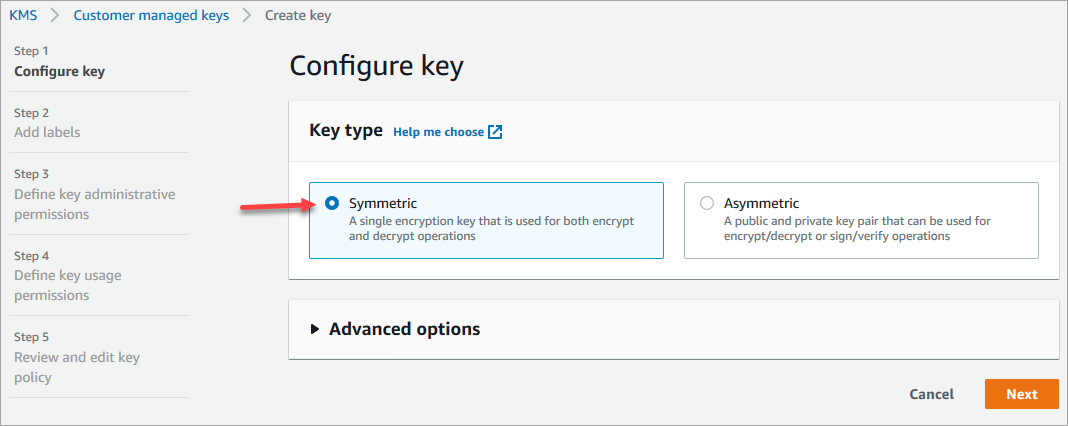
-
Nella pagina Aggiungi etichette aggiungi un alias e una descrizione per la chiave KMS e quindi scegli Avanti.

-
Nella pagina Definisci le autorizzazioni amministrative chiave, scegli Avanti e nella pagina Definisci le autorizzazioni di utilizzo delle chiavi scegli Avanti di nuovo.
-
Nella pagina Verifica e modifica la policy della chiave scorri verso il basso fino a Policy delle chiavi.
Nota
Per utilizzare gli agenti Connect AI con chat, attività ed e-mail, modifica la policy chiave per consentire e
kms:DescribeKeyautorizzare il responsabile delconnect.amazonaws.com.rproxy.govskope.caservizio.kms:Decryptkms:GenerateDataKey*Il codice seguente mostra una policy di esempio. -
Scegli Fine.
Nell'esempio seguente, il nome della chiave KMS inizia con 82af7d87.

-
-
Torna alla scheda del browser Connect AI Agents, apri l'AWS KMS keyelenco e seleziona la chiave che hai creato nei passaggi precedenti.

-
Scegli Add domain (Aggiungi dominio).
Fase 3: creare un’integrazione (knowledge base)
-
Nella pagina Agenti AI, scegli Aggiungi integrazione.
-
Nella pagina Aggiungi integrazione scegli Crea una nuova integrazione e quindi seleziona un’origine.
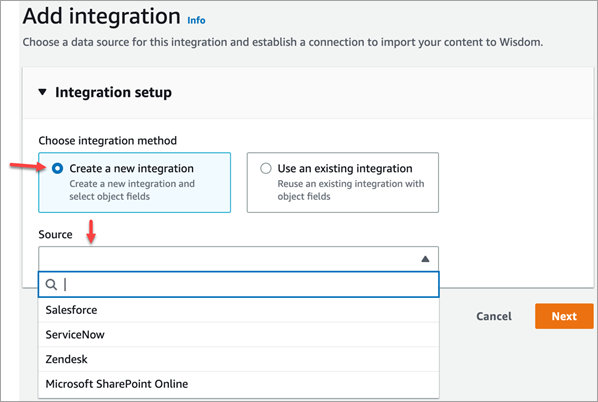
I passaggi per creare un’integrazione variano a seconda dell’origine scelta. Espandi le seguenti sezioni secondo necessità per completare la creazione di un’integrazione.
Per creare un’integrazione con Salesforce è necessario seguire un processo in più fasi. Nelle sezioni seguenti viene illustrato come completare ogni fase.
Fase 1: aggiungere l’integrazione
-
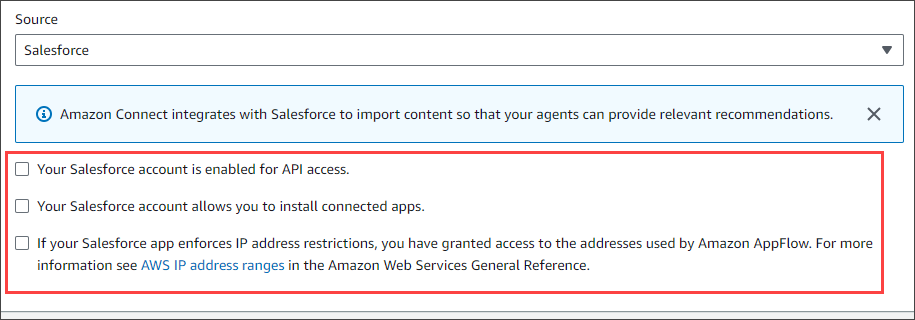
Seleziona tutte le caselle di controllo che vengono visualizzate. In questo modo confermi la corretta configurazione del tuo account Salesforce:
-
Nella casella Nome dell’integrazione, inserisci un nome per l’integrazione.
Suggerimento
Se crei più integrazioni dalla stessa origine, può essere utile sviluppare una convenzione di denominazione per distinguerne più facilmente i nomi.
-
Seleziona Usa una connessione esistente, apri l’elenco Seleziona una connessione esistente e scegli una connessione, quindi scegli Avanti.
- OPPURE -
Seleziona Crea una nuova connessione e segui questi passaggi:
-
Scegli Produzione o Sandbox.
-
In Nome della connessione, immetti il nome della connessione. Il nome è l’URL di Salesforce senza https://.
-
Scegli Connetti, accedi a Salesforce e, quando richiesto, scegli Consenti.
-
-
In Crittografia, apri l’elenco delle Chiavi AWS KMS e scegli una chiave.
- OPPURE -
Scegli Crea una chiave AWS KMS e segui i passaggi elencati in precedenza in Crea una chiave AWS KMS questa sezione.
-
(Facoltativo) In Frequenza di sincronizzazione, apri l’elenco delle Frequenze di sincronizzazione e seleziona un intervallo di sincronizzazione. L’impostazione predefinita del sistema è un’ora.
-
(Facoltativo) In Data di inizio dell’importazione scegli Importa i record creati dopo, quindi seleziona una data di inizio. Per impostazione predefinita, il sistema importa tutti i record.
-
Scegli Avanti e segui la procedura nella sezione successiva di questo argomento.
Fase 2: selezionare l’oggetto e i campi
Suggerimento
Se crei più integrazioni dalla stessa origine, può essere utile sviluppare una convenzione di denominazione per distinguerne più facilmente i nomi.
-
Nella pagina Seleziona oggetti e campi, apri l’elenco Oggetti disponibili e seleziona un oggetto. Nell’elenco vengono visualizzati solo gli oggetti della knowledge base.
-
In Seleziona campi per nome oggetto, scegli i campi che desideri utilizzare.
Nota
Per impostazione predefinita, il sistema seleziona automaticamente tutti i campi obbligatori.
-
Scegli Next (Successivo).
Fase 3: rivedere e aggiungere l’integrazione
-
Controlla le impostazioni per l’integrazione. Al termine, scegli Aggiungi integrazione.
-
In Configurazione dell'integrazione, seleziona la casella di controllo accanto a Leggi e conferma che il tuo ServiceNow account soddisfa i requisiti di integrazione. .
-
Nella casella Nome dell’integrazione, inserisci un nome per l’integrazione.
Suggerimento
Se crei più integrazioni dalla stessa origine, può essere utile sviluppare una convenzione di denominazione per distinguerne più facilmente i nomi.
-
Seleziona Usa una connessione esistente, apri l’elenco Seleziona una connessione esistente e scegli una connessione, quindi scegli Avanti.
- OPPURE -
Seleziona Crea una nuova connessione e segui questi passaggi:
-
Nella casella Nome utente, inserisci il tuo nome ServiceNow utente. È necessario disporre delle autorizzazioni di amministratore.
-
Nella casella Password, immetti la tua password.
-
Nella casella URL dell'istanza, inserisci il tuo ServiceNow URL.
-
In Nome della connessione, immetti un nome per la connessione.
-
Scegli Connetti.
-
In Crittografia, apri l’elenco delle Chiavi AWS KMS e scegli una chiave.
- OPPURE -
Scegli Crea una chiave AWS KMS e segui i passaggi elencati in Crea una chiave AWS KMS precedenza in questa sezione.
-
(Facoltativo) In Frequenza di sincronizzazione, apri l’elenco delle Frequenze di sincronizzazione e seleziona un intervallo di sincronizzazione. L’impostazione predefinita del sistema è un’ora.
-
(Facoltativo) In Data di inizio dell’importazione scegli Importa i record creati dopo, quindi seleziona una data di inizio. Per impostazione predefinita, il sistema importa tutti i record.
-
Scegli Next (Successivo).
-
-
Seleziona i campi per la knowledge base. I seguenti campi sono obbligatori:
-
short_description
-
numero
-
workflow_state
-
sys_mod_count
-
attiva
-
testo
-
sys_updated_on
-
wiki
-
sys_id
-
-
Scegli Next (Successivo).
-
Rivedi le impostazioni, modificale se necessario, quindi scegli Aggiungi integrazione.
Prerequisiti
Per connettersi a Zendesk è necessario disporre dei seguenti elementi:
-
Un client ID e un segreto client. Puoi ottenere l'ID e il segreto registrando l'applicazione con Zendesk e abilitando un OAuth flusso di autorizzazione. Per ulteriori informazioni, consulta Usare OAuth l'autenticazione con l'applicazione sul sito
di assistenza di Zendesk. -
In Zendesk, un URL di reindirizzamento configurato con la
https://[AWS
                                    REGION].console.aws.amazon.com/connect/v2/oauth
. Ad esempio,https://ap-southeast-2.console.aws.amazon.com/connect/v2/oauth.
Dopo aver ottenuto questi elementi, procedi nel seguente modo:
-
In Configurazione dell’integrazione, seleziona le caselle di controllo e inserisci un nome per l’integrazione.
Suggerimento
Se crei più integrazioni dalla stessa origine, può essere utile sviluppare una convenzione di denominazione per distinguerne più facilmente i nomi.
-
Seleziona Usa una connessione esistente, apri l’elenco Seleziona una connessione esistente e scegli una connessione, quindi scegli Avanti.
- OPPURE -
Seleziona Crea una nuova connessione e segui questi passaggi:
-
Inserisci un ID client valido, un segreto client, un nome account e un nome di connessione nelle rispettive caselle, quindi scegli Connetti.
-
Inserisci il tuo indirizzo e-mail e la tua password, quindi scegli Accedi.
-
Nella finestra pop-up che appare, seleziona Consenti.
-
In Crittografia, apri l’elenco delle Chiavi AWS KMS e scegli una chiave.
- OPPURE -
Scegli Crea una chiave AWS KMS e segui i passaggi elencati in Crea una chiave AWS KMS precedenza in questa sezione.
-
-
(Facoltativo) In Frequenza di sincronizzazione, apri l’elenco delle Frequenze di sincronizzazione e seleziona un intervallo di sincronizzazione. L’impostazione predefinita del sistema è un’ora.
-
(Facoltativo) In Data di inizio dell’importazione scegli Importa i record creati dopo, quindi seleziona una data di inizio. Per impostazione predefinita, il sistema importa tutti i record.
-
Scegli Next (Successivo).
-
Seleziona i campi per la knowledge base, quindi scegli Avanti.
-
Rivedi le impostazioni, modificale se necessario, quindi scegli Aggiungi integrazione.
Dopo aver creato l’integrazione, puoi solo modificarne l’URL.
Prerequisiti
È necessario disporre del seguente elemento a cui connettersi SharePoint:
-
In SharePoint, un URL di reindirizzamento configurato con
https://[AWS
                                    REGION].console.aws.amazon.com/connect/v2/oauth
. Ad esempio,https://ap-southeast-2.console.aws.amazon.com/connect/v2/oauth.
Dopo aver ottenuto questo elemento, procedi nel seguente modo:
-
In Configurazione dell’integrazione, seleziona la casella di controllo e inserisci un nome per l’integrazione.
Suggerimento
Se crei più integrazioni dalla stessa origine, può essere utile sviluppare una convenzione di denominazione per distinguerne più facilmente i nomi.
-
In Connessione con S3, apri l’elenco Seleziona una connessione esistente e scegli una connessione, quindi scegli Avanti.
- OPPURE -
Seleziona Crea una nuova connessione e segui questi passaggi:
-
Inserisci il tuo ID tenant in entrambe le caselle, inserisci un nome della connessione, quindi scegli Connetti.
-
Inserisci il tuo indirizzo email e la password a cui accedere SharePoint.
-
In Crittografia, apri l’elenco delle Chiavi AWS KMS e scegli una chiave.
- OPPURE -
Scegli Crea una chiave AWS KMS e segui i passaggi elencati in Crea una chiave AWS KMS precedenza in questa sezione.
-
In Frequenza di sincronizzazione, accetta l’impostazione predefinita o apri l’elenco delle Frequenze di sincronizzazione e seleziona un intervallo di sincronizzazione.
-
Scegli Next (Successivo).
-
-
In Seleziona sito Microsoft SharePoint Online, apri l'elenco e seleziona un sito.
-
In Seleziona le cartelle dal nome del sito, seleziona le cartelle che desideri includere nel tuo dominio, quindi scegli Avanti.
-
Rivedi le impostazioni, modificale se necessario, quindi scegli Aggiungi integrazione.
-
Nella casella Nome dell’integrazione, inserisci un nome per l’integrazione.
Suggerimento
Se crei più integrazioni dalla stessa origine, può essere utile sviluppare una convenzione di denominazione per distinguerne più facilmente i nomi.
-
In Connessioni con Microsoft SharePoint Online, apri l'elenco Seleziona una connessione esistente e scegli una connessione, quindi scegli Avanti.
- OPPURE -
In Connessione con S3, inserisci l’URI del tuo bucket Amazon S3, quindi scegli Avanti.
- OPPURE -
Scegli Sfoglia S3, utilizza la casella di ricerca per trovare il tuo bucket, seleziona il pulsante accanto ad esso, quindi seleziona Scegli.
-
In Crittografia, apri l’elenco delle Chiavi AWS KMS e scegli una chiave.
- OPPURE -
Scegli Crea una chiave AWS KMS e segui i passaggi elencati in Crea una chiave AWS KMS precedenza in questa sezione.
-
Scegli Next (Successivo).
-
Rivedi le impostazioni, modificale se necessario, quindi scegli Aggiungi integrazione.
Web crawler si connette alle pagine HTML e le scansiona a partire dall’URL iniziale, attraversando tutti i link secondari all’interno dello stesso dominio e percorso primari. Se una delle pagine HTML fa riferimento a documenti supportati, il web crawler recupererà tali documenti, indipendentemente dal fatto che si trovino all’interno dello stesso dominio primario.
Funzionalità supportate
-
Seleziona più elementi URLs da scansionare.
-
Rispetta le direttive robots.txt standard come “Allow” and “Disallow”.
-
Limita l'ambito di ricerca URLs per indicizzazione ed escludi, facoltativamente, quelli URLs che corrispondono a uno schema di filtro.
-
Limita la velocità di scansione. URLs
-
Visualizza lo stato dei URLs visitatori durante la scansione in Amazon. CloudWatch
Prerequisiti
-
Verifica di essere autorizzato a scansionare la tua fonte. URLs
-
Verifica che il percorso di robots.txt corrispondente alla tua fonte URLs non ne impedisca la URLs scansione. Il web crawler aderisce agli standard di robots.txt: disabilita per impostazione predefinita se robots.txt non viene trovato per il sito web. Il web crawler rispetta robots.txt in conformità con lo standard RFC 9309
-
Verifica se le pagine URL di origine sono generate JavaScript dinamicamente, poiché la scansione dei contenuti generati dinamicamente non è attualmente supportata. Puoi verificarlo inserendo quanto segue nel browser:
view-source:https://examplesite.com/site/. Se l’elemento body contiene solo un elementodive pochi o nessun elementoa href, allora è probabile che la pagina venga generata in modo dinamico. Puoi disattivarlo JavaScript nel tuo browser, ricaricare la pagina web e verificare se il contenuto è visualizzato correttamente e contiene link alle tue pagine web di interesse.
Nota
Le ricerche per indicizzazione sul Web hanno un timeout predefinito di un'ora e verranno interrotte automaticamente quando viene raggiunto questo limite.
Nota
Quando selezioni i siti web da sottoporre al crawling, devi rispettare la Policy di utilizzo accettabile di Amazon
Configurazione della connessione
Per riutilizzare un’integrazione esistente con i campi oggetto, scegli Utilizza una connessione esistente, apri l’elenco Seleziona una connessione esistente e scegli una connessione, quindi scegli Avanti.
Utilizzare la procedura seguente per creare una nuova integrazione:
-
Scegli Crea una nuova connessione.
-
Nella casella Nome dell’integrazione assegna un nome descrittivo all’integrazione.

-
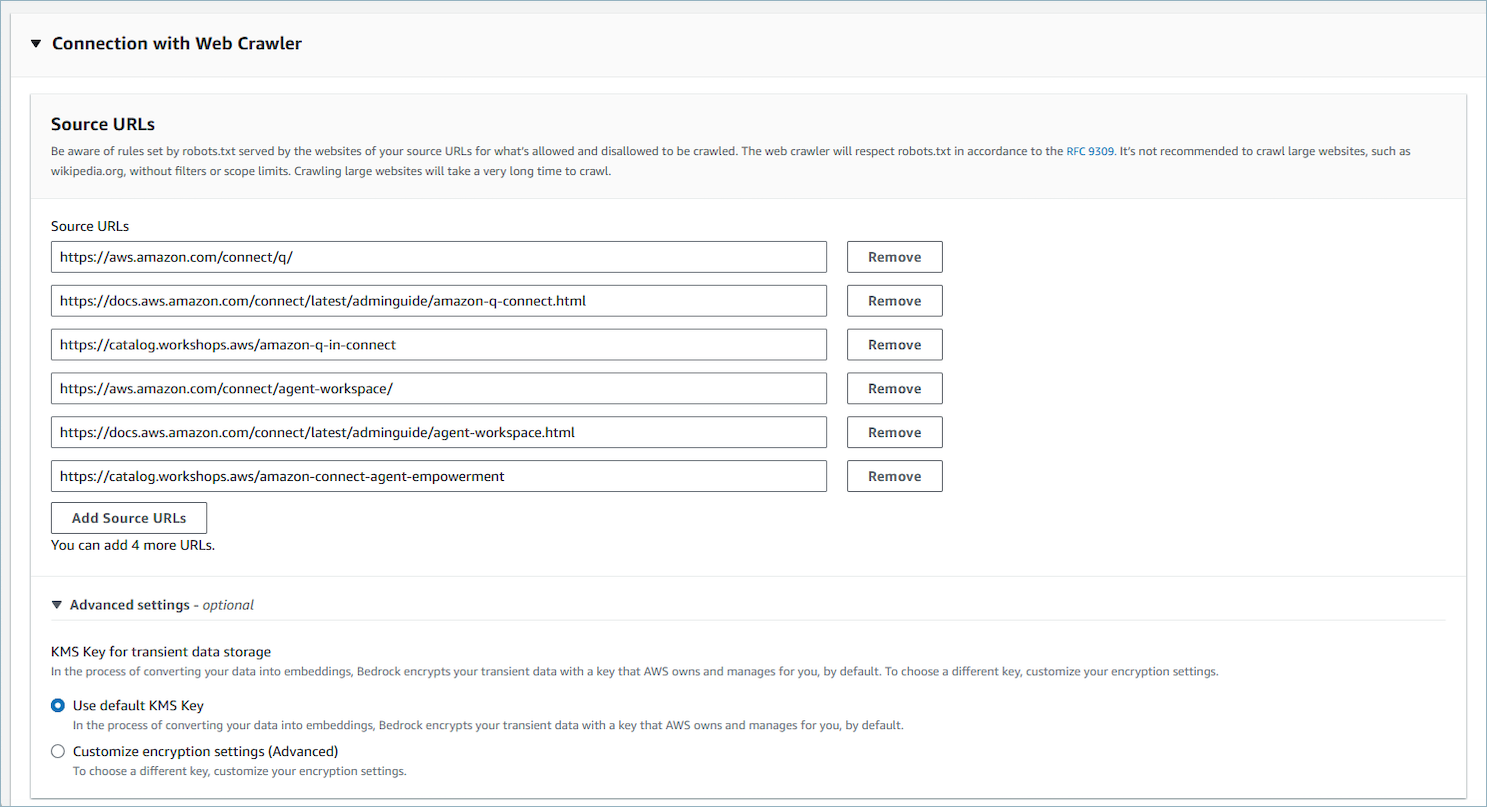
Nella URLs sezione Connessione con Web Crawler > Sorgente, fornisci l'origine URLs del file che desideri sottoporre a scansione. URLs Puoi aggiungerne altri 9 URLs selezionando Aggiungi sorgente. URLs Fornendo un URL di origine, confermi di avere l’autorizzazione a eseguire il crawling del relativo dominio.
-
In Impostazioni avanzate, puoi facoltativamente configurare l’utilizzo della chiave KMS predefinita o di una chiave gestita dal cliente (CMK).
-
In Ambito della sincronizzazione
-
Seleziona un'opzione per l'ambito della scansione della tua fonte. URLs Puoi limitare l'ambito della scansione in base URLs alla relazione specifica tra l'URL di ogni pagina e il seme. URLs Per scansioni più rapide, puoi limitarti URLs a quelle con lo stesso host e lo stesso percorso URL iniziale dell'URL iniziale. Per indicizzazioni più ampie, puoi scegliere di eseguire la scansione URLs con lo stesso host o all'interno di qualsiasi sottodominio dell'URL iniziale.
Nota
Assicurati di non eseguire il crawling di pagine web potenzialmente eccessive. Non è consigliabile eseguire il crawling di siti web di grandi dimensioni, come wikipedia.org, senza filtri o limiti di ambito. Il crawling di siti web di grandi dimensioni richiederà molto tempo.
I tipi di file supportati vengono sottoposti a crawling indipendentemente dall’ambito e se non esiste uno schema di esclusione per il tipo di file.
-
Immetti la Limitazione (della larghezza di banda della rete) massima della velocità di crawling. Inserisci URLs tra 1 e 300 per host al minuto. URLs Una velocità di crawling più elevata aumenta il carico ma richiede meno tempo.
-
Per i modelli Regex URL (facoltativo) puoi aggiungere Includi modelli o Escludi modelli inserendo il modello di espressione regolare nella casella. Puoi aggiungere fino a 25 modelli di filtro di inclusione e 25 di esclusione selezionando Aggiungi nuovo modello. I modelli di inclusione ed esclusione vengono sottoposti a crawling in base all’ambito. In caso di conflitto, il modello di esclusione ha la precedenza.
-
È possibile includerne o escluderne alcuni URLs in base al proprio ambito. I tipi di file supportati vengono sottoposti a crawling indipendentemente dall’ambito e se non esiste uno schema di esclusione per il tipo di file. Se specifichi un filtro di inclusione ed esclusione ed entrambi corrispondono a un URL, il filtro di esclusione ha la precedenza e il contenuto web non viene sottoposto a crawling.
Importante
Vengono rifiutati i filtri problematici basati su modelli di espressioni regolari che portano a backtracking e previsioni catastrofiche.
-
Di seguito è riportato un esempio di modello di filtro per espressioni regolari per escludere URLs che termina con allegati di pagine Web «.pdf» o PDF:
.*\.pdf$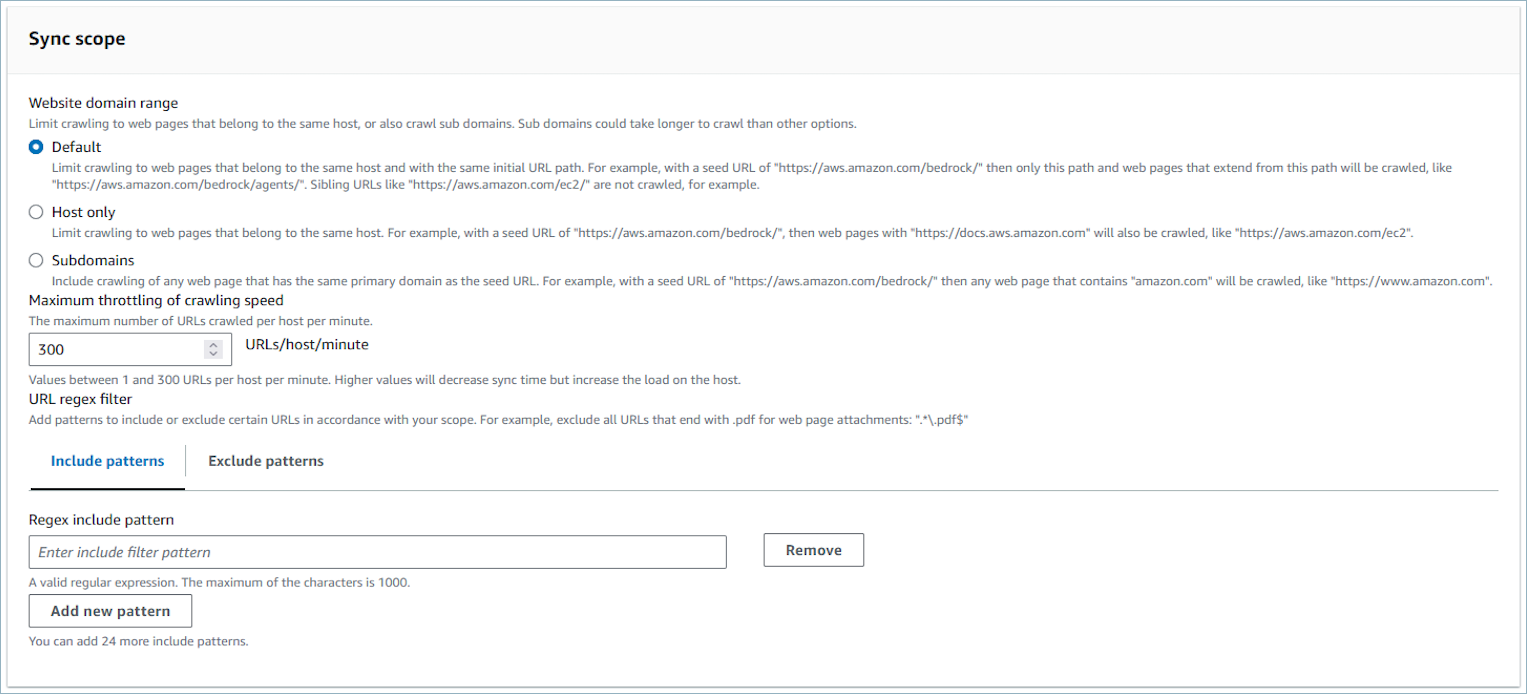
-
-
-
Scegli Next (Successivo).
-
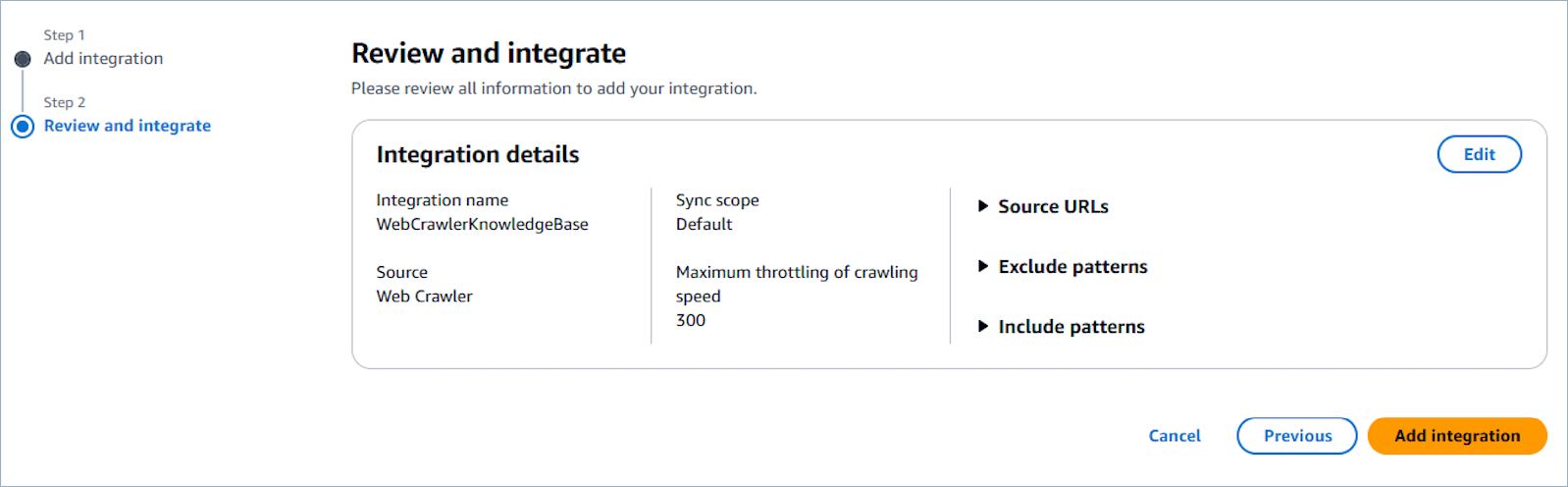
Rivedi tutti i dettagli dell'integrazione.
-
Seleziona Aggiungi integrazione.
-
L’integrazione verrà aggiunta all’elenco.
Ora con Orchestration Type AI Agent, puoi utilizzare la tua Bedrock Knowledge Base per lavorare senza problemi con Connect AI Agents.
Nota
Il tipo di integrazione della knowledge base Bedrock è compatibile solo con i tipi di agenti di orchestrazione.
Nota
L'integrazione della knowledge base Bedrock è disponibile solo per le chiamate in contatto e non supporta la ricerca manuale fuori contatto.
-
Aggiungi una nuova integrazione

-
Scegli Bedrock Knowledge Base
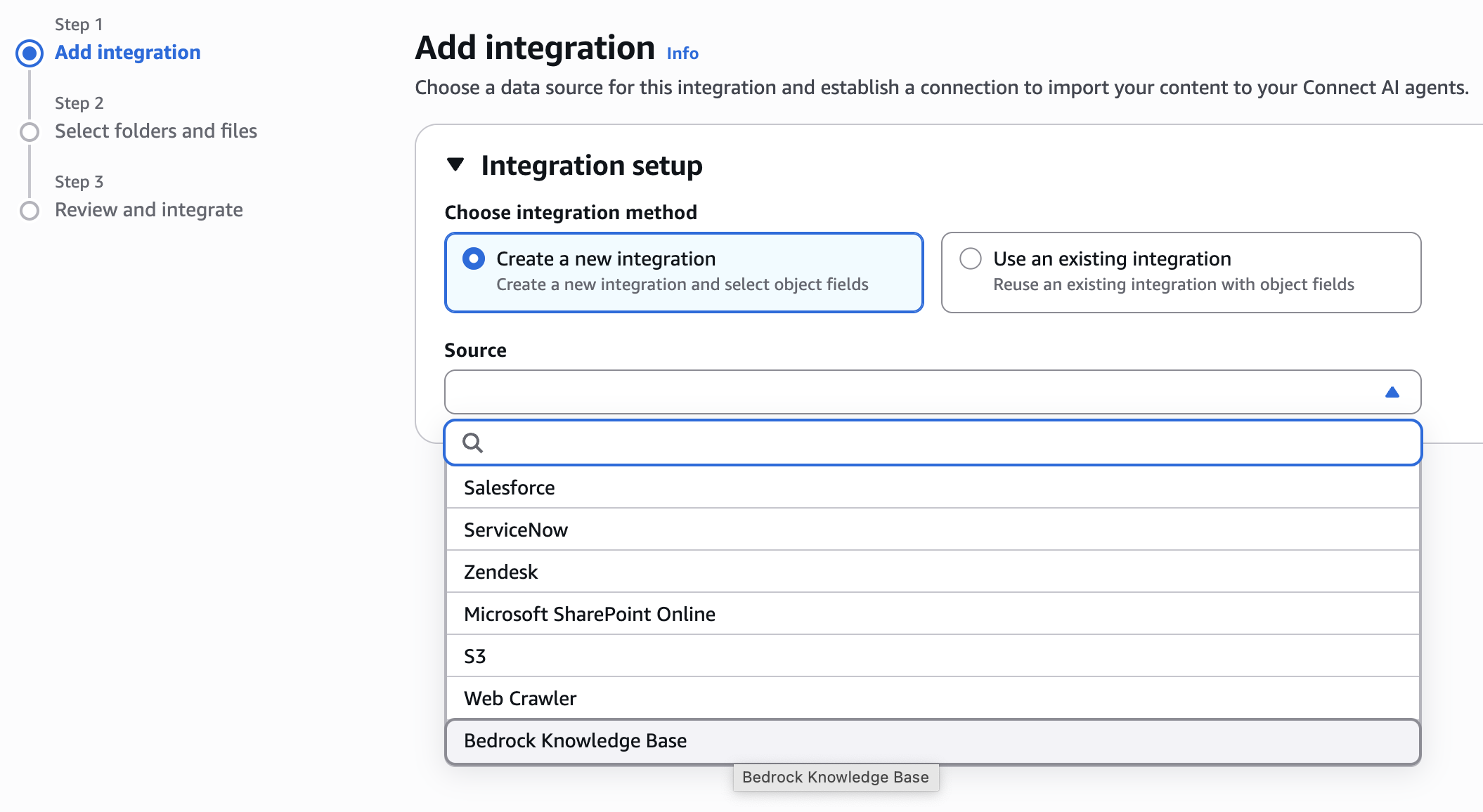
-
Seleziona la Bedrock Knowledge Base esistente

-
Rivedi e aggiungi l'integrazione

Hai integrato con successo una Bedrock Knowledge Base esistente con gli agenti AI di Connect
Nota
-
Se elimini oggetti dalle applicazioni SaaS, come SalesForce e ServiceNow, le knowledge base di Amazon Connect non elaborano tali eliminazioni. È necessario archiviare gli oggetti SalesForce e ritirare gli articoli ServiceNow per rimuoverli da tali knowledge base.
-
Per Zendesk, le knowledge base di Amazon Connect non elaborano eliminazioni fisse o archivi di articoli. È necessario annullare la pubblicazione degli articoli in Zendesk per rimuoverli dalla knowledge base.
-
Per Microsoft SharePoint Online, puoi selezionare un massimo di 10 cartelle.
-
Amazon Connect aggiunge automaticamente un
AmazonConnectEnabled:Truetag alle risorse dell'agente Connect AI associate alla tua istanza Amazon Connect, come una knowledge base e un assistente. Lo fa per autorizzare l'accesso dalle risorse degli agenti Amazon Connect a Connect AI. Questa azione è il risultato del controllo degli accessi basato su tag nella policy gestita del ruolo collegato al servizio Amazon Connect. Per ulteriori informazioni, consulta Autorizzazioni del ruolo collegato ai servizi per Amazon Connect.
Passaggio 4: configura il flusso per gli agenti Connect AI
-
Aggiungi un blocco Assistente Connect al tuo flusso. Il blocco associa un dominio Connect AI agents al contatto corrente. Ciò consente di visualizzare informazioni da un dominio specifico, in base a criteri relativi al contatto.
Se scegli di personalizzare l'esperienza, creerai invece una Lambda e poi utilizzerai un Funzione AWS Lambda blocco per aggiungerla ai flussi.
-
Per utilizzare gli agenti Connect AI con le chiamate, devi abilitare l'analisi Contact Lens conversazionale nel flusso aggiungendo un Set recording and analytics behavior (Imposta comportamento registrazione e analisi) blocco configurato per l'analisi Contact Lens conversazionale in tempo reale. La sezione del flusso in cui viene aggiunto il blocco Set recording and analytics behavior (Imposta comportamento registrazione e analisi) non è importante.
Cosa succede se dispongo di più basi di conoscenza?
È possibile configurare l'agente di orchestrazione per utilizzare più knowledge base configurando più strumenti di recupero.
Data dell'ultimo aggiornamento della knowledge base
Per confermare la data e l'ora dell'ultimo aggiornamento della knowledge base (ovvero una modifica dei contenuti disponibili), utilizza l'API come riferimento. GetKnowledgeBaselastContentModificationTime
Servizio di inferenza tra Regioni
Gli agenti Connect AI utilizzano l'inferenza interregionale per selezionare automaticamente la AWS regione ottimale per l'elaborazione dei dati, migliorando l'esperienza del cliente massimizzando le risorse disponibili e la disponibilità del modello. Se non desideri che i tuoi dati vengano elaborati in una Regione diversa da quella selezionata, puoi contattare il Supporto AWS .
Nota
Sebbene i prompt personalizzati esistenti continueranno a utilizzare l’inferenza tra Regioni, suggeriamo di passare ai modelli più recenti supportati per sfruttare le funzionalità di inferenza tra Regioni. Puoi contattare il Supporto AWS per ricevere assistenza sulla migrazione dei prompt esistenti.
