Le traduzioni sono generate tramite traduzione automatica. In caso di conflitto tra il contenuto di una traduzione e la versione originale in Inglese, quest'ultima prevarrà.
Abilitare l’autenticazione del cliente per i widget di comunicazione ospitati
Questo argomento spiega come impostare l'autenticazione se utilizzi il widget di comunicazione ospitato da Connect Customer per la chat. Abilita l'autenticazione del cliente per la tua istanza Connect Customer, quindi abiliti un messaggio di autenticazione che mostra un link che apre un popup all'interfaccia utente ospitata da Amazon Cognito.
Policy IAM richieste
Se utilizzi policy IAM personalizzate per gestire l'accesso alla console Connect Customer, consulta l'elenco delle autorizzazioni necessarie Autorizzazioni richieste per l'utilizzo di policy IAM personalizzate per accedere alla pagina di autenticazione del cliente.
Abilita l'autenticazione del cliente nella tua istanza Connect Customer
Apri la console Connect Customer all'indirizzo https://console.aws.amazon.com/connect/
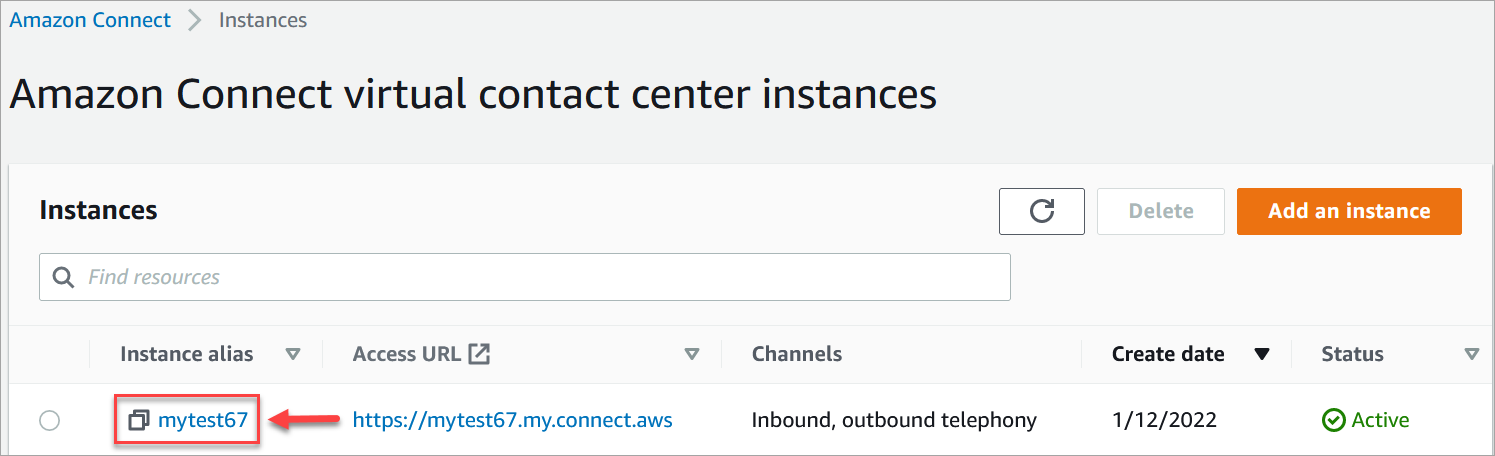
. Nella pagina delle istanze, seleziona l'alias dell'istanza. L'alias dell'istanza è anche il nome dell'istanza, che appare nell'URL del cliente Connect. L'immagine seguente mostra la pagina delle istanze del contact center virtuale di Connect Customer, con un riquadro attorno all'alias dell'istanza.
-
Nel menu di navigazione a sinistra, scegli Applicazioni, Autenticazione del cliente. Se non vedi questa opzione, potrebbe non essere disponibile nella tua AWS regione. Per ulteriori informazioni sui luoghi in cui è disponibile l’autenticazione del cliente, consulta Disponibilità dell’autenticazione dei clienti per Regione.
-
Nella pagina Autenticazione del cliente, scegli Crea pool di utenti in Amazon Cognito. Viene aperta la console Amazon Cognito.
-
Crea un nuovo pool di utenti con il tuo provider di identità. Per istruzioni, consulta Nozioni di base sui pool di utenti nella Guida per gli sviluppatori di Amazon Cognito.
Nota
Devi selezionare Non generare segreto del client quando configuri il client dell’app Amazon Cognito. Sono supportati solo i client dell’app Amazon Cognito senza segreti del client. Per ulteriori informazioni, consulta Application-specific le impostazioni con i client di app nella Amazon Cognito Developer Guide.
-
Dopo aver creato un pool di utenti Amazon Cognito, torna alla pagina Autenticazione del cliente e scegli Associa pool di utenti.
-
Nella sezione Pool di utenti, scegli il pool di utenti che hai creato dal menu a discesa, quindi scegli Conferma.
Questo associa il pool di utenti alla tua istanza Connect Customer. Consente al blocco di flusso Autentica il cliente di accedere al pool di utenti.
-
Continua con il passaggio successivo:Abilitare il messaggio di autenticazione.
Abilitare il messaggio di autenticazione
Per abilitare il messaggio di autenticazione, aggiungi la variabile snippet dei parametri di autenticazione alla fine dello snippet. Per informazioni sull’aggiunta di variabili snippet, consulta Campi frammenti di widget supportati in Connect Customer che sono personalizzabili. Il codice seguente è un esempio di snippet dei parametri di autenticazione da aggiungere.
amazon_connect('authenticationParameters', {
    redirectUri: 'your_redirect_url', // https://example.com
    identityProvider: 'your_identity_provider_name' //optional
 });
Dove:
-
redirectUriè l’URI di reindirizzamento che hai configurato nel tuo gestore dell’identità digitale e in Amazon Cognito. È qui che il cliente viene indirizzato automaticamente dopo l’accesso. In questa pagina puoi controllare i parametri URL e se sono presenti un codice e uno stato, puoi chiamare l'UpdateParticipantAuthenticationAPI con quei valori. Al termine della chiamata API, chiudi il popup; il cliente torna all’esperienza di chat. -
identityProviderè il gestore dell’identità digitale che hai configurato in Amazon Cognito. Questo campo è facoltativo. Se viene fornito un valore, il link di accesso indirizza automaticamente il cliente alla pagina di accesso del provider di identità anziché alla pagina di Cognito-managed accesso di Amazon, dove dovrebbe selezionare un provider di identità da utilizzare per l'accesso.
Quando il flusso raggiunge il blocco Autentica il cliente, puoi registrare un callback e archiviare localmente lo stato da convalidare nell’URI di reindirizzamento, come mostrato nel seguente frammento di codice di esempio:
amazon_connect('registerCallback', {
       'AUTHENTICATION_INITIATED' : (eventName, data) => {
            console.log(data.state)
        },
      });
Dopo aver abilitato l’autenticazione del cliente, aggiungi un blocco Autentica il cliente al flusso. Questo blocco autentica i contatti di chat durante il flusso e li instrada verso percorsi specifici in base al risultato dell’autenticazione.
