Le traduzioni sono generate tramite traduzione automatica. In caso di conflitto tra il contenuto di una traduzione e la versione originale in Inglese, quest'ultima prevarrà.
Crea e configura tabelle di dati
Comprensione delle tabelle di dati
Con le tabelle di dati, puoi archiviare e gestire i dati che influiscono sulle tue configurazioni all'interno di Connect Customer. Le tabelle di dati possono essere referenziate da altre risorse, come flussi e visualizzazioni. Quando vengono apportate modifiche o aggiunte alle tabelle di dati, queste sono immediatamente disponibili tramite API pubbliche e sullo schermo, senza necessità di ridistribuzione.
Utilizza le tabelle di dati per supportare scenari che vanno da semplici regole di routing a configurazioni complesse basate sul tempo, accessibili e modificabili in tempo reale. A differenza degli attributi predefiniti che memorizzano semplici coppie chiave-valore, le tabelle di dati supportano più colonne, vari tipi di dati e relazioni complesse.
Ad esempio, puoi creare una tabella di dati che associa la sede di ogni negozio agli orari di apertura e alla coda di assistenza. In un flusso, si cerca la posizione del chiamante nella tabella e si indirizza il contatto in base all'apertura del negozio. Poiché aggiorni direttamente la tabella, puoi modificare gli orari o le code senza modificare il flusso.
Una tabella di dati è composta da:
Metadati della tabella (struttura e regole di convalida)
Valori della tabella (i dati effettivi)
I metadati della tabella includono:
Attributi (colonne) con tipi di dati definiti
Chiavi primarie per identificare record univoci
Valori predefiniti opzionali che possono essere applicati a tutti i record
Regole di convalida opzionali per l'integrità dei dati
I valori delle tabelle sono memorizzati in record (righe) che contengono valori per ogni attributo (colonna).
Crea tabelle di dati
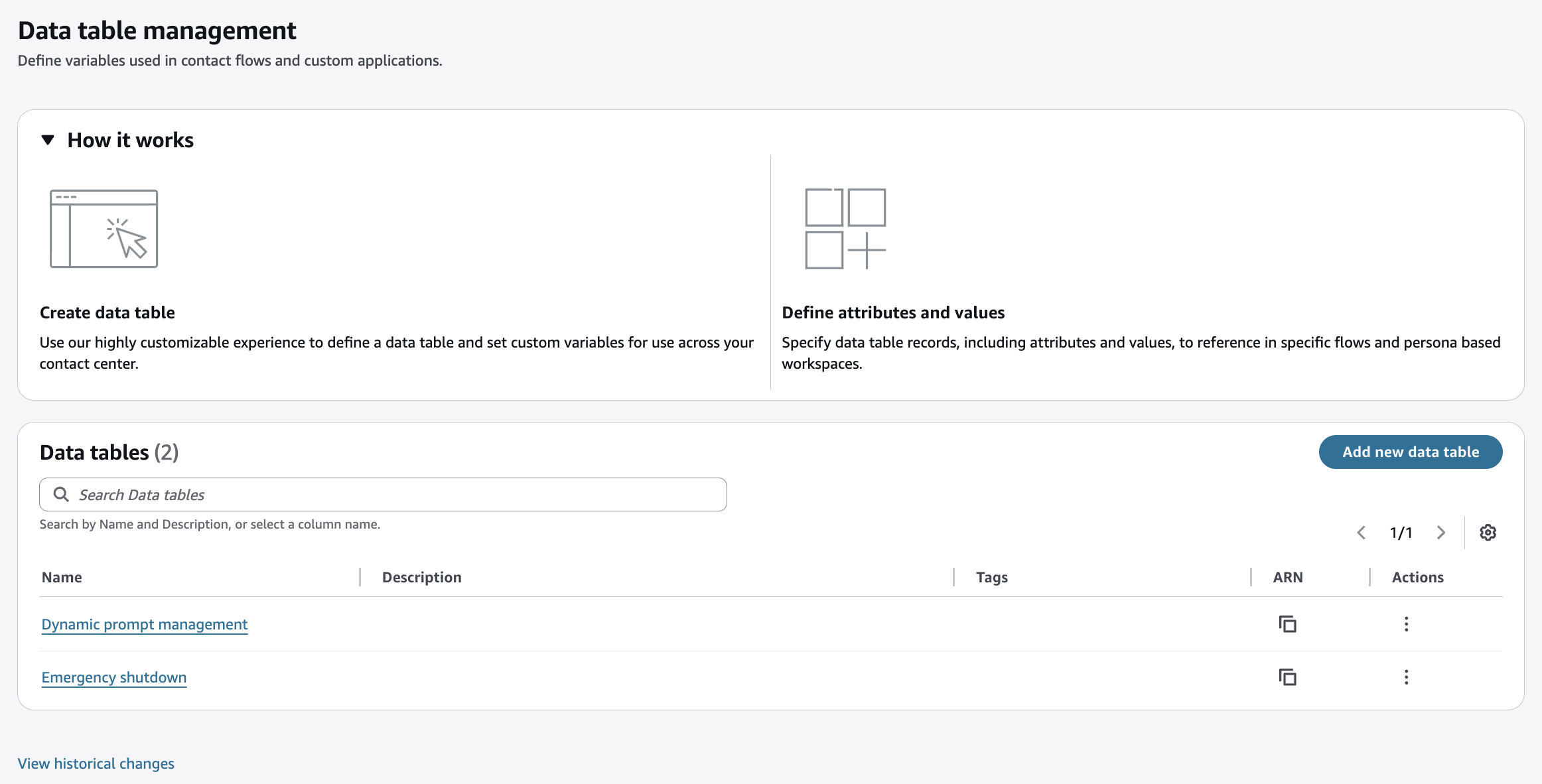
Vai al menu Routing e seleziona Tabelle dati.
Seleziona Aggiungi nuova tabella dati.
Fornisci un nome.
(Facoltativo) Fornisci un valore per Description (Descrizione).
Indica un fuso orario per supportare i casi d'uso basati sull'ora.
Definisci un livello di blocco. Il blocco impedisce a più editor di sovrascrivere le modifiche a livello di tabella dati, record (riga), attributo (colonna) o valore (cella).
Dopo il salvataggio, seleziona Aggiungi attributo per definire la prima colonna della tabella.
Nota
Man mano che gli attributi vengono aggiunti, vengono inseriti nella tabella nella colonna più a sinistra.
Fornisci un nome
Seleziona un tipo, scegliendo tra
Testo singolo, numero o attributo boolean () yes/no
Elenco di testo o numeri
(Facoltativo) Seleziona Usa come attributo principale.
Le chiavi primarie aiutano a identificare e fare riferimento a record specifici. Consentono inoltre un controllo granulare degli accessi ai dati delle tabelle. Uno o più attributi possono essere designati come primari e diventare le prime colonne della tabella. Se non è definito alcun attributo primario, la tabella può contenere un solo record.
Nota
Gli attributi primari non possono essere aggiunti o rimossi se la tabella contiene dati. Ad esempio, se gli attributi primari di una tabella sono nome, cognome e iniziale secondaria, non è possibile aggiungere SSN come altro attributo primario o rimuovere l'iniziale centrale, senza prima eliminare tutte le righe. Tuttavia, è possibile modificare i valori in un attributo primario, ad esempio è possibile modificare un cognome. È inoltre possibile aggiungere attributi non primari dopo che una tabella è stata popolata con dati.
(Facoltativo) Fornisci la convalida di base se il tipo è testuale o numerico (ad esempio, lunghezza massima).
(Facoltativo) Aggiorna la convalida della raccolta se il tipo è testuale o numerico, per fornire una scelta di valori predefiniti per questo attributo e persino limitarli a tali valori.
Dopo il salvataggio, la tabella verrà visualizzata con il suo primo attributo (colonna).
Ripetere come necessario.
Quando sei pronto, seleziona Aggiungi valore per inserire una riga nella tabella.
Quando si aggiunge il primo valore, è necessario riconoscere che gli attributi primari non possono essere modificati se nella tabella sono presenti valori.
I dati inseriti vengono convalidati automaticamente (tipo, lunghezza).
Man mano che i valori vengono aggiunti, vengono ordinati in base ai valori primari, ad esempio se la prima colonna è testo, i valori (righe) verranno sequenziati da. A-Z
Esempio di struttura di tabella in cui vengono utilizzati due attributi primari per identificare in modo univoco ciascun record e sono stati definiti due attributi.
| Attributo principale 1 | Attributo primario 2 | Attributo 1 | Attributo 2 |
|---|---|---|---|
Valore primario |
Valore primario |
Valore |
Valore |
Valore primario |
Valore primario |
Valore |
Valore |
... |
... |
... |
... |
Aggiungere record alle tabelle di dati
Connect Customer applica i campi obbligatori, i tipi di dati, i limiti di lunghezza e altri requisiti specificati nella definizione della tabella.
Nota
Testa sempre le configurazioni che influiscono sui flussi prima di influire sui carichi di lavoro di produzione e monitora il comportamento del sistema immediatamente dopo modifiche significative.
Modifica le tabelle di dati e i relativi record
Connect Customer applica i campi obbligatori, i tipi di dati, i limiti di lunghezza e gli altri requisiti specificati nella definizione della tabella.
Sono previste misure di protezione per le modifiche simultanee agli stessi dati. Il sistema avvisa automaticamente gli utenti quando si verificano modifiche al di fuori della sessione corrente, chiedendo loro di aggiornare la visualizzazione per visualizzare i dati più recenti.
Nota
Per gli scenari in cui prevenire i conflitti è fondamentale, puoi implementare strategie di blocco ottimistiche, assicurandoti che gli aggiornamenti vengano applicati solo se i dati non sono cambiati dall'ultima lettura.
Le modifiche avvengono quasi immediatamente. Le modifiche apportate alle tabelle di dati hanno effetto nelle successive esecuzioni dei flussi e nelle chiamate API. I dati non vengono memorizzati nella cache nei flussi, quindi non è necessario alcun ritardo per l'aggiornamento dopo una modifica.
Nota
Sebbene le modifiche si propaghino rapidamente, in rari casi potrebbe verificarsi un breve ritardo, in genere solo millisecondi, prima che tutti i componenti del sistema riflettano la modifica. Quando possibile, pianifica gli aggiornamenti durante le finestre operative per ridurre al minimo l'impatto.
Esempio di caso d'uso
Segui questi passaggi per creare una semplice tabella di traduzioni per i prompt.
Crea una nuova tabella di dati con un nuovo attributo primario chiamato «Lingua». L'attributo primario determina la chiave necessaria per accedere a un record dalla tabella di dati.
Crea un nuovo attributo per ogni tipo di messaggio, ad esempio «Greeting». Se devi creare più di 99 tipi di messaggi, consulta l'esempio avanzato che segue.
Aggiungi le traduzioni alla tua tabella.
La tua tabella dovrebbe assomigliare a questa:
| Lingua (attributo principale) | Saluto |
|---|---|
Italiano |
Ciao |
Spagnolo |
Hola |
Per i casi avanzati in cui è necessaria più di una dimensione quando si esegue una query su una tabella di dati, è possibile aggiungere attributi primari aggiuntivi.
| Lingua (attributo principale) | Dipartimento (attributo principale) | Saluto |
|---|---|---|
Italiano |
Sales |
Salve Si tratta di vendite. |
Spagnolo |
Sales |
Hola. Sono del dipartimento delle vendite. |
Italiano |
Marketing |
Salve Hai raggiunto il settore marketing. |
È anche possibile richiedere il messaggio esatto aggiungendo una terza dimensione per il tipo di messaggio.
| Lingua (attributo principale) | Dipartimento (attributo principale) | Tipo di messaggio (attributo principale) | Messaggio |
|---|---|---|---|
Italiano |
Sales |
Saluto |
Salve Si tratta di vendite. |
Spagnolo |
Sales |
Saluto |
Hola. Sono del dipartimento delle vendite. |
Italiano |
Marketing |
Saluto |
Salve Hai raggiunto il settore marketing. |
Italiano |
Marketing |
Addio |
Grazie per aver contattato il marketing. |
Utilizzo di tabelle di dati per ricerche dinamiche nei flussi
I flussi possono leggere e scrivere valori dalle tabelle di dati. Per ulteriori informazioni, consulta Blocco di flusso in Connect Customer: tabella dati.
Dopo l'esecuzione di una query sulla tabella di dati nel flusso, puoi fare riferimento ai valori recuperati nei blocchi successivi utilizzando il seguente formato di namespace:
$.DataTables.QueryName.AttributeName
Per i nomi degli attributi che contengono spazi o caratteri speciali, utilizza la notazione tra parentesi quadre:
$.DataTables.QueryName['attribute name']
Ad esempio, se hai una query denominata TranslationLookup che recupera un Greeting attributo, fai riferimento ad esso come. $.DataTables.TranslationLookup.Greeting
Nota
Quando si utilizza il menu a discesa dello spazio dei nomi delle tabelle di dati nell'interfaccia utente di configurazione dei blocchi, il $.DataTables. prefisso deve essere omesso. L'interfaccia utente lo aggiunge automaticamente.
Usa le tabelle di dati per creare interfacce utente personalizzate
Con le tabelle di dati, gli utenti aziendali possono apportare modifiche operative di routine ai contact center senza richiedere l'accesso diretto ai sistemi Connect Customer sottostanti. È possibile creare interfacce personalizzate da tabelle di dati utilizzando il generatore di interfacce utente, quindi assegnarle agli spazi di lavoro. Il team operativo può quindi utilizzare le interfacce utente personalizzate per rispondere rapidamente alle mutevoli condizioni, senza richiedere l'intervento dell'IT e lavorando all'interno di framework di governance e sicurezza approvati. Le tabelle di dati possono combinare più risorse, quindi gli utenti aziendali non hanno bisogno dell'autorizzazione per ogni risorsa (ad esempio, flussi, prompt, code).
Purpose-built le interfacce possono consentire agli utenti aziendali autorizzati di controllare scenari come:
Gestione delle assegnazioni delle code, degli orari di apertura, della mappatura delle competenze e delle regole di escalation
Modifica del routing in base alla lingua, alla località o allo stato VIP
Attivazione dei protocolli di emergenza
Per ulteriori informazioni sulla creazione di interfacce personalizzate, consulta il generatore di interfacce utente.
Controllo degli accessi e sicurezza per le tabelle di dati
Controlla l'accesso ai valori primari delle tabelle in modo che gli utenti aziendali possano visualizzare o modificare solo i campi relativi alle loro responsabilità.
Le autorizzazioni del profilo di sicurezza forniscono opzioni di visualizzazione, modifica, creazione ed eliminazione per la gestione della risorsa della tabella di dati nella sezione Routing.
Tag-based il controllo degli accessi (TBAC) prevede restrizioni basate sui record. Da utilizzare se più team devono accedere a diversi sottoinsiemi di dati all'interno di tabelle ampie e multiuso.
Quote di servizio per le tabelle di dati
Connect Customer fornisce:
Tabelle: 100 in totale per ogni istanza
Attributi (colonne): 100 per ogni tabella
Valori (celle): 1000 per ogni tabella
Elenchi: 100 elementi per i valori degli elenchi di testo e numeri
Caratteri: 5k per i valori di testo non primari, 1k per gli elementi TEXT_LIST e i valori di testo primari
Per saperne di più sulle quote di servizio e su come gestirle, vedi. Connect Customer Service Quotas
Tieni traccia delle modifiche alle tabelle di dati
On-screen la cronologia degli audit fornisce le modifiche recenti a una risorsa e i relativi valori precedenti e successivi. La cronologia di controllo delle tabelle di dati include la struttura della tabella nuova o modificata (attributi, chiavi primarie, valori predefiniti), nonché i record (righe) nuovi o modificati all'interno di ciascuna tabella di dati.
Nota
AWS CloudTrail tiene traccia della cronologia di tutte le modifiche alle risorse. Per ulteriori informazioni, consulta Registra le chiamate API dei clienti di Connect con AWS CloudTrail.
