Le traduzioni sono generate tramite traduzione automatica. In caso di conflitto tra il contenuto di una traduzione e la versione originale in Inglese, quest'ultima prevarrà.
Blocco di flusso in Connect Customer: tabella dati
Description
Con il blocco Data Table di Connect Customer, puoi valutare, elencare o scrivere dati dalle tabelle di dati all'interno dei tuoi flussi di contatti. Questo blocco aiuta il processo decisionale dinamico, le esperienze personalizzate dei clienti e la gestione dei dati interagendo con i dati strutturati archiviati nelle tabelle di dati Connect Customer.
Casi d’uso
I blocchi Data Table sono utili per:
-
Recupero della configurazione: accesso alle regole aziendali, ai parametri di routing o alle impostazioni operative archiviate nelle tabelle di dati.
-
Decisioni di routing dinamiche: interroga le tabelle di dati per determinare la coda, l'agente o il percorso di flusso appropriati in base agli attributi del cliente.
-
Controlli dello stato: verifica lo stato, l'idoneità o altre condizioni dell'account prima di procedere con azioni specifiche.
Canali supportati
La tabella seguente elenca il modo in cui questo blocco instrada un contatto che utilizza il canale specificato.
| Canale | Supportato? |
|---|---|
Voce |
Sì |
Chat |
Sì |
Operazione |
Sì |
Sì |
Tipi di flusso
È possibile utilizzare questo blocco nei seguenti tipi di flusso:
-
Tutti i flussi
Panoramica della configurazione
Seleziona azione
Scegli il tipo di operazione che desideri eseguire:
-
Leggi dalla tabella dati: interroga o recupera i dati (azioni Valuta o Elenca)
-
Scrivi nella tabella dati: crea nuovi record o aggiorna i record esistenti
Definisci la tabella dati
-
Scegli Imposta manualmente per selezionare direttamente una tabella di dati
-
Seleziona la tabella dati di destinazione dal menu a discesa
-
Importante: dopo aver selezionato una tabella di dati specifica, l'interfaccia popola automaticamente gli attributi disponibili di quella tabella nelle sezioni di configurazione pertinenti
Valuta i valori della tabella dati
Utilizzate l'azione Valuta per interrogare le tabelle di dati e recuperare valori di attributi specifici in base a criteri definiti.
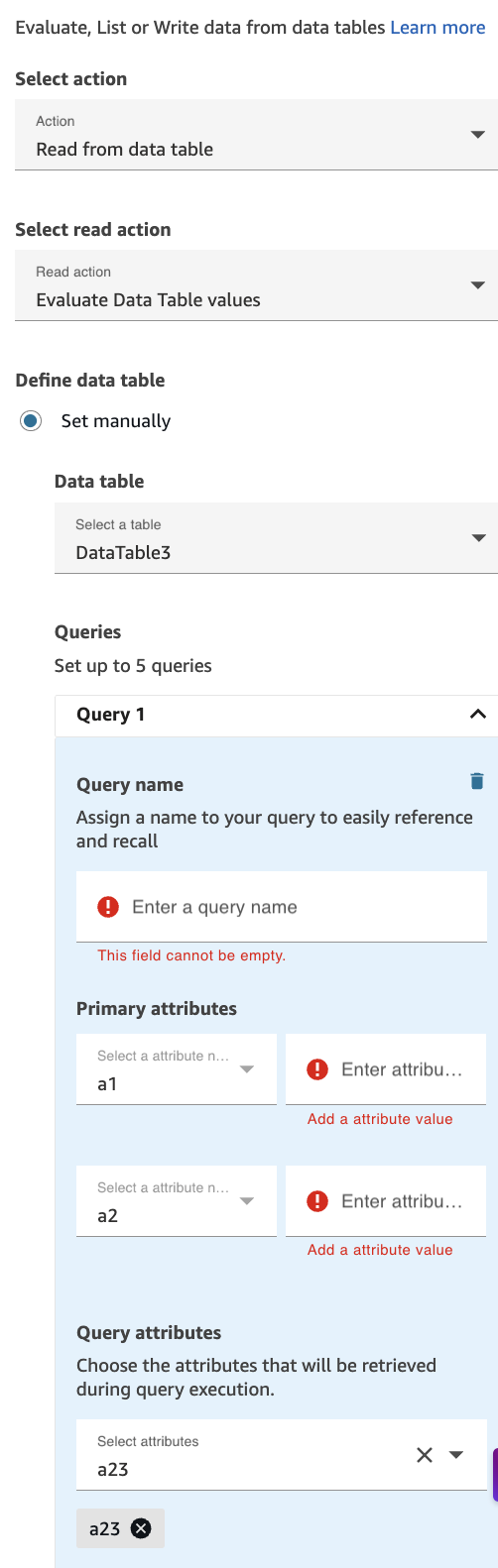
L'immagine seguente mostra la pagina Proprietà del blocco Data Table configurato per valutare i valori della tabella dati.
Fasi di configurazione
-
Seleziona Leggi dalla tabella dati come azione.
-
Seleziona Valuta i valori della tabella dati dal menu a discesa dell'azione di lettura.
-
Configura le interrogazioni:
-
È possibile impostare fino a 5 interrogazioni per blocco della tabella dati. È richiesta almeno una query per ogni blocco Evaluate Data Table.
-
Per ogni interrogazione:
-
Nome della query (obbligatorio): fornire un nome descrittivo per l'interrogazione. Importante: i nomi delle query devono essere univoci nell'intero flusso, non solo all'interno di questo blocco specifico.
-
Attributi primari: quando si seleziona manualmente una tabella di dati, l'interfaccia utente compila automaticamente l'elenco degli attributi primari dello schema di quella tabella. Tutti i campi degli attributi primari sono obbligatori: è necessario fornire valori per ogni attributo primario visualizzato. Questi attributi fungono da filtri per identificare le righe specifiche nella tabella di dati.
-
Attributi della query: quando si seleziona manualmente una tabella di dati, il menu a discesa viene automaticamente popolato con tutti gli attributi disponibili di quella tabella. Seleziona uno o più attributi dal menu a discesa. Questi sono i campi dati che verranno restituiti e resi disponibili per l'uso nel flusso. È possibile fare riferimento ai valori recuperati nei blocchi successivi utilizzando il nome della query.
-
-
Dettagli chiave per Evaluate
-
Limite di query: fino a 5 query per blocco
-
Requisito minimo: deve essere configurata almeno una query
-
Unicità del nome della query: deve essere univoco nell'intero flusso di contatti
-
Corrispondenza degli attributi: gli attributi primari utilizzano la corrispondenza esatta per individuare le righe
-
Campi obbligatori: tutti gli attributi primari sono obbligatori
Accesso ai dati recuperati per Evaluate
Dopo aver eseguito un'azione di valutazione, è possibile accedere ai valori degli attributi recuperati utilizzando il seguente formato di namespace:. $.DataTables. Usa parentesi e virgolette singole per fare riferimento ai nomi degli attributi con caratteri speciali. Ad esempio, QueryName.AttributeName$.DataTables.CustomQuery['my attribute name with spaces']. Se si utilizza la selezione a discesa dinamica dello spazio dei nomi delle tabelle di dati, lo spazio dei nomi radice,, deve essere omesso. $.DataTables.
-
Componenti:
-
QueryName— Il nome univoco assegnato all'interrogazione nella configurazione -
AttributeName— Il nome dell'attributo selezionato per il recupero
-
-
Utilizzo: è possibile fare riferimento a questi valori nei blocchi di flusso successivi, ad esempio:
-
Controlla i blocchi degli attributi dei contatti (per la ramificazione condizionale)
-
Imposta i blocchi degli attributi dei contatti (da archiviare in altri namespace)
-
Riproduci i blocchi di prompt (per fornire messaggi personalizzati)
-
Richiama i blocchi funzionali Lambda (da passare come parametri di input)
-
-
Esempio: se hai configurato una query denominata "CustomerLookup" che recupera gli attributi «AccountStatus» e «LoyaltyTier»:
-
Stato dell'account di accesso:
$.DataTables.CustomerLookup.accountStatus -
Accedi al livello fedeltà:
$.DataTables.CustomerLookup.loyaltyTier
-
-
Nota:
Se la query non restituisce risultati o l'attributo non viene trovato, il riferimento sarà vuoto o nullo.
I valori della tabella dati di tipo list non sono supportati.
I blocchi successivi della tabella dati cancelleranno le query precedenti dallo spazio dei nomi delle tabelle di dati.
I risultati delle query nello spazio dei nomi delle tabelle di dati sono disponibili solo nel flusso che contiene il blocco di flusso della tabella di dati.
Elenca i valori della tabella dati
Usa l'azione Elenco per recuperare intere righe da una tabella di dati che corrispondono a criteri specificati.
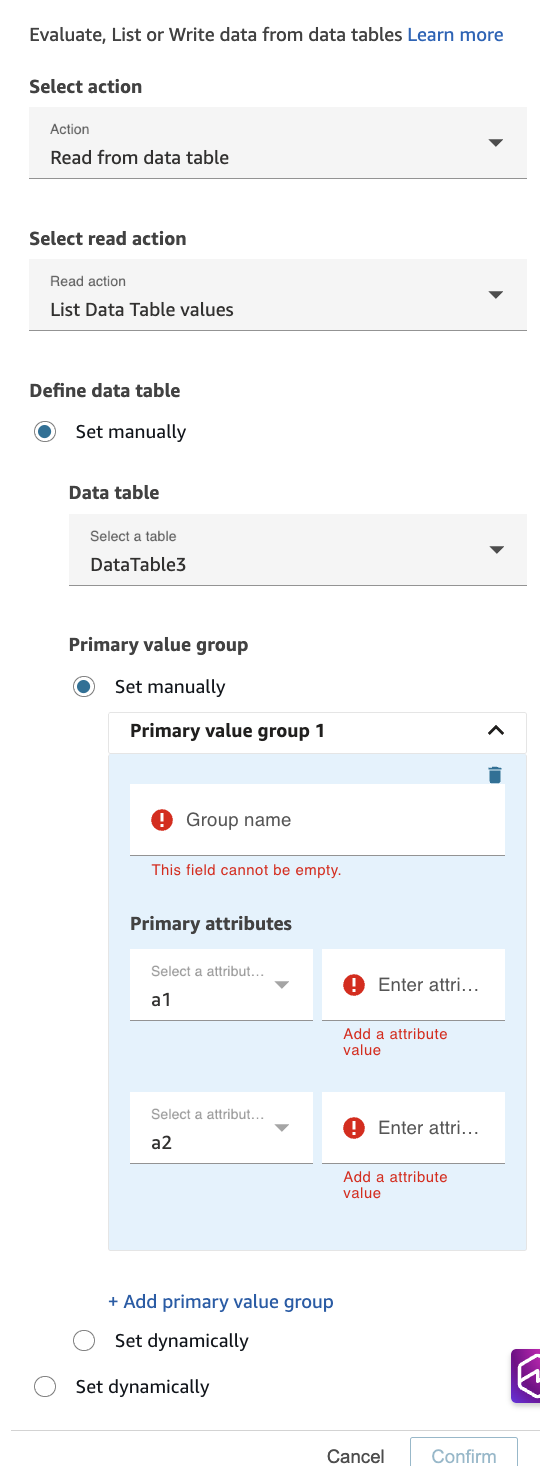
L'immagine seguente mostra la pagina Proprietà del blocco Data Table configurato per elencare i valori della tabella dati.
Fasi di configurazione
-
Seleziona Leggi dalla tabella dati come Azione.
-
Seleziona Elenca i valori della tabella dati dal menu a discesa dell'azione di lettura.
-
Configura i gruppi di valori primari:
-
È possibile aggiungere fino a 5 gruppi di valori primari per definire diversi set di criteri di filtro.
-
Per ogni gruppo di valori primari:
-
Nome gruppo (obbligatorio): fornire un nome descrittivo per il gruppo di valori principale. Questo nome verrà utilizzato per fare riferimento al set di record recuperato nei blocchi di flusso successivi. Importante: i nomi dei gruppi devono essere univoci nell'intero flusso, non solo all'interno di questo blocco specifico.
-
Attributi primari: quando si seleziona manualmente una tabella di dati, l'interfaccia utente compila automaticamente l'elenco degli attributi primari dello schema di quella tabella. Tutti i campi degli attributi primari sono obbligatori: è necessario fornire valori per ogni attributo primario visualizzato. Questi attributi fungono da filtri per identificare le righe specifiche della tabella di dati che verranno restituite.
-
Nota: a differenza dell'azione Valuta che recupera valori di attributi specifici, l'azione Elenco restituisce interi record (tutti gli attributi) che corrispondono ai criteri degli attributi primari.
-
Dettagli chiave per List
-
Limite del gruppo di valori primari: fino a 5 gruppi di valori primari per blocco
-
Unicità del nome del gruppo: deve essere univoco nell'intero flusso di contatti
-
Corrispondenza degli attributi: gli attributi primari utilizzano la corrispondenza esatta per individuare le righe
-
Comportamento di ritorno: restituisce record completi, non solo gli attributi selezionati. Se non è configurato alcun gruppo di valori primari, l'intera tabella verrà caricata con un limite di 32 KB.
Accesso ai dati recuperati per List
Dopo aver eseguito un'azione List, i dati recuperati vengono archiviati in un formato strutturato. È possibile accedere ai dati utilizzando i seguenti modelli di namespace:
-
Accesso ai metadati:
-
ID della tabella dati:
$.DataTableList.ResultData.dataTableId -
Versione di blocco:
$.DataTableList.ResultData.lockVersion.dataTable
-
-
Accesso ai dati dell'elenco: per accedere a dati specifici dall'elenco:
-
Accedi a una riga specifica per indice:
$.DataTableList.ResultData.primaryKeyGroups.GroupName[index] -
Accedere al valore della chiave primaria:
$.DataTableList.ResultData.primaryKeyGroups.GroupName[index].primaryKeys[index].attributeValue -
Valore dell'attributo di accesso:
$.DataTableList.ResultData.primaryKeyGroups.GroupName[index].attributes[index].attributeValue
-
-
Utilizzo: è possibile fare riferimento a questi valori nei blocchi di flusso successivi, ad esempio:
-
Imposta i blocchi degli attributi dei contatti (per estrarre e memorizzare valori specifici)
-
Richiama i blocchi funzionali o il modulo Lambda (per passare l'intero set di risultati per l'elaborazione)
-
-
Esempio: se hai configurato un gruppo di valori primario denominato "«: OrderHistory
-
Accedi alla prima riga:
$.DataTableList.ResultData.primaryKeyGroups.OrderHistory[0] -
Accedere al valore del primo attributo della prima riga:
$.DataTableList.ResultData.primaryKeyGroups.OrderHistory[0].attributes[0].attributeValue
-
-
Nota:
-
L'elenco restituisce i record completi (tutti gli attributi), non solo quelli selezionati
-
Se non viene trovato alcun record corrispondente, l'KeyGroups array primario sarà vuoto
-
Quando non è configurato alcun gruppo di chiavi primarie, viene caricata l'intera tabella e i risultati sono accessibili con un nome di gruppo «predefinito»:
$.DataTableList.ResultData.primaryKeyGroups.default[index] -
Quando accedi agli elementi dell'array nei blocchi di flusso, usa i backtick per racchiudere il riferimento JSONPath:
`$.DataTableList.ResultData.primaryKeyGroups.<GroupName>[index]`
-
Scrivi nella tabella dei dati
Usa l'azione Scrivi per creare nuovi record o aggiornare i record esistenti in una tabella di dati.
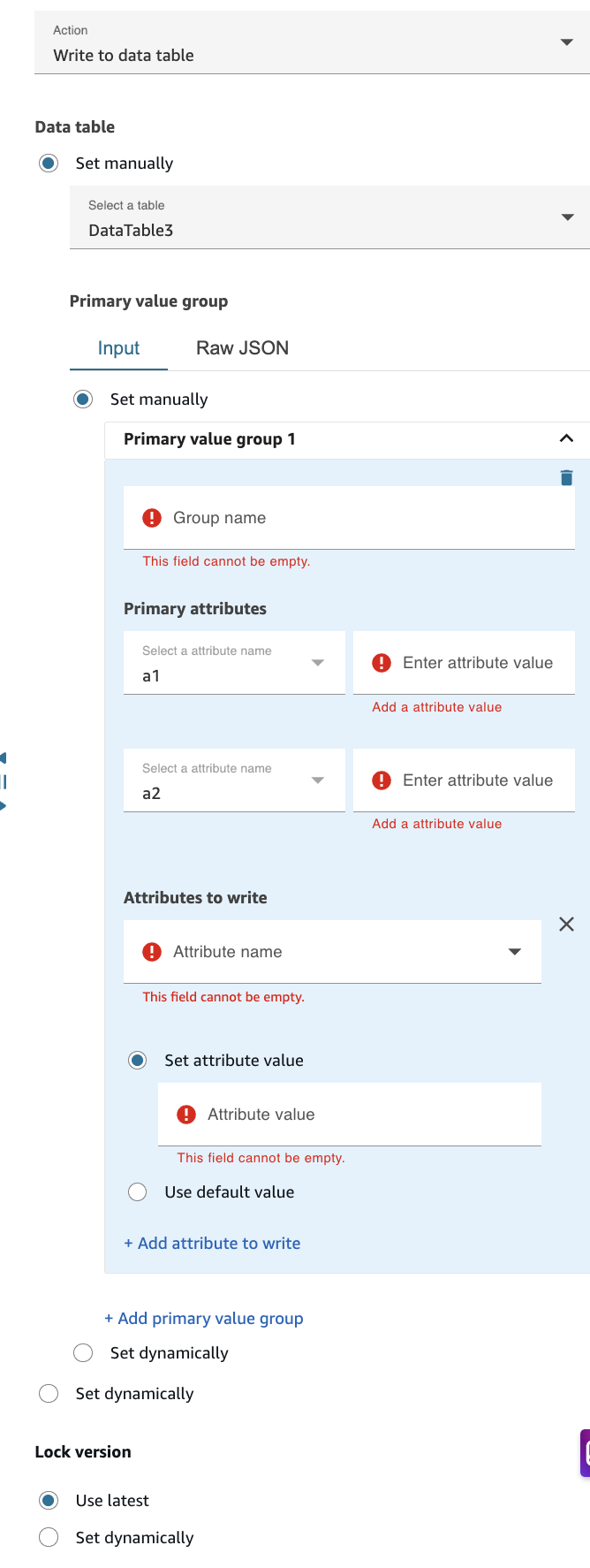
L'immagine seguente mostra la pagina delle proprietà del blocco Data Table configurato per scrivere in una tabella di dati.
Fasi di configurazione
-
Seleziona Scrivi nella tabella dati come azione.
-
Configura i gruppi di valori primari:
-
È possibile aggiungere più gruppi di valori primari per definire diversi record da scrivere o aggiornare. È richiesto almeno un gruppo di valori primari per ogni blocco Write Data Table.
-
L'interfaccia fornisce due metodi di immissione tramite schede:
-
Scheda di input: configurazione strutturata basata su moduli (consigliata per la maggior parte degli utenti)
-
Scheda Raw JSON: input JSON diretto per utenti esperti
-
-
Per ogni gruppo di valori primari:
-
Nome gruppo (obbligatorio): fornire un nome descrittivo per il gruppo di valori principale. Questo nome verrà utilizzato per fare riferimento all'operazione di scrittura nei blocchi di flusso successivi. Importante: i nomi dei gruppi devono essere univoci nell'intero flusso, non solo all'interno di questo blocco specifico.
-
Attributi primari: quando si seleziona manualmente una tabella di dati, l'interfaccia utente compila automaticamente l'elenco degli attributi primari dello schema di quella tabella. Tutti i campi degli attributi primari sono obbligatori: è necessario fornire valori per ogni attributo primario visualizzato. Questi attributi funzionano come campi chiave che determinano quale record verrà creato o aggiornato. Se esiste un record con i valori degli attributi primari corrispondenti, verrà aggiornato; in caso contrario, verrà creato un nuovo record.
-
Configura gli attributi da scrivere
-
Nome attributo (obbligatorio): quando si seleziona manualmente una tabella di dati, il menu a discesa viene automaticamente popolato con tutti gli attributi disponibili di quella tabella. Seleziona l'attributo che desideri scrivere o aggiornare. Puoi aggiungere più attributi scegliendo Aggiungi attributo da scrivere.
-
Configurazione del valore dell'attributo: per ogni attributo, scegli una delle seguenti opzioni:
-
Imposta il valore dell'attributo (selezionato per impostazione predefinita): specifica il valore da scrivere nell'attributo. Questo campo è obbligatorio quando questa opzione è selezionata. I valori possono essere testo statico, attributi di contatto o variabili di sistema.
-
Usa valore predefinito: utilizza il valore predefinito definito nello schema della tabella dati. Non è richiesto l'immissione di valori aggiuntivi quando questa opzione è selezionata.
-
-
-
Configura versione di blocco: l'impostazione della versione di blocco controlla come vengono gestite le operazioni di scrittura simultanee su datatable:
-
Usa l'opzione Ultima: scrive sempre nella versione più recente del record. Adatto per la maggior parte dei casi d'uso in cui gli aggiornamenti simultanei sono improbabili o accettabili.
-
Opzione Imposta dinamicamente: puoi specificare il numero di versione dinamicamente in fase di esecuzione tramite Lambda o modulo.
-
-
-
Limite di attributi per Write
L'azione Write ha un limite totale di attributi di 25 per tutti i gruppi di valori primari in un singolo blocco. Questo limite viene calcolato come segue:
-
Se un gruppo di valori primari non ha «Attributi da scrivere» configurati, il conteggio dei valori degli attributi primari in quel gruppo viene conteggiato ai fini del limite totale
-
Se in un gruppo di valori primari è configurato «Attributi da scrivere», il conteggio degli attributi da scrivere viene conteggiato ai fini del limite totale (in questo caso gli attributi primari non vengono conteggiati)
Esempi:
-
Esempio 1: un gruppo di valori primario con 3 attributi primari e nessun attributo da scrivere = 3 verso il limite
-
Esempio 2: un gruppo di valori primari con 3 attributi primari e 5 attributi da scrivere = 5 verso il limite
-
Esempio 3: tre gruppi di valori primari, ciascuno con 3 attributi primari e 5 attributi da scrivere = 15 (5 + 5 + 5) verso il limite
Importante: la somma di tutti gli attributi contati in tutti i gruppi di valori primari non deve superare 25.
Dettagli chiave per Write
-
Requisito minimo: deve essere configurato almeno un gruppo di valori primario
-
Nessun limite ai gruppi di valori primari: a differenza dell'azione Elenco, non esiste un limite fisso al numero di gruppi di valori primari
-
Limite di attributi: la somma totale degli attributi contati in tutti i gruppi di valori primari non deve superare 25
-
Corrispondenza degli attributi: gli attributi primari utilizzano la corrispondenza esatta per identificare il record di destinazione
-
Campi obbligatori: tutti gli attributi primari e i valori degli attributi selezionati (quando si sceglie «Imposta valore attributo») sono obbligatori
-
Comportamento alterato: se esiste un record con attributi primari corrispondenti, verrà aggiornato; in caso contrario, verrà creato un nuovo record
Blocco configurato
Una volta configurato, questo blocco ha i rami Success ed Error.
