Le traduzioni sono generate tramite traduzione automatica. In caso di conflitto tra il contenuto di una traduzione e la versione originale in Inglese, quest'ultima prevarrà.
Blocco del flusso in Connect Customer: Crea attività
Questo argomento definisce il blocco di flusso per la creazione di una nuova attività manualmente o in base a un modello di attività esistente.
Description
-
Crea una nuova attività manualmente o utilizzando un modello di attività.
-
Imposta gli attributi dell'attività.
-
Avvia un flusso per avviare immediatamente l'attività o pianificarla per una data e un'ora future.
Per ulteriori informazioni su Connect Customer Tasks, vedere Il canale delle attività in Connect Customer eMetti in pausa e riprendi le attività in Connect Customer Tasks.
Nota
Se l'istanza Connect Customer è stata creata a ottobre 2018 o prima, il contatto viene indirizzato verso il ramo di errore. Affinché il contatto venga indirizzato verso il successo, crea una policy IAM con la seguente autorizzazione e allegala al ruolo del servizio clienti Connect. Puoi trovare il ruolo del servizio clienti Connect nella pagina di panoramica dell'account per la tua istanza Connect Customer.
{
     "Effect": "Allow",
     "Action": "connect:StartTaskContact",
     "Resource": "*"
}
Canali supportati
La tabella seguente elenca il modo in cui questo blocco instrada un contatto che utilizza il canale specificato.
| Canale | Supportato? |
|---|---|
Voce |
Sì |
Chat |
Sì |
Operazione |
Sì |
Sì |
Tipi di flusso
È possibile utilizzare questo blocco nei seguenti tipi di flusso:
-
Tutti i flussi
Properties
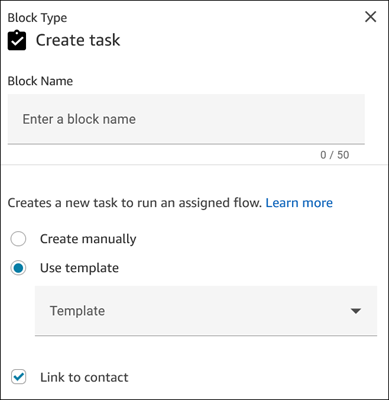
Quando configuri un blocco di Crea attività, scegli Crea manualmente o Usa modello. La tua scelta determina quali campi dovrai completare nel resto della pagina delle proprietà. Di seguito sono riportate ulteriori informazioni su queste due opzioni.
Opzione 1: creazione manuale
L'immagine seguente mostra la pagina delle proprietà quando è selezionata l'opzione Crea manualmente. Tutte le impostazioni della pagina possono essere specificate manualmente o dinamicamente.
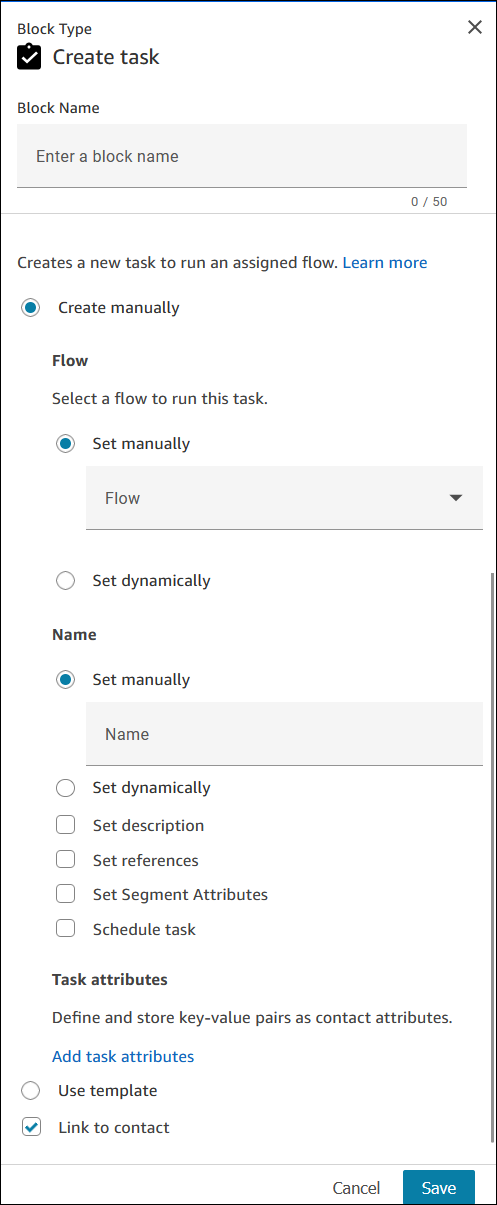
Se scegli Usa modello nella parte inferiore della pagina, l'intera pagina passa a tale opzione. Se necessario, puoi tornare a Crea manualmente e continuare con le impostazioni manuali.
Opzione 2: uso di un modello
Dopo aver creato un modello, puoi specificarlo nel blocco Crea attività.
L'immagine seguente mostra la pagina delle proprietà quando è selezionata l'opzione Usa modello.
-
Se il modello selezionato non include un flusso, è necessario specificare il flusso desideri venga eseguito dall'attività.
-
Non è possibile sovrascrivere le impostazioni di alcun campo della pagina popolato dal modello.
Consigli per la configurazione
-
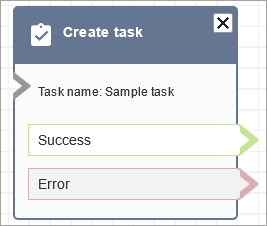
Il blocco Crea attività si dirama in base alla corretta creazione dell'attività:
-
Successo se l'attività è stata creata. Risponde con l'ID contatto dell'attività appena creata.
-
Errore se l'attività non è stata creata.
-
-
Riferimento a un ID contatto dell'attività: l'attività appena creata esegue il flusso specificato nella sezione Flusso del blocco oppure esegue il flusso configurato dal modello di attività selezionato. È possibile fare riferimento all'ID contatto dell'attività appena creata nei blocchi successivi.
Ad esempio, potresti voler fare riferimento all'ID contatto dell'attività nel blocco Riproduci prompt. È possibile specificare l'ID contatto dell'attività in modo dinamico utilizzando il seguente attributo:
-
Namespace: Sistema
-
Valore: ID contatto attività
-
-
Pianificazione di un'attività: quando selezioni Imposta data e ora utilizzando l'attributo i valori per i campi data devono essere in formato timestamp Unix (secondi epoch). Per questo motivo, è molto probabile che tu scelga un User-defined attributo per il Namespace.
Ad esempio, il flusso potrebbe avere un blocco Set contact attributes che imposta un attributo utente con una chiave denominata schedulata. TaskTime Quindi, nel blocco Crea attività, dovresti selezionare User-defined e la chiave verrà pianificata TaskTime.
Per continuare con questo esempio, è TaskTime necessario specificare il timestamp Unix nel campo schedulato. Ad esempio, 1679609303 è il timestamp Unix che corrisponde a giovedì 23 marzo 2023 22:08:23 UTC.
Una volta trascorse la data e l'ora, i contatti vengono sempre instradati lungo il ramo Errore. Per evitare il ramo Errore, assicurati di mantenere i secondi Epoch aggiornati a una data e un'ora valide in futuro.
-
Utilizza l'opzione Link al contatto per collegare automaticamente l'attività al contatto.
-
Assicurati di controllare le Service Quotas per le attività e la limitazione (della larghezza di banda della rete) delle API e richiedi aumenti, se necessario. Le quote si applicano quando questo blocco crea attività.
Blocco configurato
L'immagine seguente mostra un esempio dell'aspetto del blocco quando viene configurato. Presenta due rami: Successo ed Errore.
Flussi di esempio
Connect Customer include una serie di flussi di esempio. Per istruzioni che spiegano come accedere ai flussi di esempio nel designer del flusso, consulta Flussi di esempio in Connect Customer. Di seguito sono riportati gli argomenti che descrivono i flussi di esempio che includono questo blocco.
