Le traduzioni sono generate tramite traduzione automatica. In caso di conflitto tra il contenuto di una traduzione e la versione originale in Inglese, quest'ultima prevarrà.
Creare modelli di messaggio
Se crei e invii frequentemente un certo tipo di messaggio, ad esempio un’e-mail settimanale o un promemoria di un appuntamento, puoi crearlo e salvarlo come modello di messaggio. Puoi quindi utilizzare il modello come punto di partenza ogni volta che è necessario inviare quel tipo di messaggio, invece di creare e scrivere nuovamente il messaggio.
Questo argomento è rivolto agli amministratori e ai responsabili dei contact center che desiderano creare modelli di messaggio utilizzando il sito Web di Connect Customer amministrazione.
Suggerimento
Anche se i modelli di messaggio utilizzano le API Agent Assist, i modelli di messaggio non comportano una fatturazione aggiuntiva. Paghi solo il prezzo del messaggio di chat o dell’e-mail. Per ulteriori informazioni, consulta Connect Customer Pricing.
Cosa sono i modelli di messaggio?
Un modello di messaggio è un insieme di contenuti e impostazioni che è possibile creare, salvare e quindi riutilizzare nei messaggi. In alcune aziende vengono denominati modelli di e-mail e modelli di SMS. Quando crei un modello di messaggio, specifichi il contenuto che desideri riutilizzare nei vari componenti dei messaggi basati sul modello.
Quando si crea un messaggio, è possibile scegliere un modello da utilizzare per il messaggio. Se scegli un modello, Connect Customer compila il messaggio con il contenuto e le impostazioni del modello.
Puoi progettare i seguenti tipi di modelli di messaggio in Connect Customer:
-
Modelli di e-mail per i messaggi e-mail che invii in risposta alle e-mail dei clienti spedite al tuo contatto o che gli agenti possono utilizzare per le domande frequenti. I modelli di e-mail possono definire la struttura dell’e-mail per l’agente, ad esempio per una firma, oppure possono essere una risposta completa.
-
Modelli SMS per gli SMS inviati dalle campagne o a un pubblico ristretto come messaggi diretti o di prova.
-
WhatsApp modelli per WhatsApp i messaggi inviati dalle campagne o a un pubblico limitato come messaggi diretti o di prova.
Puoi creare modelli con le seguenti caratteristiche:
-
Formattazione RTF (grassetto, corsivo, sottolineato, barrato, apice, pedice), stile del carattere RTF (colore, evidenziazione, dimensione, titolo, famiglia, citazione in blocco, blocco di codice), caratteri speciali, emoji, elenchi (puntati, numerati), allineamento e rientri, tabelle, collegamenti ipertestuali e immagini incorporate.
-
Attributi all’interno del modello di e-mail per definire dettagli personalizzati come il nome del cliente, l’e-mail del cliente, il numero di account del cliente, il numero di telefono del cliente, l’indirizzo del cliente e il nome dell’agente.
-
Allegati fino a 1 MB. Per un elenco di tipi di allegato supportati, consulta Connect Customer specifiche delle funzionalità.
Quando crei un messaggio email basato su un modello, Connect Customer compila il messaggio con il contenuto e le impostazioni che hai definito nel modello.
Come creare modelli di messaggio
-
Accedi al sito web di Connect Customer amministrazione con un account amministratore o un account utente che dispone di Gestione dei contenuti - Modelli di messaggi - Crea nel suo profilo di sicurezza.
-
Nel riquadro di navigazione scegliere Message templates (Modelli di messaggio).
-
Se è la prima volta che crei dei modelli, ti viene richiesto di creare una knowledge base, in cui sono archiviati i modelli.
La tua azienda può avere diverse knowledge base, ma solo una di esse può essere associata ai modelli.
-
Scegli Crea modello.
-
In Canale, scegli un canale.
-
Immetti un nome per il modello in Nome. Il nome deve iniziare con una lettera o un numero. Può contenere fino a 128 caratteri.
-
Per Descrizione - facoltativo, immetti una breve descrizione del modello. La descrizione può contenere fino a 255 caratteri.
-
Per Profili di routing - facoltativo, immetti i profili di routing affinché gli agenti possano utilizzare questo modello da Agent Workspace.
-
A seconda che tu stia creando un'email, un SMS o un WhatsApp modello, esegui una delle seguenti operazioni:
Per i modelli di e-mail:
-
In Email details (Dettagli e-mail), utilizzare le seguenti opzioni per specificare il contenuto dei messaggi che utilizzano il modello:
-
Per Subject (Oggetto), immettere il testo che si desidera visualizzare nella riga dell'oggetto del messaggio.
-
Per Corpo, immetti il contenuto che desideri visualizzare nel corpo del messaggio.
-
Editor: utilizza l’editor RTF per immettere il contenuto. Utilizza la barra degli strumenti di formattazione per applicare elementi di formattazione, aggiungere link e altri contenuti al messaggio. Per aggiungere allegati, l’amministratore IT deve abilitare l’apposita funzionalità per questa opzione.
-
Codice: inserisci manualmente contenuti HTML, tra cui la formattazione, i link e altre caratteristiche che desideri includere nel messaggio.
Puoi anche includere contenuti personalizzati nell’oggetto e nel corpo del modello utilizzando alcuni attributi. A tale scopo, aggiungete variabili di messaggio che fanno riferimento ad attributi specifici creati da voi o da Connect Customer, ad esempio un attributo che memorizza il nome di un utente. Con le variabili di messaggio, puoi visualizzare contenuti diversi per ciascun destinatario di un messaggio che utilizza il modello.
Per utilizzare una variabile di messaggio, scegli il nome di un attributo esistente in Localizzatore di attributi. Connect Customer lo inserisce nel tuo messaggio. Puoi copiarlo e incollarlo nella posizione desiderata. Per ulteriori informazioni, consulta Aggiungere contenuti personalizzati ai modelli di messaggio.
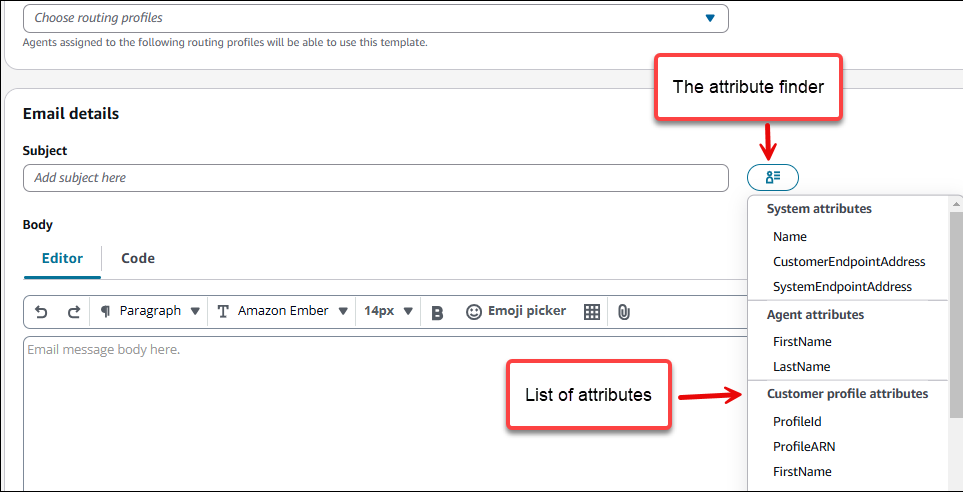
-
-
-
In Intestazioni - facoltativo, puoi aggiungere due intestazioni statiche al messaggio e-mail. Ad esempio, per aggiungere un link di annullamento dell'iscrizione con una sola scelta a un'email promozionale, aggiungi le due intestazioni seguenti:
-
List-Unsubscribe: imposta il link di annullamento dell'iscrizione della tua organizzazione. Il link deve supportare le richieste HTTP POST per elaborare la richiesta di annullamento dell’iscrizione del destinatario.
-
List-Unsubscribe-Post: impostato su.
List-Unsubscribe=One-Choose
L'inclusione di un link di annullamento dell'iscrizione nell'e-mail rappresenta una best practice e in alcuni paesi è un requisito legale. Se il modello include un link con questo attributo, devi aver attuato un sistema per la gestione delle richieste di annullamento dell’adesione.
-
-
Al termine dell’immissione del contenuto e delle impostazioni per il modello, scegli Salva.
-
Prima di rendere disponibile il modello agli utenti, ti consigliamo di inviare un messaggio e-mail di prova per assicurarti che il modello funzioni come previsto.
-
Quando è tutto pronto per rendere disponibile il modello nei flussi, nelle campagne e per gli agenti che utilizzano Agent Workspace, completa i passaggi per attivare il modello.
-
Per i modelli SMS:
-
Nella sezione Dettagli SMS nel Corpo, scrivi il messaggio. Utilizza le istruzioni riportate sopra per personalizzare il messaggio aggiungendo gli attributi necessari.
-
Al termine dell'immissione del contenuto e delle impostazioni per il modello, scegliere Create (Crea).
-
Prima di rendere disponibile il modello agli utenti, ti consigliamo di inviare un messaggio di prova per assicurarti che il modello funzioni come previsto.
-
Quando è tutto pronto per rendere disponibile il modello di SMS nel blocco Invia messaggio oppure per rendere disponibile il modello di e-mail per le campagne e-mail, completa i passaggi per attivare il modello.
Per WhatsApp i modelli:
-
In WhatsApp Dettagli, seleziona il modello dal menu a discesa. Tieni presente che solo i modelli approvati da Meta possono essere utilizzati per creare modelli di messaggi. Assicurati che i modelli importati siano approvati in Meta Business WhatsApp Manager prima di procedere.
-
Definisci un nome per il modello e aggiungi le descrizioni se necessario.
-
Dopo aver selezionato il modello approvato da Meta, vedrai i dettagli visualizzati nel formato Body and Template Metadata (JSON).
-
Mappatura degli attributi: per abilitare la consegna personalizzata dei messaggi in Connect Customer, dovrai mappare i meta attributi importati su un testo personalizzato. Combinando gli attributi Connect esistenti con testo semplice, puoi creare messaggi personalizzati per i tuoi clienti. Ad esempio, potresti vedere Hello {{1}} nel Body e puoi scegliere di abbinarlo
Attributes.Customer.FirstNamedall'elenco degli attributi Connect. -
Esistono diversi tipi di pulsanti che possono essere aggiunti a un modello di contenuto. Se il modello selezionato include pulsanti, ad esempio l'URL di un sito Web che include attributi, puoi selezionare gli attributi Connect da mappare o digitare testo statico.
-
Una volta completata la mappatura degli attributi, scegli Salva.
-
Prima di rendere disponibile il modello agli utenti, ti consigliamo di inviare un messaggio di prova per assicurarti che il modello funzioni come previsto.
