Terjemahan disediakan oleh mesin penerjemah. Jika konten terjemahan yang diberikan bertentangan dengan versi bahasa Inggris aslinya, utamakan versi bahasa Inggris.
Membuat dan mengkonfigurasi tabel data
Memahami tabel data
Dengan tabel data, Anda dapat menyimpan dan mengelola data yang memengaruhi konfigurasi Anda dalam Connect Customer. Tabel data dapat direferensikan oleh sumber daya lain, seperti aliran dan tampilan. Ketika perubahan atau penambahan dilakukan pada tabel data, mereka tersedia segera melalui API publik dan di layar, tidak perlu penempatan ulang.
Gunakan tabel data untuk mendukung skenario mulai dari aturan routing sederhana hingga konfigurasi berbasis waktu yang kompleks, dapat diakses dan dimodifikasi secara real time. Berbeda dengan Atribut Predefined yang menyimpan pasangan kunci-nilai sederhana, tabel data mendukung beberapa kolom, berbagai tipe data, dan hubungan kompleks.
Misalnya, Anda dapat membuat tabel data yang memetakan setiap lokasi toko ke jam kerja dan antrian dukungannya. Dalam alur, Anda mencari lokasi penelepon di tabel dan merutekan kontak berdasarkan apakah toko terbuka. Karena Anda memperbarui tabel secara langsung, Anda dapat mengubah jam atau antrian tanpa mengedit alur.
Tabel data terdiri dari:
Metadata tabel (struktur dan aturan validasi)
Nilai tabel (data aktual)
Metadata tabel meliputi:
Atribut (kolom) dengan tipe data yang ditentukan
Kunci utama untuk mengidentifikasi catatan unik
Nilai default opsional yang dapat diterapkan di seluruh catatan
Aturan validasi opsional untuk integritas data
Nilai tabel disimpan dalam catatan (baris) yang berisi nilai untuk setiap atribut (kolom).
Buat tabel data
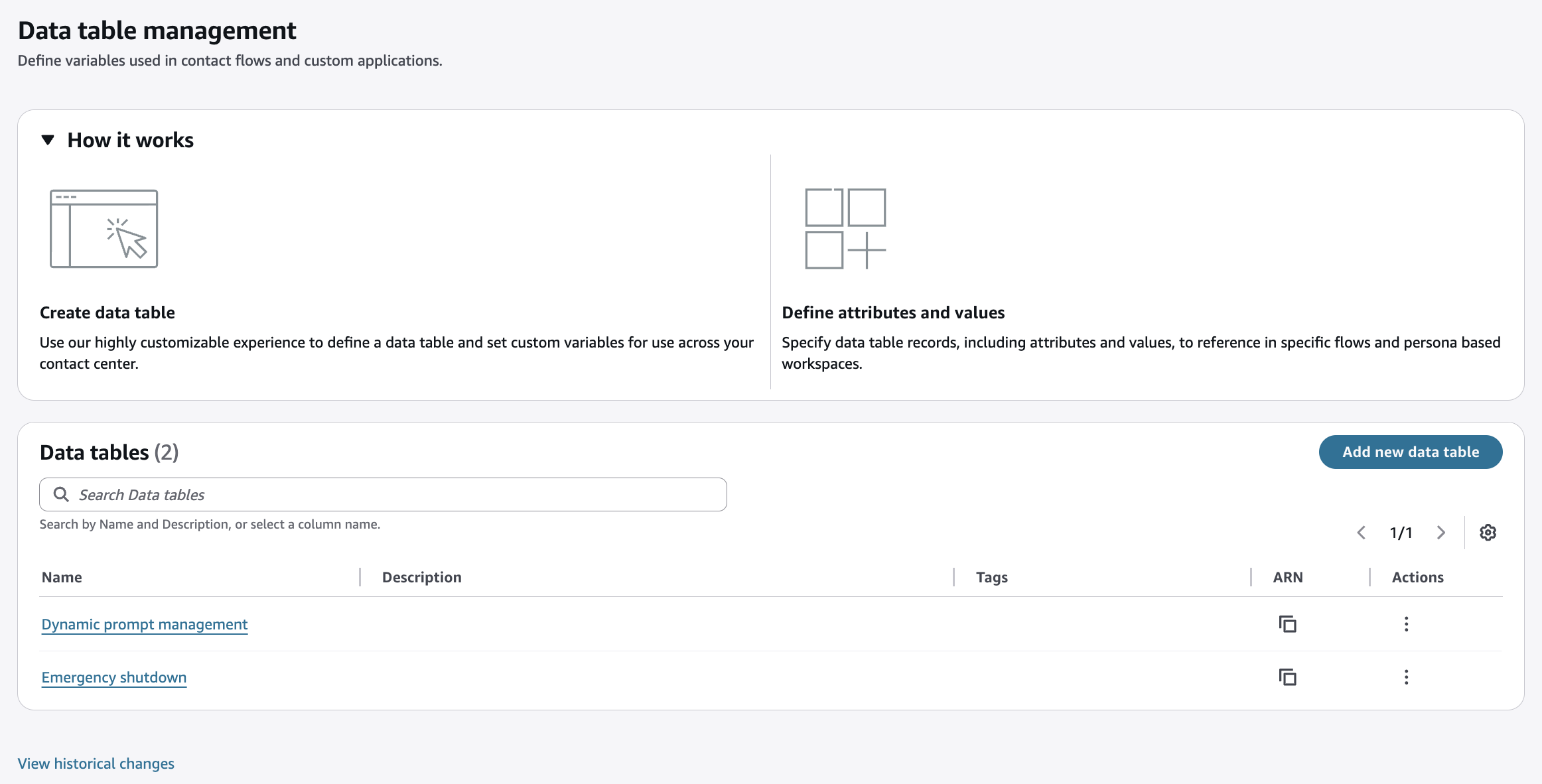
Buka menu Routing dan pilih Tabel data.
Pilih Tambahkan tabel data baru.
Berikan Nama.
(Opsional) Berikan Deskripsi.
Tunjukkan Zona waktu untuk mendukung kasus penggunaan berbasis waktu.
Tentukan level Kunci. Penguncian mencegah beberapa editor mengganti perubahan pada tabel data, catatan (baris), atribut (kolom), atau nilai (sel) tingkat.
Setelah menyimpan, pilih Tambahkan atribut untuk menentukan kolom pertama dalam tabel.
catatan
Saat atribut ditambahkan, mereka dimasukkan ke dalam tabel di kolom paling kiri.
Berikan Nama
Pilih Jenis, pilih dari
Teks tunggal, angka atau atribut boolean () yes/no
Daftar teks atau angka
(Opsional) Pilih Gunakan sebagai atribut utama.
Kunci utama membantu mengidentifikasi dan mereferensikan catatan tertentu. Mereka juga memungkinkan kontrol akses granular ke data tabel. Satu atau lebih atribut dapat ditetapkan sebagai primer, dan menjadi kolom pertama dari tabel. Jika tidak ada atribut utama yang ditentukan, tabel hanya dapat berisi satu catatan.
catatan
Atribut primer tidak dapat ditambahkan atau dihapus jika tabel berisi data. Misalnya, jika atribut utama tabel adalah nama depan, nama belakang, dan inisial tengah, Anda tidak dapat menambahkan SSN sebagai atribut utama lain atau menghapus inisial tengah, tanpa terlebih dahulu menghapus semua baris. Namun, Anda dapat mengedit nilai dalam atribut utama, misalnya nama belakang dapat diubah. Anda juga dapat menambahkan atribut non-primer setelah tabel diisi dengan data.
(Opsional) Ber ikan validasi Dasar jika jenisnya teks atau numerik (misalnya, panjang maksimal).
(Opsional) Per barui validasi Koleksi jika jenisnya teks atau numerik, untuk memberikan pilihan nilai yang telah ditentukan untuk atribut ini, dan bahkan membatasi nilai-nilai tersebut.
Setelah menyimpan, tabel Anda akan ditampilkan dengan atribut pertama (kolom).
Ulangi seperlunya.
Saat siap, pilih Tambahkan nilai untuk memasukkan baris ke tabel Anda.
Saat menambahkan nilai pertama, Anda harus mengakui bahwa atribut primer tidak dapat diubah jika nilai ada dalam tabel.
Input data secara otomatis divalidasi (jenis, panjang).
Saat nilai ditambahkan, nilai-nilai tersebut diurutkan berdasarkan nilai primer, misalnya jika kolom pertama adalah teks, nilai (baris) akan diurutkan dari A-Z.
Contoh struktur tabel di mana dua atribut utama digunakan untuk mengidentifikasi setiap catatan secara unik, dan dua atribut telah ditentukan.
| Atribut Utama 1 | Atribut Utama 2 | Atribut 1 | Atribut 2 |
|---|---|---|---|
Nilai Utama |
Nilai Utama |
Nilai |
Nilai |
Nilai Utama |
Nilai Utama |
Nilai |
Nilai |
... |
... |
... |
... |
Tambahkan catatan ke tabel data
Connect Customer memberlakukan bidang wajib, tipe data, batas panjang, dan persyaratan lain yang ditentukan dalam definisi tabel.
catatan
Selalu uji konfigurasi yang berdampak pada aliran sebelum memengaruhi beban kerja produksi, dan pantau perilaku sistem segera setelah perubahan signifikan.
Mengedit tabel data dan catatannya
Connect Customer memberlakukan bidang wajib, tipe data, batas panjang, dan persyaratan lain yang ditentukan dalam definisi tabel.
Perlindungan disediakan untuk pengeditan simultan pada data yang sama. Sistem secara otomatis memberi tahu pengguna ketika perubahan terjadi di luar sesi mereka saat ini, meminta mereka untuk menyegarkan tampilan mereka untuk melihat data terbaru.
catatan
Untuk skenario di mana mencegah konflik sangat penting, Anda dapat menerapkan strategi penguncian optimis, memastikan bahwa pembaruan hanya diterapkan jika data tidak berubah sejak terakhir dibaca.
Perubahan terjadi segera. Perubahan yang dilakukan pada tabel data berlaku dalam eksekusi aliran berikutnya dan panggilan API. Data tidak di-cache dalam aliran, jadi tidak ada jeda yang diperlukan untuk penyegaran setelah perubahan.
catatan
Sementara perubahan menyebar dengan cepat, dalam kasus yang jarang terjadi, mungkin ada penundaan singkat, biasanya hanya milidetik, sebelum semua komponen sistem mencerminkan perubahan. Jika memungkinkan, rencanakan pembaruan selama jendela operasional untuk meminimalkan dampak.
Contoh kasus penggunaan
Ikuti langkah-langkah ini untuk membuat tabel terjemahan sederhana untuk prompt.
Buat tabel data baru dengan atribut utama baru yang disebut “Bahasa”. Atribut primer menentukan kunci yang diperlukan untuk mengakses catatan dari tabel data.
Buat atribut baru untuk setiap jenis pesan, “Salam” misalnya. Jika Anda perlu membuat lebih dari 99 jenis pesan, lihat contoh lanjutan berikut.
Tambahkan terjemahan ke tabel Anda.
Tabel Anda akan terlihat seperti ini:
| Bahasa (atribut utama) | Salam |
|---|---|
Bahasa Inggris |
Halo |
Bahasa Spanyol |
Hello |
Untuk kasus lanjutan di mana lebih dari satu dimensi diperlukan saat menanyakan tabel data, atribut utama tambahan dapat ditambahkan.
| Bahasa (atribut utama) | Departemen (atribut utama) | Salam |
|---|---|---|
Bahasa Inggris |
Penjualan |
Halo. Ini penjualan. |
Bahasa Spanyol |
Penjualan |
Hello. Saya dari departemen penjualan. |
Bahasa Inggris |
Pemasaran |
Hai. Anda telah mencapai pemasaran. |
Dimungkinkan juga untuk menanyakan pesan yang tepat dengan menambahkan dimensi ketiga untuk jenis pesan.
| Bahasa (atribut utama) | Departemen (atribut utama) | Jenis pesan (atribut utama) | Pesan |
|---|---|---|---|
Bahasa Inggris |
Penjualan |
Salam |
Halo. Ini penjualan. |
Bahasa Spanyol |
Penjualan |
Salam |
Halo. Saya dari departemen penjualan. |
Bahasa Inggris |
Pemasaran |
Salam |
Hai. Anda telah mencapai pemasaran. |
Bahasa Inggris |
Pemasaran |
Perpisahan |
Terima kasih telah menghubungi pemasaran. |
Menggunakan tabel data untuk pencarian dinamis dalam alur
Alur dapat membaca dan menulis nilai dari tabel data. Untuk informasi selengkapnya, lihat Blok aliran di Connect Customer: Tabel Data.
Setelah kueri tabel data berjalan di alur Anda, Anda dapat mereferensikan nilai yang diambil di blok berikutnya menggunakan format namespace berikut:
$.DataTables.QueryName.AttributeName
Untuk nama atribut yang berisi spasi atau karakter khusus, gunakan notasi tanda kurung:
$.DataTables.QueryName['attribute name']
Misalnya, jika Anda memiliki kueri bernama TranslationLookup yang mengambil Greeting atribut, referensikan sebagai$.DataTables.TranslationLookup.Greeting.
catatan
Saat Anda menggunakan dropdown namespace tabel Data di UI konfigurasi blok, $.DataTables. awalan harus dihilangkan. UI menambahkannya secara otomatis.
Gunakan tabel data untuk membangun antarmuka pengguna khusus
Dengan tabel data, pengguna bisnis dapat melakukan penyesuaian operasional pusat kontak rutin tanpa memerlukan akses langsung ke sistem Connect Customer yang mendasarinya. Anda dapat membuat antarmuka khusus dari tabel data menggunakan UI builder, lalu menetapkannya ke ruang kerja. Tim operasi Anda kemudian dapat menggunakan UI khusus untuk merespons perubahan kondisi dengan cepat, tanpa memerlukan intervensi TI dan bekerja dalam kerangka kerja tata kelola dan keamanan yang disetujui. Tabel data dapat menggabungkan beberapa sumber daya, sehingga pengguna bisnis tidak memerlukan izin untuk setiap sumber daya (misalnya, aliran, petunjuk, antrian).
Purpose-built antarmuka dapat memungkinkan pengguna bisnis resmi untuk mengontrol skenario seperti:
Mengelola penugasan antrian, jam operasi, pemetaan keterampilan, dan aturan eskalasi
Memodifikasi routing berdasarkan bahasa, lokasi, atau status VIP
Mengaktifkan protokol darurat
Untuk informasi selengkapnya tentang membuat antarmuka khusus, lihat pembuat UI.
Kontrol akses dan keamanan untuk tabel data
Kontrol akses ke nilai primer tabel sehingga pengguna bisnis hanya diizinkan melihat atau memodifikasi bidang yang terkait dengan tanggung jawab mereka.
Izin profil keamanan menyediakan pilihan tampilan, edit, membuat, dan menghapus untuk mengelola sumber daya tabel data di bagian Routing.
Tag-based kontrol akses (TBAC) menyediakan pembatasan berbasis catatan. Gunakan jika beberapa tim perlu mengakses subset data yang berbeda dalam tabel serbaguna yang besar.
Kuota layanan untuk tabel data
Connect Customer menyediakan:
Tabel: 100 total untuk setiap contoh
Atribut (kolom): 100 untuk setiap tabel
Nilai (sel): 1000 untuk setiap tabel
Daftar: 100 item untuk nilai daftar teks dan angka
Karakter: 5k untuk nilai teks non-primer, 1k untuk item TEXT_LIST dan nilai teks primer
Untuk mempelajari lebih lanjut tentang kuota layanan dan cara mengelolanya, lihatConnect Customer service quotas.
Melacak perubahan pada tabel data
On-screen riwayat audit memberikan perubahan terbaru pada sumber daya dan nilai sebelum dan sesudahnya. Riwayat audit tabel data mencakup struktur tabel baru atau yang diubah (atribut, kunci utama, nilai default), serta catatan baru atau diubah (baris) dalam setiap tabel data.
catatan
AWS CloudTrail melacak riwayat semua perubahan sumber daya. Untuk informasi selengkapnya, lihat Log Hubungkan panggilan API Pelanggan dengan AWS CloudTrail.
