Terjemahan disediakan oleh mesin penerjemah. Jika konten terjemahan yang diberikan bertentangan dengan versi bahasa Inggris aslinya, utamakan versi bahasa Inggris.
Blok aliran di Connect Customer: Tabel Data
Deskripsi
Dengan blok Tabel Data di Connect Customer, Anda dapat mengevaluasi, membuat daftar, atau menulis data dari tabel data dalam alur kontak Anda. Blok ini membantu pengambilan keputusan dinamis, pengalaman pelanggan yang dipersonalisasi, dan manajemen data dengan berinteraksi dengan data terstruktur yang disimpan dalam tabel data Connect Customer Anda.
Kasus penggunaan
Blok Tabel Data berguna untuk:
-
Pengambilan konfigurasi — Akses aturan bisnis, parameter routing, atau pengaturan operasional yang disimpan dalam tabel data.
-
Keputusan perutean dinamis — Kueri tabel data untuk menentukan jalur antrian, agen, atau aliran yang sesuai berdasarkan atribut pelanggan.
-
Pemeriksaan status — Verifikasi status akun, kelayakan, atau kondisi lainnya sebelum melanjutkan tindakan tertentu.
Saluran yang didukung
Tabel berikut mencantumkan bagaimana blok ini merutekan kontak yang menggunakan saluran yang ditentukan.
| Saluran | Didukung? |
|---|---|
Suara |
Ya |
Obrolan |
Ya |
Tugas |
Ya |
Ya |
Jenis aliran
Anda dapat menggunakan blok ini dalam jenis aliran berikut:
-
Semua aliran
Ikhtisar konfigurasi
Pilih tindakan
Pilih jenis operasi yang ingin Anda lakukan:
-
Baca dari tabel data - Kueri atau ambil data (Evaluasi atau Daftar tindakan)
-
Tulis ke tabel data - Buat catatan baru atau perbarui catatan yang ada
Tentukan tabel data
-
Pilih Set secara manual untuk langsung memilih tabel data
-
Pilih tabel data target Anda dari dropdown
-
Penting: Setelah Anda memilih tabel data tertentu, antarmuka secara otomatis mengisi atribut yang tersedia dari tabel tersebut di bagian konfigurasi yang relevan
Mengevaluasi nilai Tabel Data
Gunakan tindakan Evaluasi untuk menanyakan tabel data dan mengambil nilai atribut tertentu berdasarkan kriteria yang ditentukan.
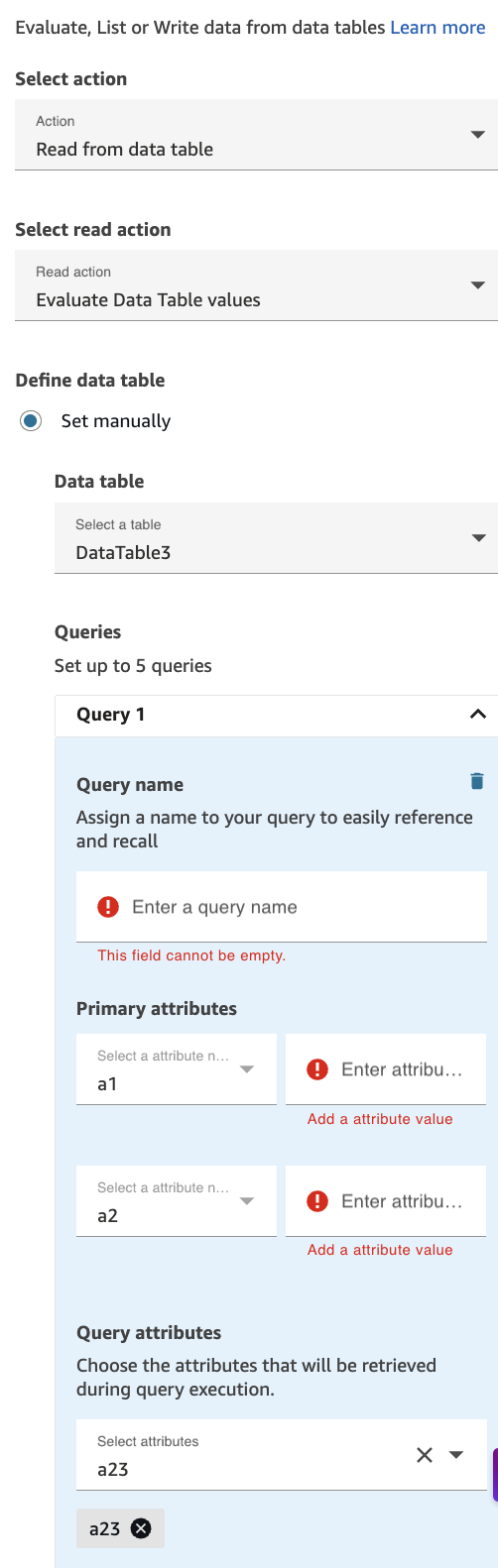
Gambar berikut menunjukkan halaman Properties dari blok Tabel Data yang dikonfigurasi untuk mengevaluasi nilai tabel data.
Langkah-langkah konfigurasi
-
Pilih Baca dari tabel data sebagai Tindakan.
-
Pilih Evaluasi nilai Tabel Data dari dropdown tindakan baca.
-
Konfigurasikan Kueri:
-
Anda dapat mengatur hingga 5 kueri per blok Tabel Data. Setidaknya satu query diperlukan untuk setiap blok Evaluate Data Table.
-
Untuk setiap query:
-
Nama Kueri (Diperlukan) — Berikan nama deskriptif untuk kueri. Penting: Nama kueri harus unik di seluruh alur, tidak hanya di dalam blok khusus ini.
-
Atribut Utama — Saat Anda memilih tabel data secara manual, UI secara otomatis mengisi daftar atribut utama dari skema tabel tersebut. Semua bidang atribut utama wajib diisi - Anda harus memberikan nilai untuk setiap atribut utama yang ditampilkan. Atribut ini bertindak sebagai filter untuk mengidentifikasi baris tertentu dalam tabel data Anda.
-
Atribut Kueri — Saat Anda memilih tabel data secara manual, dropdown secara otomatis diisi dengan semua atribut yang tersedia dari tabel tersebut. Pilih satu atau lebih atribut dari dropdown. Ini adalah bidang data yang akan dikembalikan dan tersedia untuk digunakan dalam alur Anda. Nilai yang diambil dapat direferensikan di blok berikutnya menggunakan nama kueri.
-
-
Rincian kunci untuk Evaluasi
-
Batas kueri — Hingga 5 kueri per blok
-
Persyaratan minimum — Setidaknya satu kueri harus dikonfigurasi
-
Keunikan nama kueri - Harus unik di seluruh aliran kontak
-
Pencocokan atribut - Atribut utama menggunakan pencocokan yang tepat untuk menemukan baris
-
Bidang wajib — Semua atribut utama wajib
Mengakses data yang diambil untuk Evaluate
Setelah menjalankan tindakan Evaluasi, Anda dapat mengakses nilai atribut yang diambil menggunakan format namespace berikut:$.DataTables.. Gunakan tanda kurung dan tanda kutip tunggal untuk mereferensikan nama atribut dengan karakter khusus. Misalnya, QueryName.AttributeName$.DataTables.CustomQuery['my attribute name with spaces']. Jika menggunakan pemilihan dropdown dinamis namespace tabel Data, namespace root,$.DataTables., harus dihilangkan.
-
Komponen:
-
QueryName— Nama unik yang Anda tetapkan untuk kueri dalam konfigurasi -
AttributeName— Nama atribut yang Anda pilih untuk diambil
-
-
Penggunaan - Nilai-nilai ini dapat direferensikan di blok aliran berikutnya seperti:
-
Periksa blok atribut kontak (untuk percabangan bersyarat)
-
Tetapkan blok atribut kontak (untuk menyimpan di ruang nama lain)
-
Mainkan blok prompt (untuk memberikan pesan yang dipersonalisasi)
-
Memanggil blok fungsi Lambda (untuk meneruskan sebagai parameter input)
-
-
Contoh — Jika Anda mengonfigurasi kueri bernama "CustomerLookup" yang mengambil atribut “AccountStatus” dan “LoyaltyTier”:
-
Akses status akun:
$.DataTables.CustomerLookup.accountStatus -
Akses tingkat loyalitas:
$.DataTables.CustomerLookup.loyaltyTier
-
-
Catatan:
Jika kueri tidak mengembalikan hasil atau atribut tidak ditemukan, referensi akan kosong atau nol.
Nilai tabel data dari daftar tipe tidak didukung.
Blok tabel data berikutnya akan menghapus kueri sebelumnya dari namespace tabel data.
Hasil kueri di namespace tabel data hanya tersedia dalam alur yang berisi blok alur tabel data.
Daftar Data Nilai tabel
Gunakan tindakan Daftar untuk mengambil seluruh baris dari tabel data yang cocok dengan kriteria tertentu.
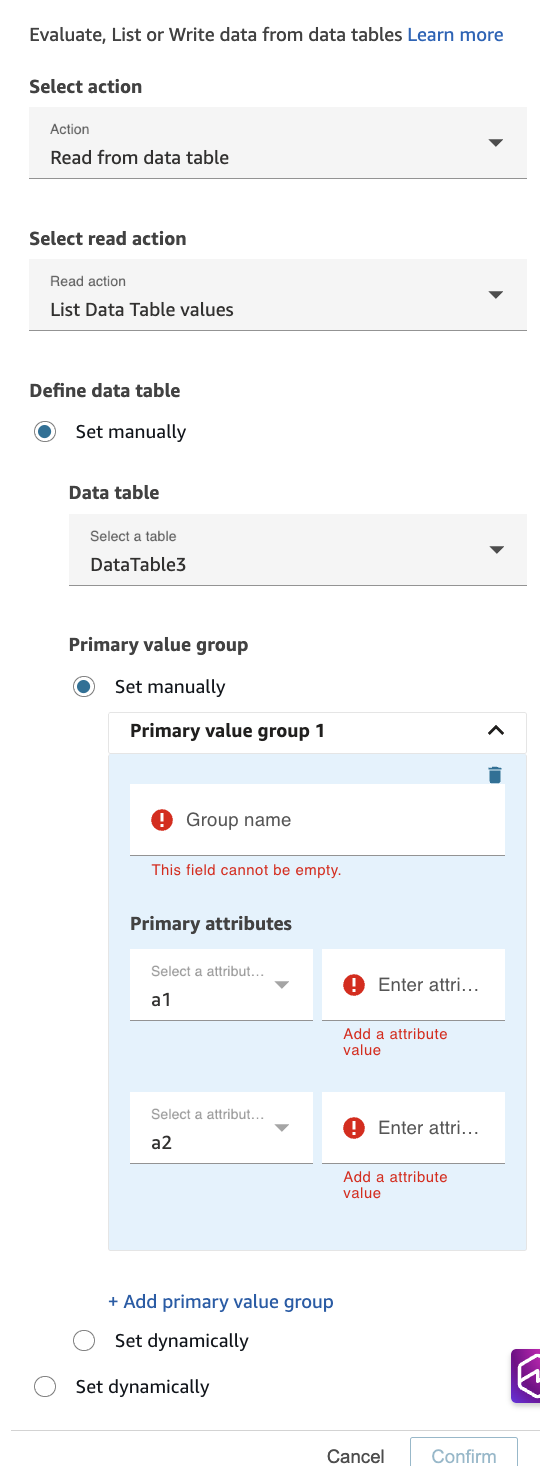
Gambar berikut menunjukkan halaman Properties dari blok Tabel Data yang dikonfigurasi untuk mencantumkan nilai tabel data.
Langkah-langkah konfigurasi
-
Pilih Baca dari tabel data sebagai Tindakan.
-
Pilih Daftar nilai Tabel Data dari dropdown tindakan baca.
-
Konfigurasikan Grup Nilai Utama:
-
Anda dapat menambahkan hingga 5 grup nilai utama untuk menentukan kumpulan kriteria pemfilteran yang berbeda.
-
Untuk setiap kelompok nilai utama:
-
Nama Grup (Diperlukan) — Berikan nama deskriptif untuk grup nilai utama. Nama ini akan digunakan untuk mereferensikan rekaman yang diambil di blok aliran berikutnya. Penting: Nama grup harus unik di seluruh alur, tidak hanya di dalam blok khusus ini.
-
Atribut Utama — Saat Anda memilih tabel data secara manual, UI secara otomatis mengisi daftar atribut utama dari skema tabel tersebut. Semua bidang atribut utama wajib diisi - Anda harus memberikan nilai untuk setiap atribut utama yang ditampilkan. Atribut ini bertindak sebagai filter untuk mengidentifikasi baris tertentu dalam tabel data Anda yang akan dikembalikan.
-
Catatan: Tidak seperti tindakan Evaluasi yang mengambil nilai atribut tertentu, tindakan Daftar mengembalikan seluruh catatan (semua atribut) yang cocok dengan kriteria atribut utama.
-
Rincian kunci untuk Daftar
-
Batas grup nilai primer — Hingga 5 grup nilai utama per blok
-
Keunikan nama grup - Harus unik di seluruh aliran kontak
-
Pencocokan atribut - Atribut utama menggunakan pencocokan yang tepat untuk menemukan baris
-
Return Be havior — Mengembalikan catatan lengkap, bukan hanya atribut yang dipilih. Jika tidak ada grup nilai utama yang dikonfigurasi, seluruh tabel akan dimuat dengan batas 32KB.
Mengakses data yang diambil untuk Daftar
Setelah menjalankan tindakan Daftar, data yang diambil disimpan dalam format terstruktur. Anda dapat mengakses data menggunakan pola namespace berikut:
-
Akses Metadata:
-
ID tabel data:
$.DataTableList.ResultData.dataTableId -
Versi kunci:
$.DataTableList.ResultData.lockVersion.dataTable
-
-
Daftar Akses Data - Untuk mengakses data tertentu dari daftar:
-
Akses baris tertentu berdasarkan indeks:
$.DataTableList.ResultData.primaryKeyGroups.GroupName[index] -
Akses nilai kunci utama:
$.DataTableList.ResultData.primaryKeyGroups.GroupName[index].primaryKeys[index].attributeValue -
Nilai atribut akses:
$.DataTableList.ResultData.primaryKeyGroups.GroupName[index].attributes[index].attributeValue
-
-
Penggunaan - Nilai-nilai ini dapat direferensikan di blok aliran berikutnya seperti:
-
Mengatur blok atribut kontak (untuk mengekstrak dan menyimpan nilai tertentu)
-
Memanggil blok fungsi Lambda atau modul (untuk meneruskan seluruh rangkaian hasil untuk diproses)
-
-
Contoh — Jika Anda mengonfigurasi grup nilai utama bernama "OrderHistory“:
-
Akses baris pertama:
$.DataTableList.ResultData.primaryKeyGroups.OrderHistory[0] -
Akses nilai atribut pertama baris pertama:
$.DataTableList.ResultData.primaryKeyGroups.OrderHistory[0].attributes[0].attributeValue
-
-
Catatan:
-
Daftar mengembalikan catatan lengkap (semua atribut), bukan hanya yang dipilih
-
Jika tidak ada catatan yang cocok ditemukan, KeyGroups array utama akan kosong
-
Ketika tidak ada grup kunci utama yang dikonfigurasi, seluruh tabel dimuat dan hasilnya dapat diakses di bawah nama grup “default”:
$.DataTableList.ResultData.primaryKeyGroups.default[index] -
Saat mengakses elemen array dalam blok aliran, gunakan backtick untuk membungkus referensi JSONPath:
`$.DataTableList.ResultData.primaryKeyGroups.<GroupName>[index]`
-
Menulis ke Tabel Data
Gunakan tindakan Tulis untuk membuat catatan baru atau memperbarui catatan yang ada dalam tabel data.
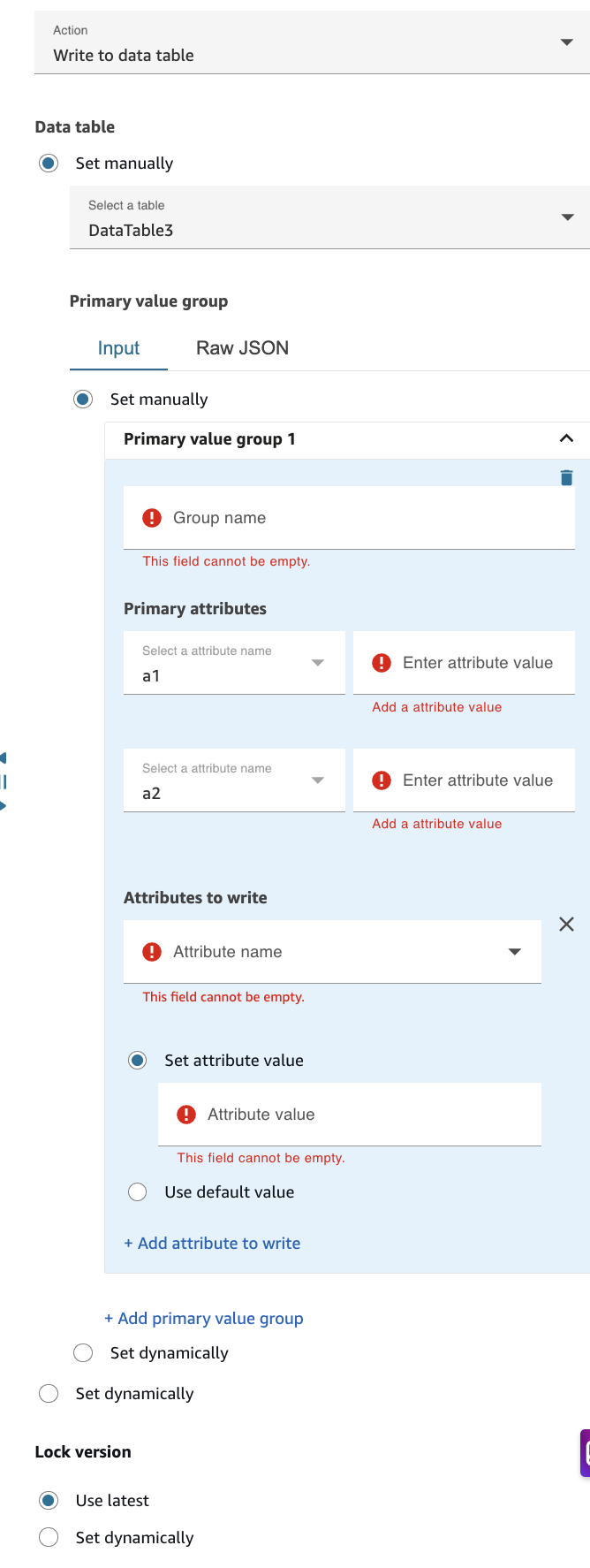
Gambar berikut menunjukkan halaman Properties dari blok Tabel Data dikonfigurasi untuk menulis ke tabel data.
Langkah-langkah konfigurasi
-
Pilih Tulis ke tabel data sebagai Tindakan.
-
Konfigurasikan Grup Nilai Utama:
-
Anda dapat menambahkan beberapa grup nilai utama untuk menentukan catatan yang berbeda untuk ditulis atau diperbarui. Setidaknya satu grup nilai utama diperlukan untuk setiap blok Tabel Tulis Data.
-
Antarmuka menyediakan dua metode input melalui tab:
-
Tab Input - Konfigurasi berbasis formulir terstruktur (direkomendasikan untuk sebagian besar pengguna)
-
Tab JSON mentah - Masukan JSON langsung untuk pengguna tingkat lanjut
-
-
Untuk setiap kelompok nilai utama:
-
Nama Grup (Diperlukan) — Berikan nama deskriptif untuk grup nilai utama. Nama ini akan digunakan untuk mereferensikan operasi penulisan di blok aliran berikutnya. Penting: Nama grup harus unik di seluruh alur, tidak hanya di dalam blok khusus ini.
-
Atribut Utama — Saat Anda memilih tabel data secara manual, UI secara otomatis mengisi daftar atribut utama dari skema tabel tersebut. Semua bidang atribut utama wajib diisi - Anda harus memberikan nilai untuk setiap atribut utama yang ditampilkan. Atribut ini berfungsi sebagai bidang kunci yang menentukan catatan mana yang akan dibuat atau diperbarui. Jika rekaman dengan nilai atribut utama yang cocok ada, itu akan diperbarui; jika tidak, catatan baru akan dibuat.
-
Konfigurasikan Atribut untuk Menulis
-
Nama Atribut (Diperlukan) — Saat Anda memilih tabel data secara manual, dropdown secara otomatis diisi dengan semua atribut yang tersedia dari tabel tersebut. Pilih atribut yang ingin Anda tulis atau perbarui. Anda dapat menambahkan beberapa atribut dengan memilih Tambahkan atribut untuk menulis.
-
Konfigurasi Nilai Atribut — Untuk setiap atribut, pilih salah satu opsi berikut:
-
Tetapkan nilai atribut (dipilih secara default) — Tentukan nilai yang akan ditulis ke atribut. Bidang ini diperlukan saat opsi ini dipilih. Nilai dapat berupa teks statis, atribut kontak, atau variabel sistem.
-
Gunakan nilai default — Menggunakan nilai default yang ditentukan dalam skema tabel data. Tidak diperlukan input nilai tambahan saat opsi ini dipilih.
-
-
-
Konfigurasikan Versi Kunci - Pengaturan versi kunci mengontrol bagaimana operasi penulisan bersamaan ke dattable ditangani:
-
Gunakan opsi Terbaru — Selalu menulis ke versi terbaru dari catatan. Cocokan untuk sebagian besar kasus penggunaan di mana pembaruan bersamaan tidak mungkin atau dapat diterima.
-
Setel opsi dinamis — Anda dapat menentukan nomor versi secara dinamis saat runtime melalui Lambda atau modul.
-
-
-
Batas atribut untuk Menulis
Tindakan Tulis memiliki batas atribut total 25 di semua grup nilai utama dalam satu blok. Batas ini dihitung sebagai berikut:
-
Jika grup nilai utama tidak memiliki “Atribut untuk ditulis” yang dikonfigurasi — Jumlah nilai atribut utama dalam grup tersebut dihitung terhadap batas total
-
Jika grup nilai utama memiliki “Atribut untuk menulis” dikonfigurasi — Jumlah atribut yang akan ditulis dihitung terhadap batas total (atribut utama tidak dihitung dalam kasus ini)
Contoh:
-
Contoh 1: Grup nilai primer dengan 3 atribut utama dan tidak ada atribut untuk ditulis = 3 menuju batas
-
Contoh 2: Grup nilai primer dengan 3 atribut utama dan 5 atribut untuk ditulis = 5 menuju batas
-
Contoh 3: Tiga kelompok nilai utama, masing-masing dengan 3 atribut utama dan 5 atribut untuk menulis = 15 (5 + 5 + 5) menuju batas
Penting: Jumlah semua atribut yang dihitung di semua grup nilai utama tidak boleh melebihi 25.
Rincian kunci untuk Menulis
-
Persyaratan minimum — Setidaknya satu grup nilai utama harus dikonfigurasi
-
Tidak ada batasan pada grup nilai primer — Tidak seperti tindakan Daftar, tidak ada batas tetap pada jumlah grup nilai primer
-
Batas atribut — Jumlah total atribut yang dihitung di semua grup nilai primer tidak boleh melebihi 25
-
Pencocokan atribut - Atribut utama menggunakan pencocokan yang tepat untuk mengidentifikasi catatan target
-
Bidang wajib — Semua atribut utama dan nilai atribut yang dipilih (ketika “Setel nilai atribut” dipilih) wajib
-
Perilaku Upsert — Jika rekaman dengan atribut utama yang cocok ada, itu akan diperbarui; jika tidak, rekaman baru akan dibuat
Blok yang dikonfigurasi
Ketika dikonfigurasi, blok ini memiliki cabang untuk Sukses dan Kes alahan.
