Terjemahan disediakan oleh mesin penerjemah. Jika konten terjemahan yang diberikan bertentangan dengan versi bahasa Inggris aslinya, utamakan versi bahasa Inggris.
Pengaturan awal untuk agen AI
Untuk mulai menggunakan agen AI, Anda harus terlebih dahulu membuat domain. Sebagai bagian dari proses ini, Anda juga dapat secara opsional:
-
Buat kunci enkripsi untuk mengenkripsi kutipan yang disediakan dalam rekomendasi kepada agen.
-
Buat basis pengetahuan menggunakan data eksternal.
-
Enkripsi konten yang diimpor dari aplikasi ini menggunakan kunci KMS.
Bagian berikut menjelaskan cara menggunakan konsol Connect Customer untuk mengaktifkan agen AI. Ikuti mereka dalam urutan yang tercantum. Jika Anda ingin menggunakan API, kami menganggap Anda memiliki keterampilan pemrograman yang diperlukan.
Daftar Isi
Jenis konten yang didukung
Agen AI mendukung penyerapan file HTML, Word, PDF, dan teks hingga 1 MB. Perhatikan hal-hal berikut:
-
File teks biasa harus masuk UTF-8.
-
Dokumen Word harus dalam format DOCX.
-
Dokumen Word secara otomatis dikonversi ke HTML yang disederhanakan dan tidak akan mempertahankan keluarga font dokumen sumber, ukuran, warna, penyorotan, penyelarasan, atau pemformatan lainnya seperti warna latar belakang, header atau footer.
-
File PDF tidak dapat dienkripsi atau dilindungi kata sandi.
-
Tindakan dan skrip yang disematkan ke dalam file PDF tidak didukung.
Untuk daftar kuota yang dapat disesuaikan, seperti jumlah tanggapan cepat per basis pengetahuan, lihatHubungkan kuota layanan bantuan agen pelanggan.
Ikhtisar integrasi
Anda mengikuti langkah-langkah luas ini untuk mengaktifkan agen AI:
-
Buat domain (asisten). Sebuah domain terdiri dari basis pengetahuan tunggal, seperti SalesForce atau Zendesk.
-
Buat kunci enkripsi untuk mengenkripsi kutipan yang disediakan dalam rekomendasi kepada agen.
-
Buat basis pengetahuan menggunakan data eksternal:
-
Tambahkan integrasi data dari Amazon S3, Microsoft SharePoint Online, Salesforce
ServiceNow , dan ZenDesk menggunakan konektor bawaan di konsol Connect Customer. -
Enkripsi konten yang diimpor dari aplikasi ini menggunakan kunci KMS.
-
Untuk integrasi tertentu, tentukan frekuensi sinkronisasi.
-
Tinjau integrasi.
-
-
Konfigurasikan aliran Anda.
-
Tetapkan izin.
Sebelum Anda mulai
Berikut ini adalah ikhtisar konsep utama dan informasi yang akan diminta selama proses penyiapan.
Untuk mulai menggunakan agen AI, Anda harus membuat domain: asisten yang terdiri dari satu basis pengetahuan. Ikuti panduan ini saat membuat domain:
-
Anda dapat membuat beberapa domain, tetapi mereka tidak berbagi integrasi aplikasi eksternal atau data pelanggan satu sama lain.
-
Anda dapat mengaitkan setiap domain dengan satu atau beberapa instance Connect Customer, tetapi Anda hanya dapat mengaitkan instance Connect Customer dengan satu domain.
catatan
Semua integrasi aplikasi eksternal yang Anda buat berada di tingkat domain. Semua instance Connect Customer yang terkait dengan domain mewarisi integrasi domain.
Anda dapat mengaitkan instance Connect Customer Anda dengan domain lain kapan saja dengan memilih domain yang berbeda.
-
Semua integrasi aplikasi eksternal yang Anda buat berada di tingkat domain. Semua instance Connect Customer yang terkait dengan domain mewarisi integrasi domain.
-
Anda dapat mengaitkan instance Connect Customer Anda dengan domain lain kapan saja dengan memilih domain yang berbeda.
Cara memberi nama domain Anda
Saat membuat domain, Anda diminta untuk memberikan nama domain ramah yang berarti bagi Anda, seperti nama organisasi Anda.
(Opsional) Buat AWS KMS keys untuk mengenkripsi domain dan konten
Saat Anda mengaktifkan bantuan agen, secara default domain dan koneksi dienkripsi dengan Kunci milik AWS. Namun, jika Anda ingin mengelola kunci, Anda dapat membuat atau menyediakan dua AWS KMS keys:
-
Gunakan satu kunci untuk domain bantuan agen, digunakan untuk mengenkripsi kutipan yang disediakan dalam rekomendasi.
-
Gunakan kunci kedua untuk mengenkripsi konten yang diimpor dari Amazon S3, Microsoft SharePoint Online, Salesforce, ServiceNow, atau ZenDesk. Perhatikan bahwa indeks pencarian bantuan agen selalu dienkripsi saat diam menggunakan Kunci milik AWS.
Untuk membuat kunci KMS, ikuti langkah-langkah diLangkah 1: Buat domain, nanti di bagian ini.
Kunci yang dikelola pelanggan Anda dibuat, dimiliki, dan dikelola oleh Anda. Anda memiliki kontrol penuh atas kunci KMS, dan dikenakan AWS KMS biaya.
Jika Anda memilih untuk mengatur kunci KMS di mana orang lain adalah administrator, kunci tersebut harus memiliki kebijakan yang mengizinkankms:CreateGrant, dankms:DescribeKey, kms:Decrypt dan kms:GenerateDataKey* izin ke identitas IAM menggunakan kunci untuk memanggil bantuan agen. Untuk menggunakan bantuan agen dengan obrolan, tugas, dan email, kebijakan utama untuk domain bantuan agen Anda harus mengizinkankms:Decrypt,kms:GenerateDataKey*, dan kms:DescribeKey izin untuk prinsi connect.amazonaws.com pal layanan.
catatan
Untuk menggunakan agen AI dengan obrolan, tugas, dan email, kebijakan utama untuk domain Anda harus memberikan izin berikut kepada prinsipal connect.amazonaws.com layanan:
-
kms:GenerateDataKey* -
kms:DescribeKey -
kms:Decrypt
Untuk informasi tentang cara mengubah kebijakan kunci, lihat Meng ubah kebijakan kunci di Panduan Pengembang Layanan Manajemen Kunci AWS.
Langkah 1: Buat domain
Langkah-langkah berikut menjelaskan cara menambahkan domain ke instance Connect Customer, dan cara menambahkan integrasi ke domain. Untuk menyelesaikan langkah-langkah ini, Anda harus memiliki instance tanpa domain.
Buka konsol Connect Customer di https://console.aws.amazon.com/connect/
. -
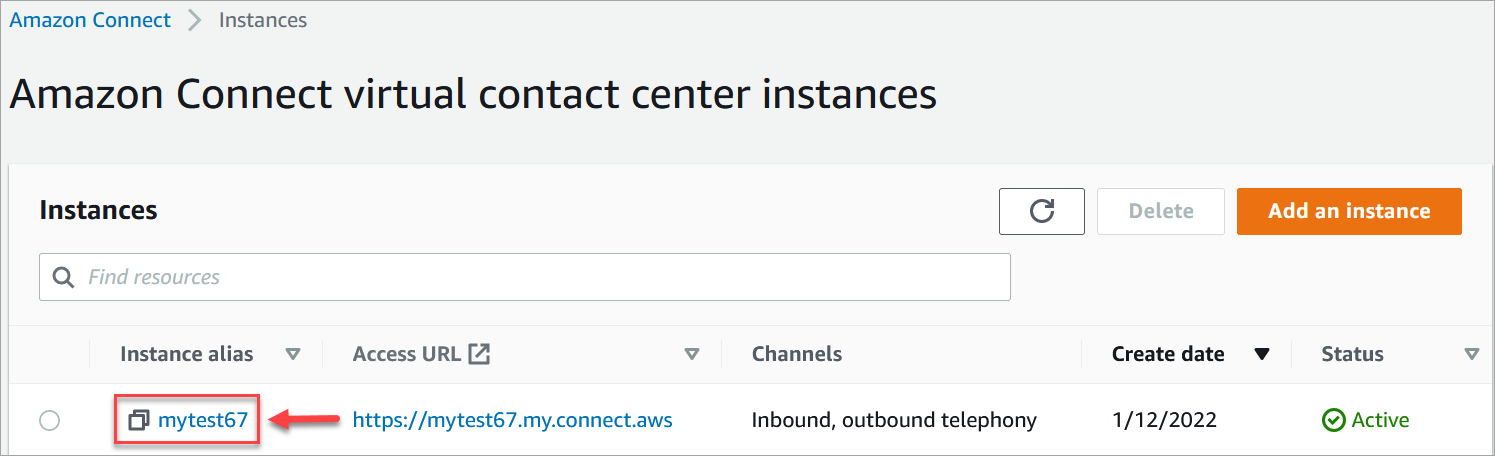
Pada halaman Instans pusat kontak virtual Connect Customer, di bawah Instance alias, pilih nama instans. Gambar berikut menunjukkan nama instance yang khas.
-
Di panel navigasi, pilih Agen AI, lalu pilih Tambahkan domain.
-
Pada halaman Tambah domain, pilih Buat domain.
-
Di kotak Nama domain, masukkan nama yang ramah, seperti nama organisasi Anda.

-
Biarkan halaman tetap terbuka dan lanjutkan ke langkah berikutnya.
Langkah 2: Enkripsi domain
Anda dapat menggunakan kunci default Connect Customer untuk mengenkripsi domain Anda. Anda juga dapat menggunakan kunci yang ada, atau Anda dapat membuat kunci yang Anda miliki. Kumpulan langkah berikut menjelaskan cara menggunakan setiap jenis kunci. Perluas setiap bagian sesuai kebutuhan.
Gunakan tombol default
-
Di bawah Enkripsi, kosongkan kotak centang Ku stomisasi pengaturan enkripsi.
-
Pilih Tambahkan domain.
Gunakan kunci yang ada
-
Di bawah Enkripsi, buka daftar kunci AWS KMS dan pilih kunci yang diinginkan.
-
Pilih Tambahkan domain.
catatan
Untuk menggunakan kunci yang ada dengan obrolan, tugas, dan email Hubungkan Pelanggan, Anda harus connect.amazonaws.com memberi prinsipal layanankms:Decrypt,kms:GenerateDataKey*, dan kms:DescribeKey izin.
Contoh berikut menunjukkan kebijakan tipikal.
Buat sebuah AWS KMS kunci
-
Pada halaman Tambah domain, di bawah Enkripsi, pilih Buat AWS KMS key.
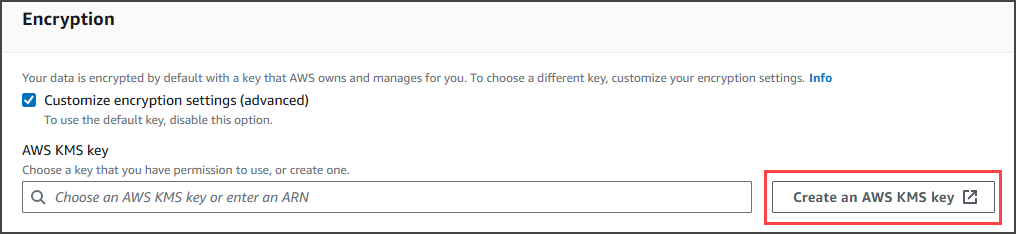
Itu membawa Anda ke konsol Key Management Service (KMS). Ikuti langkah-langkah ini:
-
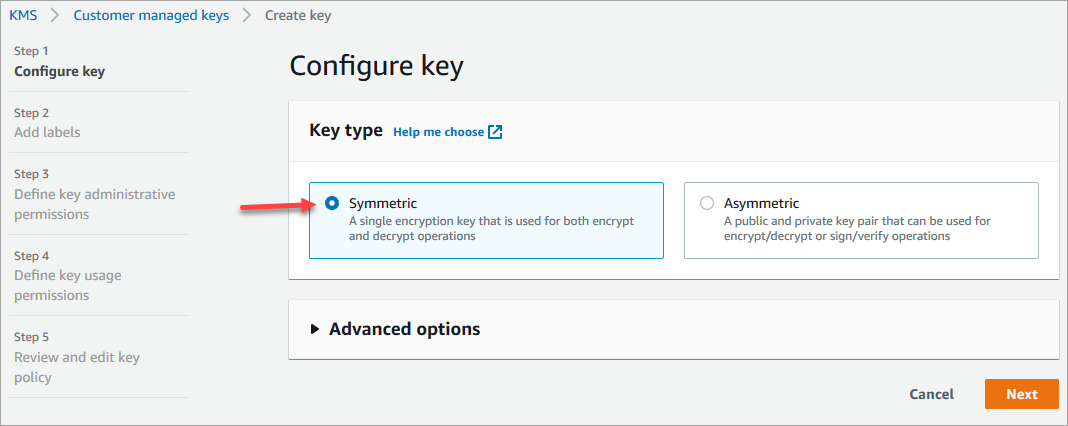
Di konsol KMS, pada halaman tombol Konfigurasi, pilih Simetr is, lalu pilih Berikutnya.
-
Pada halaman Tambah label, masukkan alias dan deskripsi untuk kunci KMS, lalu pilih Ber ikutnya.

-
Pada halaman Tentukan izin administratif kunci, pilih Berikutnya, dan pada halaman Tentukan izin penggunaan kunci, pilih Ber ikutnya lagi.
-
Pada halaman T injau dan edit kebijakan utama, gulir ke bawah ke Kebijakan utama.
catatan
Untuk menggunakan bantuan agen dengan obrolan, tugas, dan email, ubah kebijakan utama untuk mengizinkan
kms:Decrypt,kms:GenerateDataKey*, dankms:DescribeKeyizin kepada prinsiconnect.amazonaws.com.rproxy.govskope.capal layanan. Kode berikut menunjukkan kebijakan sampel. -
Pilih Selesai.
Dalam contoh berikut, nama kunci KMS dimulai dengan 82 af7d87.

-
-
Kembali ke tab browser bantuan agen, buka AWS KMS key daftar, dan pilih kunci yang Anda buat pada langkah sebelumnya.

-
Pilih Tambahkan domain.
Langkah 3: Buat integrasi (basis pengetahuan)
-
Pada halaman Agen AI, pilih Tambahkan integrasi.
-
Pada halaman Tam bah integrasi, pilih Buat integrasi baru, lalu pilih sumber.
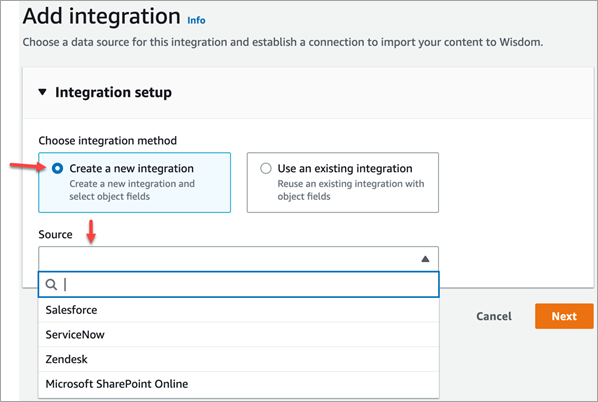
Langkah-langkah untuk membuat integrasi bervariasi, tergantung pada sumber yang Anda pilih. Perluas bagian berikut sesuai kebutuhan untuk menyelesaikan pembuatan integrasi.
Anda mengikuti proses multi-langkah untuk membuat integrasi Salesforce. Bagian berikut menjelaskan cara menyelesaikan setiap langkah.
Langkah 1: Tambahkan integrasi
-
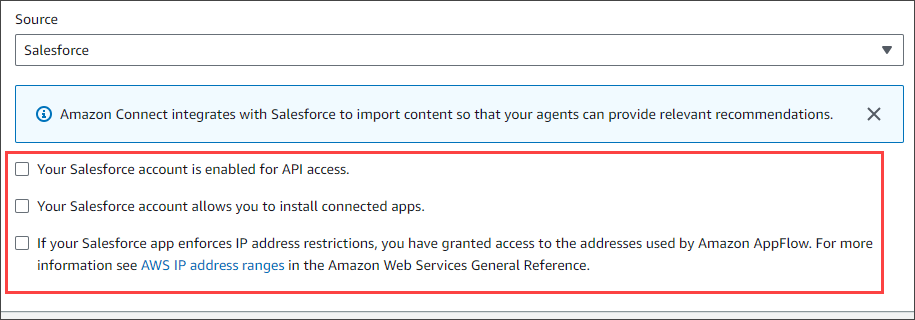
Pilih semua kotak centang yang muncul. Ini mengakui bahwa Anda mengatur akun Salesforce dengan benar:
-
Di kotak Nama Integrasi, masukkan nama untuk integrasi.
Tip
Jika Anda membuat beberapa integrasi dari sumber yang sama, kami sarankan Anda mengembangkan konvensi penamaan untuk membuat nama mudah dibedakan.
-
Pilih Gunakan koneksi yang ada, buka daftar Pilih koneksi yang ada dan pilih koneksi, lalu pilih Ber ikutnya.
—ATAU—
Pilih Buat koneksi baru dan ikuti langkah-langkah berikut:
-
Pilih Produksi atau Sandbox.
-
Di kotak Nama koneksi, masukkan nama koneksi Anda. Namanya adalah URL Salesforce Anda tanpa https://.
-
Pilih Connect, masuk ke Salesforce, dan ketika diminta, pilih Iz inkan.
-
-
Di bawah Enkripsi, buka daftar Kunci AWS KMS dan pilih kunci.
—ATAU—
Pilih Buat AWS Kunci KMS dan ikuti langkah-langkah yang tercantum diBuat sebuah AWS KMS kunci, sebelumnya di bagian ini.
-
(Opsional) Di bawah frekuensi sinkronisasi, buka daftar frekuensi sinkronisasi dan pilih dan pilih interval sinkronisasi. Sistem default ke satu jam.
-
(Opsional) Di bawah Tanggal mulai konsumsi, pilih Ingest record yang dibuat setelahnya, lalu pilih tanggal mulai. Sistem default untuk menelan semua catatan.
-
Pilih Berikutnya dan ikuti langkah-langkah di bagian selanjutnya dari topik ini.
Langkah 2: Pilih objek dan bidang
Tip
Jika Anda membuat beberapa integrasi dari sumber yang sama, kami sarankan Anda mengembangkan konvensi penamaan untuk membuat nama mudah dibedakan.
-
Pada halaman Pilih objek dan bidang, buka daftar Objek yang tersedia dan pilih objek. Hanya objek pengetahuan yang muncul dalam daftar.
-
Di bawah Pilih bidang untuk nama objek, pilih bidang yang ingin Anda gunakan.
catatan
Secara default, sistem secara otomatis memilih semua bidang yang diperlukan.
-
Pilih Berikutnya.
Langkah 3: Tinjau dan tambahkan integrasi
-
Tinjau pengaturan untuk integrasi. Setelah selesai, pilih Tambahkan integrasi.
-
Di bawah Pengaturan integrasi, pilih kotak centang di samping Baca dan akui bahwa ServiceNow akun Anda memenuhi persyaratan integrasi. .
penting
Anda harus mengaktifkan pembuatan versi pada artikel basis ServiceNow pengetahuan Anda. Agen AI memerlukan pembuatan versi untuk mengidentifikasi dan menelan versi terbaru artikel Anda dengan benar. Tanpa versi diaktifkan, integrasi akan gagal dibuat.
-
Di kotak Nama Integrasi, masukkan nama untuk integrasi.
Tip
Jika Anda membuat beberapa integrasi dari sumber yang sama, kami sarankan Anda mengembangkan konvensi penamaan untuk membuat nama mudah dibedakan.
-
Pilih Gunakan koneksi yang ada, buka daftar Pilih koneksi yang ada dan pilih koneksi, lalu pilih Ber ikutnya.
—ATAU—
Pilih Buat koneksi baru dan ikuti langkah-langkah berikut:
-
Di kotak Nama pengguna, masukkan nama ServiceNow pengguna Anda. Anda harus memiliki izin administrator.
-
Di kotak Kata Sandi, masukkan kata sandi Anda.
-
Di kotak URL Instance, masukkan ServiceNow URL Anda.
-
Di kotak Nama koneksi, masukkan nama untuk koneksi.
-
Pilih Hubungkan.
-
Di bawah Enkripsi, buka daftar Kunci AWS KMS dan pilih kunci.
—ATAU—
Pilih Buat AWS Kunci KMS dan ikuti langkah-langkah yang tercantum diBuat sebuah AWS KMS kunci, sebelumnya di bagian ini.
-
(Opsional) Di bawah frekuensi sinkronisasi, buka daftar frekuensi sinkronisasi dan pilih dan pilih interval sinkronisasi. Sistem default ke satu jam.
-
(Opsional) Di bawah Tanggal mulai konsumsi, pilih Ingest record yang dibuat setelahnya, lalu pilih tanggal mulai. Sistem default untuk menelan semua catatan.
-
Pilih Berikutnya.
-
-
Pilih bidang untuk basis pengetahuan. Bidang-bidang berikut wajib diisi:
-
short_description
-
number
-
workflow_state
-
sys_mod_count
-
aktif
-
text
-
sys_updated_on
-
terbaru
-
sys_id
-
-
Pilih Berikutnya.
-
Tinjau pengaturan Anda, ubah sesuai kebutuhan, lalu pilih Tam bah integrasi.
Prasyarat
Anda harus memiliki item berikut untuk terhubung ke Zendesk:
-
ID klien dan rahasia klien. Anda mendapatkan ID dan rahasia dengan mendaftarkan aplikasi Anda dengan Zendesk dan mengaktifkan aliran otorisasi OAuth. Untuk informasi selengkapnya, lihat Menggunakan otentikasi OAuth dengan aplikasi Anda
di situs dukungan Zendesk. -
Di Zendesk, URL Pengalihan dikonfigurasi dengan
https://[AWS
                                    REGION].console.aws.amazon.com/connect/v2/oauth
. Misalnya,https://ap-southeast-2.console.aws.amazon.com/connect/v2/oauth.
Setelah Anda memiliki item tersebut, ikuti langkah-langkah ini:
-
Di bawah Pengaturan integrasi, pilih kotak centang dan masukkan nama untuk integrasi.
Tip
Jika Anda membuat beberapa integrasi dari sumber yang sama, kami sarankan Anda mengembangkan konvensi penamaan untuk membuat nama mudah dibedakan.
-
Pilih Gunakan koneksi yang ada, buka daftar Pilih koneksi yang ada dan pilih koneksi, lalu pilih Ber ikutnya.
—ATAU—
Pilih Buat koneksi baru dan ikuti langkah-langkah berikut:
-
Masukkan ID klien yang valid, rahasia klien, nama akun, dan nama koneksi di kotak masing-masing, lalu pilih Connect.
-
Masukkan alamat email dan kata sandi Anda, lalu pilih Masuk.
-
Pada pop-up yang muncul, pilih Iz inkan.
-
Di bawah Enkripsi, buka daftar Kunci AWS KMS dan pilih kunci.
—ATAU—
Pilih Buat AWS Kunci KMS dan ikuti langkah-langkah yang tercantum diBuat sebuah AWS KMS kunci, sebelumnya di bagian ini.
-
-
(Opsional) Di bawah frekuensi sinkronisasi, buka daftar frekuensi sinkronisasi dan pilih dan pilih interval sinkronisasi. Sistem default ke satu jam.
-
(Opsional) Di bawah Tanggal mulai konsumsi, pilih Ingest record yang dibuat setelahnya, lalu pilih tanggal mulai. Sistem default untuk menelan semua catatan.
-
Pilih Berikutnya.
-
Pilih bidang untuk basis pengetahuan, lalu pilih Ber ikutnya.
-
Tinjau pengaturan Anda, ubah sesuai kebutuhan, lalu pilih Tambahkan integrasi.
Setelah Anda membuat integrasi, Anda hanya dapat mengedit URL-nya.
Prasyarat
Anda harus memiliki item berikut untuk terhubung ke SharePoint:
-
Di SharePoint, URL Pengalihan dikonfigurasi dengan
https://[AWS
                                    REGION].console.aws.amazon.com/connect/v2/oauth
. Misalnya,https://ap-southeast-2.console.aws.amazon.com/connect/v2/oauth.
catatan
Hanya AUTHORIZATION_CODE yang didukung untuk koneksi Online. SharePoint CLIENT_CREDENTIALS tidak didukung.
Setelah Anda memiliki item ini, ikuti langkah-langkah ini:
-
Di bawah Pengaturan integrasi, pilih kotak centang dan masukkan nama untuk integrasi.
Tip
Jika Anda membuat beberapa integrasi dari sumber yang sama, kami sarankan Anda mengembangkan konvensi penamaan untuk membuat nama mudah dibedakan.
-
Di bawah Kon eksi dengan S3, buka daftar Pilih koneksi yang ada dan pilih koneksi, lalu pilih Ber ikutnya.
—ATAU—
Pilih Buat koneksi baru dan ikuti langkah-langkah berikut:
-
Masukkan ID penyewa Anda di kedua kotak, masukkan nama koneksi, lalu pilih Connect.
-
Masukkan alamat email dan kata sandi Anda untuk masuk SharePoint.
-
Di bawah Enkripsi, buka daftar Kunci AWS KMS dan pilih kunci.
—ATAU—
Pilih Buat AWS Kunci KMS dan ikuti langkah-langkah yang tercantum diBuat sebuah AWS KMS kunci, sebelumnya di bagian ini.
-
Di bawah frekuensi sinkronisasi, terima default atau buka daftar frekuensi sinkronisasi dan pilih dan pilih interval sinkronisasi.
-
Pilih Berikutnya.
-
-
Di bawah Pilih situs Microsoft SharePoint Online, buka daftar dan pilih situs.
-
Di bawah Pilih folder dari nama situs, pilih folder yang ingin Anda sertakan dalam domain Anda, lalu pilih Ber ikutnya.
-
Tinjau pengaturan Anda, ubah sesuai kebutuhan, lalu pilih Tambahkan integrasi.
-
Di kotak Nama Integrasi, masukkan nama untuk integrasi Anda.
Tip
Jika Anda membuat beberapa integrasi dari sumber yang sama, kami sarankan Anda mengembangkan konvensi penamaan untuk membuat nama mudah dibedakan.
-
Di bawah Kon eksi dengan Microsoft SharePoint Online, buka daftar Pilih koneksi yang ada dan pilih koneksi, lalu pilih Ber ikutnya.
—ATAU—
Di bawah Kon eksi dengan S3, masukkan URI bucket Amazon S3 Anda, lalu pilih Ber ikutnya.
—ATAU—
Pilih Browse S3, gunakan kotak pencarian untuk menemukan bucket Anda, pilih tombol di sebelahnya, lalu pilih Pilih.
-
Di bawah Enkripsi, buka daftar Kunci AWS KMS dan pilih kunci.
—ATAU—
Pilih Buat AWS Kunci KMS dan ikuti langkah-langkah yang tercantum diBuat sebuah AWS KMS kunci, sebelumnya di bagian ini.
-
Pilih Berikutnya.
-
Tinjau pengaturan Anda, ubah sesuai kebutuhan, lalu pilih Tambahkan integrasi.
Web Crawler menghubungkan ke dan merayapi halaman HTML mulai dari URL benih, melintasi semua tautan anak di bawah domain dan jalur utama teratas yang sama. Jika salah satu halaman HTML mereferensikan dokumen yang didukung, Web Crawler akan mengambil dokumen-dokumen ini, terlepas dari apakah mereka berada dalam domain utama teratas yang sama.
Fitur yang didukung
-
Pilih beberapa URL untuk di-crawl.
-
Hormati arahan robots.txt standar seperti 'Allow' dan 'Disallow'.
-
Batasi cakupan URL yang akan di-crawl dan secara opsional mengecualikan URL yang cocok dengan pola filter.
-
Batasi tingkat crawling URL.
-
Lihat status URL yang dikunjungi saat merayapi di Amazon CloudWatch.
Prasyarat
-
Periksa apakah Anda berwenang untuk merayapi URL sumber Anda.
-
Periksa jalur ke robots.txt yang sesuai dengan URL sumber Anda tidak memblokir URL agar tidak di-crawl. Web Crawler mematuhi standar robots.txt: disallow secara default jika robots.txt tidak ditemukan untuk situs web. Web Crawler menghormati robots.txt sesuai dengan RFC 9309
-
Periksa apakah halaman URL sumber Anda dibuat secara JavaScript dinamis, karena merayapi konten yang dihasilkan secara dinamis saat ini tidak didukung. Anda dapat memeriksa ini dengan memasukkan yang berikut di browser Anda:
view-source:https://examplesite.com/site/. Jika elemen tubuh hanya berisidivelemen dan sedikit atau tidak adaa hrefelemen, maka halaman kemungkinan dihasilkan secara dinamis. Anda dapat menonaktifkan JavaScript di browser Anda, memuat ulang halaman web, dan mengamati apakah konten dirender dengan benar dan berisi tautan ke halaman web yang Anda minati.
catatan
Perayapan web memiliki batas waktu default satu jam dan akan dihentikan secara otomatis ketika batas ini tercapai.
catatan
Saat memilih situs web untuk di-crawl, Anda harus mematuhi Kebijakan Penggunaan yang Dapat Diterima Amazon
Konfigurasi koneksi
Untuk menggunakan kembali integrasi yang ada dengan bidang objek, pilih Gunakan koneksi yang ada, buka daftar Pilih koneksi yang ada dan pilih koneksi, lalu pilih Ber ikutnya.
Untuk membuat integrasi baru, gunakan langkah-langkah berikut:
-
Pilih Buat koneksi baru.
-
Di kotak Nama Integrasi, tetapkan nama ramah untuk integrasi.

-
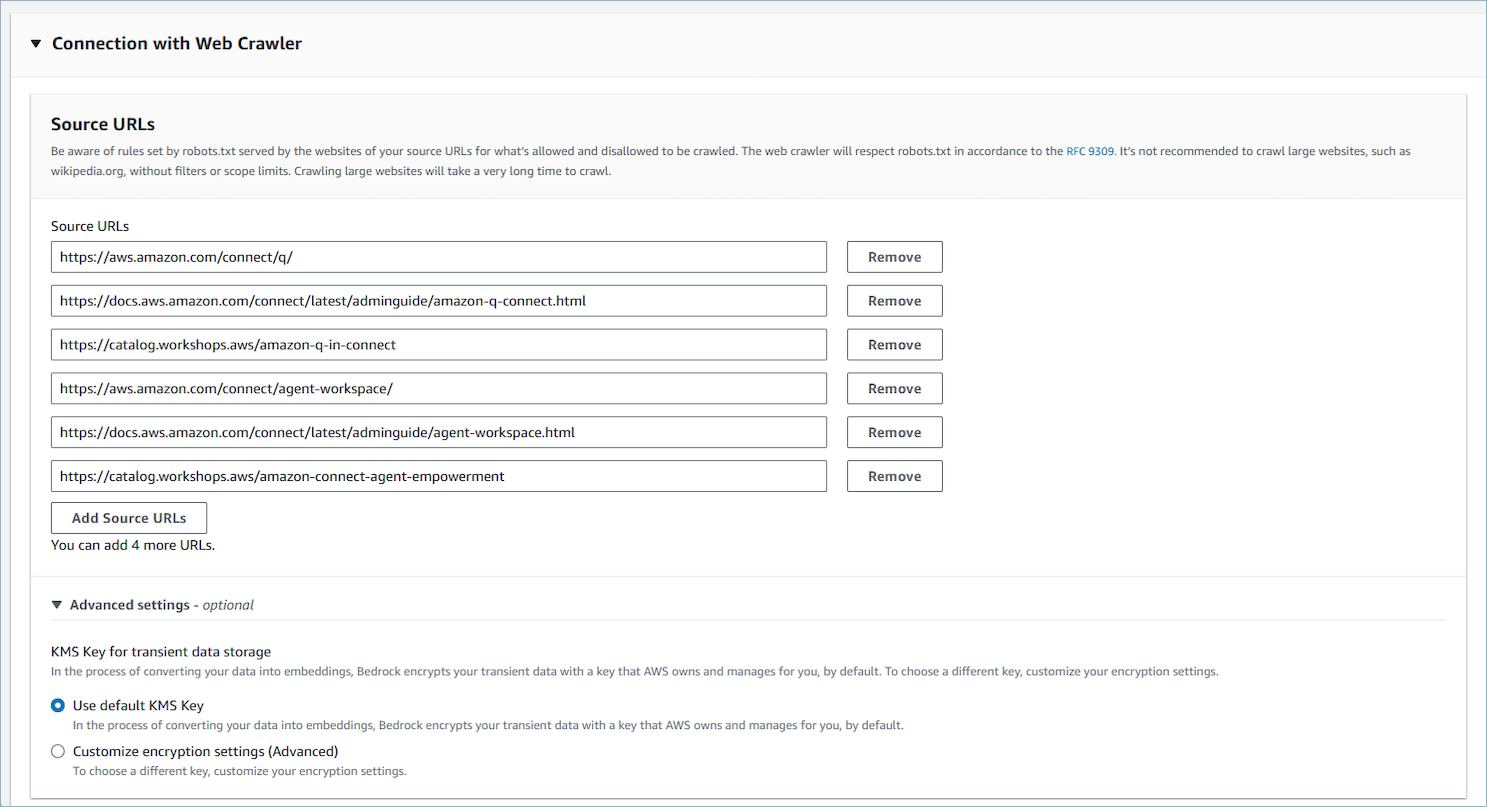
Di bagian Koneksi dengan Perayap Web > URL Sumber, berikan URL Sumber dari URL yang ingin Anda jelajahi. Anda dapat menambahkan hingga 9 URL tambahan dengan memilih Tambahkan URL Sumber. Dengan memberikan URL sumber, Anda mengonfirmasi bahwa Anda berwenang untuk merayapi domainnya.
-
Di bawah Pengaturan lanjutan, Anda dapat mengonfigurasi secara opsional untuk menggunakan kunci KMS default atau Kunci Terkelola Pelanggan (CMK).
-
Di bawah cakupan Sinkronisasi
-
Pilih opsi untuk lingkup mer ayapi URL sumber Anda. Anda dapat membatasi cakupan URL yang akan di-crawl berdasarkan hubungan spesifik URL setiap halaman dengan URL benih. Untuk perayapan yang lebih cepat, Anda dapat membatasi URL ke URL dengan host yang sama dan jalur URL awal dari URL benih. Untuk perayapan yang lebih luas, Anda dapat memilih untuk merayapi URL dengan host yang sama atau dalam subdomain apa pun dari URL benih.
catatan
Pastikan Anda tidak merayapi halaman web yang berpotensi berlebihan. Tidak disarankan untuk merayapi situs web besar, seperti wikipedia.org, tanpa filter atau batasan ruang lingkup. Merayapi situs web besar akan membutuhkan waktu yang sangat lama untuk merayapi.
Jenis file yang didukung akan dirayapi terlepas dari cakupannya dan jika tidak ada pola pengecualian untuk jenis file.
-
Masukkan pelambatan maksimum kecepatan merangkak. Mengambil URL antara 1 dan 300 URL per host per menit. Kecepatan merangkak yang lebih tinggi meningkatkan beban tetapi membutuhkan waktu lebih sedikit.
-
Untuk pola URL Regex (opsional) Anda dapat menambahkan pola Ser takan atau K ecualikan pola dengan memasukkan pola ekspresi reguler di dalam kotak. Anda dapat menambahkan hingga 25 pola filter termasuk dan 25 mengecualikan dengan memilih Tambahkan pola baru. Pola termasuk dan mengecualikan dirayapi sesuai dengan ruang lingkup Anda. Jika ada konflik, pola pengecualian diutamakan.
-
Anda dapat menyertakan atau mengecualikan URL tertentu sesuai dengan cakupan Anda. Jenis file yang didukung akan dirayapi terlepas dari cakupannya dan jika tidak ada pola pengecualian untuk jenis file. Jika Anda menentukan filter penyertaan dan pengecualian dan keduanya cocok dengan URL, filter pengecualian akan diutamakan dan konten web tidak akan di-crawl.
penting
Filter pola ekspresi reguler bermasalah yang menyebabkan kem unduran bencana dan melihat ke depan, ditolak.
-
Berikut ini adalah contoh pola filter ekspresi reguler untuk mengecualikan URL yang diakhiri dengan lampiran halaman web “.pdf” atau PDF:
.*\.pdf$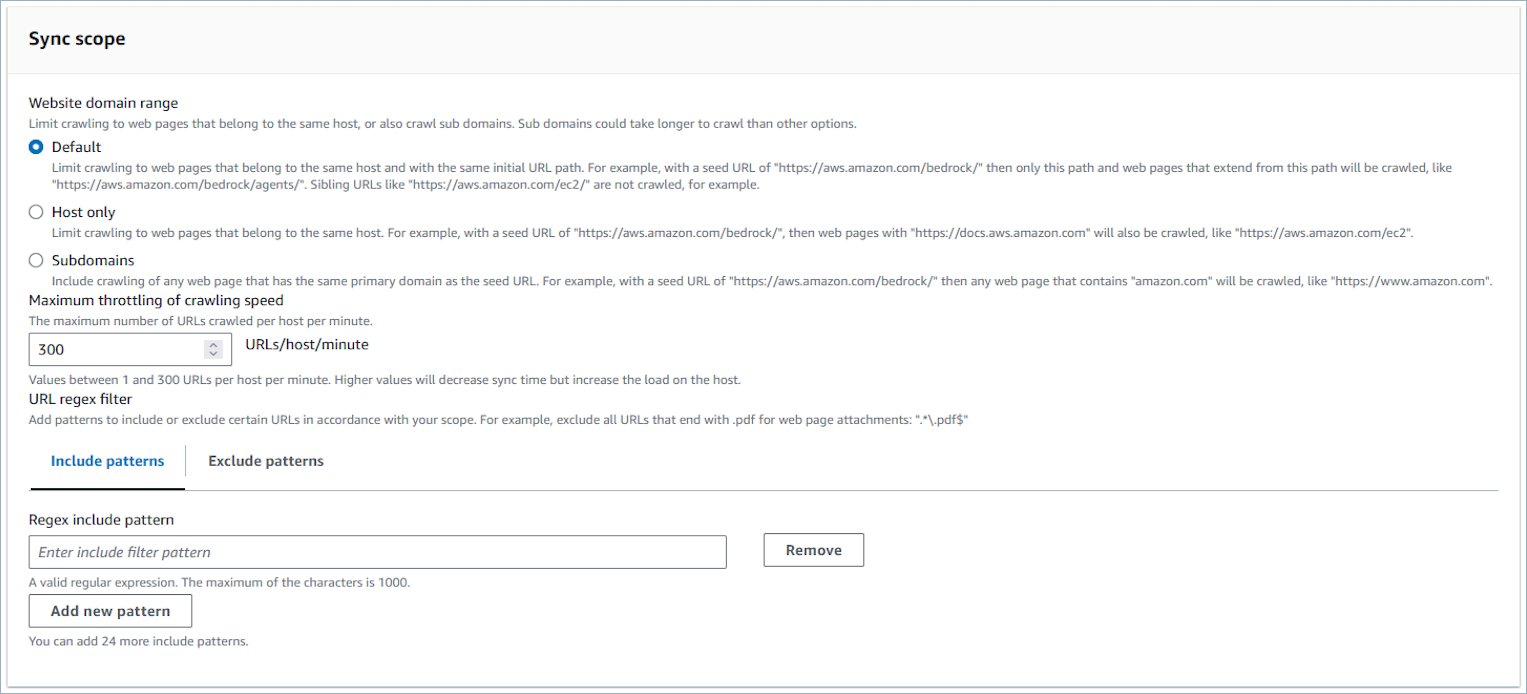
-
-
-
Pilih Berikutnya.
-
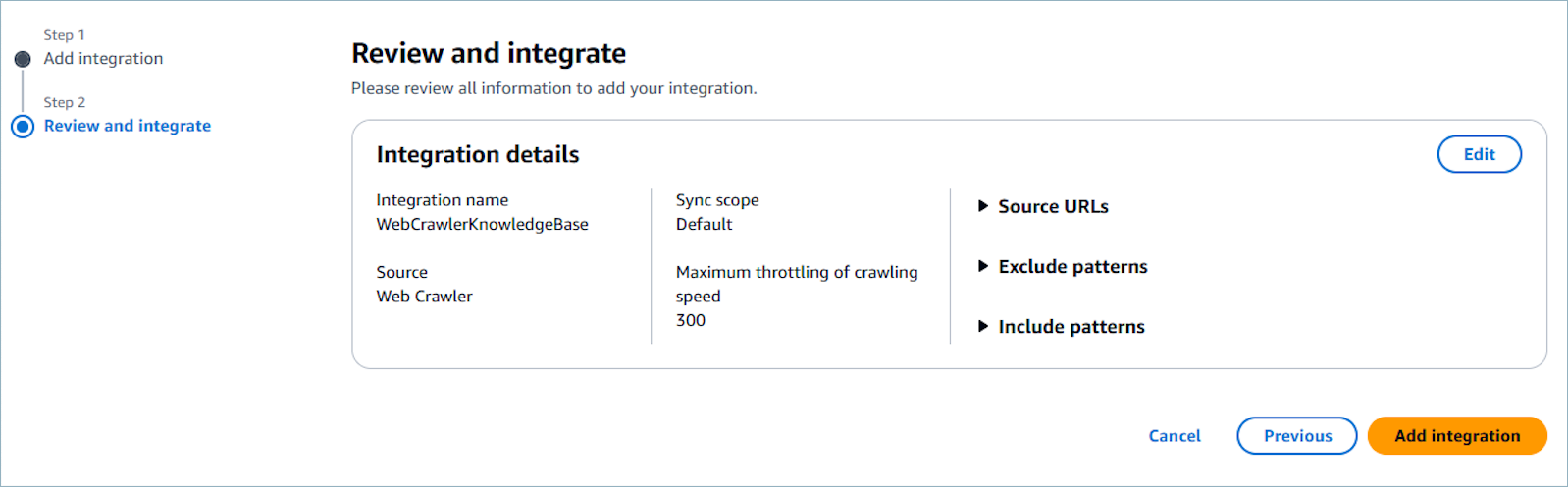
Tinjau semua detail integrasi.
-
Pilih Tambahkan integrasi.
-
Integrasi ditambahkan ke daftar Anda.
Sekarang dengan Orchestration Type AI Agent, Anda dapat membawa Basis Pengetahuan Bedrock Anda sendiri untuk bekerja dengan lancar dengan Connect AI Agents.
catatan
Tipe integrasi basis pengetahuan Bedrock hanya kompatibel dengan jenis agen orkestrasi.
catatan
Integrasi basis pengetahuan Bedrock hanya tersedia untuk panggilan on-contact dan tidak mendukung pencarian manual off-contact.
-
Tambahkan integrasi baru

-
Pilih Basis Pengetahuan Bedrock

-
Pilih Basis Pengetahuan Bedrock yang ada

-
Tinjau dan tambahkan integrasi

Anda telah berhasil mengintegrasikan Basis Pengetahuan Bedrock yang ada dengan agen AI
catatan
-
Jika Anda menghapus objek dari aplikasi SaaS, seperti SalesForce dan ServiceNow, Pangkalan pengetahuan Connect Customer tidak memproses penghapusan tersebut. Anda harus mengarsipkan objek SalesForce dan menghentikan artikel ServiceNow untuk menghapusnya dari basis pengetahuan tersebut.
-
Untuk Zendesk, basis pengetahuan Connect Customer tidak memproses penghapusan keras atau arsip artikel. Anda harus membatalkan publikasi artikel di Zendesk untuk menghapusnya dari basis pengetahuan Anda.
-
Untuk Microsoft SharePoint Online, Anda dapat memilih maksimal 10 folder.
-
Connect Customer secara otomatis menambahkan
AmazonConnectEnabled:Truetag ke sumber daya agen AI yang terkait dengan instance Connect Customer Anda, seperti basis pengetahuan dan Asisten. Ini dilakukan untuk mengotorisasi akses dari Connect Customer ke sumber daya agen AI. Tindakan ini merupakan hasil dari kontrol akses berbasis tag dalam kebijakan terkelola dari peran terhubung layanan pelanggan Connect. Untuk informasi selengkapnya, lihat izin Service-linked peran untuk Hubungkan Pelanggan.
Langkah 4: Konfigurasikan alur Anda untuk bantuan agen
-
Tambahkan Hubungkan asisten blok ke aliran Anda. Blok mengaitkan domain bantuan agen ke kontak saat ini. Dengan blok ini, Anda dapat menampilkan informasi dari domain tertentu, berdasarkan kriteria tentang kontak.
Jika Anda memilih untuk menyesuaikan pengalaman, Anda akan membuat Lambda dan kemudian menggunakan Fungsi AWS Lambda blok untuk menambahkannya ke alur Anda.
-
Untuk menggunakan agen AI dengan panggilan, Anda harus mengaktifkan analitik percakapan dalam alur dengan menambahkan Mengatur perilaku perekaman dan analitik blok yang dikonfigurasi untuk analitik percakapan secara real-time. Tidak masalah di mana dalam aliran Anda menambahkan Mengatur perilaku perekaman dan analitik blok.
Bagaimana jika saya memiliki banyak basis pengetahuan?
Anda dapat mengonfigurasi agen orkestrasi untuk menggunakan beberapa basis pengetahuan dengan mengonfigurasi beberapa alat pengambilan.
Kapan basis pengetahuan Anda terakhir diperbarui?
Untuk mengonfirmasi tanggal dan waktu terakhir basis pengetahuan Anda diperbarui (artinya perubahan konten yang tersedia), gunakan GetKnowledgeBase API untuk referensilastContentModificationTime.
Cross-region layanan inferensi
bantuan agen menggunakan inferensi lintas wilayah untuk secara otomatis memilih Wil AWS ayah optimal untuk memproses data Anda, meningkatkan pengalaman pelanggan dengan memaksimalkan sumber daya yang tersedia dan ketersediaan model. Jika Anda tidak ingin data Anda diproses di Wilayah yang berbeda dari yang Anda pilih, Anda dapat menghubungi AWS Dukungan.
catatan
Meskipun prompt Kustom yang ada akan terus menggunakan inferensi dalam wilayah, sebaiknya upgrade ke model terbaru yang didukung untuk mendapatkan manfaat dari kemampuan inferensi lintas wilayah. Anda dapat menghubungi Dukungan AWS untuk mendapatkan bantuan migrasi dari permintaan yang ada.
