Terjemahan disediakan oleh mesin penerjemah. Jika konten terjemahan yang diberikan bertentangan dengan versi bahasa Inggris aslinya, utamakan versi bahasa Inggris.
# Pengaturan awal untuk agen AI
Untuk mulai menggunakan agen Connect AI, Anda harus terlebih dahulu membuat domain. Sebagai bagian dari proses ini, Anda juga dapat secara opsional:
+ Buat kunci enkripsi untuk mengenkripsi kutipan yang disediakan dalam rekomendasi kepada agen.
+ Buat basis pengetahuan menggunakan data eksternal.
+ Enkripsi konten yang mengimpor dari aplikasi ini menggunakan kunci KMS.
Bagian berikut menjelaskan cara menggunakan konsol Amazon Connect untuk mengaktifkan agen Connect AI. Ikuti mereka dalam urutan yang tercantum. Jika Anda ingin menggunakan APIs, kami menganggap Anda memiliki keterampilan pemrograman yang diperlukan.
**Topics**
+ [Jenis konten yang didukung](#q-content-types)
+ [Ikhtisar integrasi](#ai-agent-overview)
+ [Sebelum Anda mulai](#ai-agent-requirements)
+ [Langkah 1: Buat domain](#enable-ai-agents-step1)
+ [Langkah 2: Enkripsi domain](#enable-ai-agents-step-2)
+ [Langkah 3: Buat integrasi (basis pengetahuan)](#enable-ai-agents-step-3)
+ [Langkah 4: Konfigurasikan alur Anda untuk agen Connect AI](#enable-ai-agents-step4)
+ [Bagaimana jika saya memiliki banyak basis pengetahuan?](#multiple-knowledge-base-tips)
+ [Kapan basis pengetahuan Anda terakhir diperbarui?](#enable-ai-agents-tips)
+ [Layanan inferensi lintas wilayah](#enable-ai-agents-cross-region-inference-service)
## Jenis konten yang didukung
Agen Connect AI mendukung konsumsi file HTML, Word, PDF, dan teks hingga 1 MB. Perhatikan hal-hal berikut:
+ File teks biasa harus dalam UTF-8.
+ Dokumen Word harus dalam format DOCX.
+ Dokumen Word secara otomatis dikonversi ke HTML yang disederhanakan dan tidak akan mempertahankan keluarga font, ukuran, warna, penyorotan, perataan, atau pemformatan dokumen sumber lainnya seperti warna latar belakang, header, atau footer.
+ File PDF tidak dapat dienkripsi atau dilindungi kata sandi.
+ Tindakan dan skrip yang disematkan ke dalam file PDF tidak didukung.
Untuk daftar kuota yang dapat disesuaikan, seperti jumlah respons cepat per basis pengetahuan, lihat[Connect kuota layanan agen AI](amazon-connect-service-limits.md#connect-ai-agents-quotas).
## Ikhtisar integrasi
Anda mengikuti langkah-langkah luas ini untuk mengaktifkan agen Connect AI:
1. Buat domain (asisten). Domain terdiri dari basis pengetahuan tunggal, seperti SalesForce atau Zendesk.
1. Buat kunci enkripsi untuk mengenkripsi kutipan yang disediakan dalam rekomendasi kepada agen.
1. Buat basis pengetahuan menggunakan data eksternal:
+ Tambahkan integrasi data dari Amazon S3, SharePoint Microsoft Online, Salesforce [[ ServiceNow](https://developer.servicenow.com/dev.do#!/reference/api/rome/rest/knowledge-management-api),](https://developer.salesforce.com/docs/atlas.en-us.knowledge_dev.meta/knowledge_dev/sforce_api_objects_knowledge__kav.htm) ZenDesk dan menggunakan konektor bawaan di konsol Amazon Connect.
+ Enkripsi konten yang mengimpor dari aplikasi ini menggunakan kunci KMS.
+ Untuk integrasi tertentu, tentukan frekuensi sinkronisasi.
+ Tinjau integrasi.
1. Konfigurasikan alur Anda.
1. Tetapkan izin.
## Sebelum Anda mulai
Berikut ini adalah ikhtisar konsep kunci dan informasi yang akan diminta selama proses penyiapan.
Untuk mulai menggunakan agen Connect AI, Anda harus membuat *domain*: asisten yang terdiri dari satu basis pengetahuan. Ikuti panduan ini saat membuat domain:
+ Anda dapat membuat beberapa domain, tetapi mereka tidak berbagi integrasi aplikasi eksternal atau data pelanggan antara satu sama lain.
+ Anda dapat mengaitkan setiap domain dengan satu atau beberapa instans Amazon Connect, tetapi Anda hanya dapat mengaitkan instans Amazon Connect dengan satu domain.
**catatan**
Semua integrasi aplikasi eksternal yang Anda buat berada pada tingkat domain. Semua instans Amazon Connect yang terkait dengan domain mewarisi integrasi domain.
Anda dapat mengaitkan instans Amazon Connect Anda dengan domain yang berbeda kapan saja dengan memilih domain yang berbeda.
+ Semua integrasi aplikasi eksternal yang Anda buat berada pada tingkat domain. Semua instans Amazon Connect yang terkait dengan domain mewarisi integrasi domain.
+ Anda dapat mengaitkan instans Amazon Connect Anda dengan domain yang berbeda kapan saja dengan memilih domain yang berbeda.
### Cara memberi nama domain Anda
Saat Anda membuat domain, Anda diminta untuk memberikan nama domain ramah yang berarti bagi Anda, seperti nama organisasi Anda.
### (Opsional) Buat AWS KMS keys untuk mengenkripsi domain dan konten
Saat Anda mengaktifkan Connect AI agent, secara default domain dan koneksi dienkripsi dengan file. Kunci milik AWS Namun, jika Anda ingin mengelola kunci, Anda dapat membuat atau menyediakan dua [AWS KMS keys](https://docs.aws.amazon.com/kms/latest/developerguide/concepts.html#kms_keys):
+ Gunakan satu kunci untuk domain Connect AI agent, yang digunakan untuk mengenkripsi kutipan yang disediakan dalam rekomendasi.
+ Gunakan tombol kedua untuk mengenkripsi konten yang diimpor dari Amazon S3, SharePoint Microsoft Online, ServiceNow Salesforce, atau. ZenDesk Perhatikan bahwa indeks pencarian agen Connect AI selalu dienkripsi saat istirahat menggunakan file. Kunci milik AWS
Untuk membuat kunci KMS, ikuti langkah-langkahnya[Langkah 1: Buat domain](#enable-ai-agents-step1), nanti di bagian ini.
Kunci yang dikelola pelanggan Anda dibuat, dimiliki, dan dikelola oleh Anda. Anda memiliki kendali penuh atas kunci KMS, dan AWS KMS dikenakan biaya.
Jika Anda memilih untuk menyiapkan kunci KMS di mana orang lain adalah administrator, kunci tersebut harus memiliki kebijakan yang memungkinkan `kms:CreateGrant``kms:DescribeKey`, dan `kms:Decrypt` dan `kms:GenerateDataKey*` izin ke identitas IAM menggunakan kunci untuk memanggil agen Connect AI. Untuk menggunakan agen Connect AI dengan obrolan, tugas, dan email, kebijakan utama untuk domain agen Connect AI Anda harus mengizinkan `kms:Decrypt``kms:GenerateDataKey*`,, dan `kms:DescribeKey` izin ke kepala `connect.amazonaws.com` layanan.
**catatan**
Untuk menggunakan agen Connect AI dengan obrolan, tugas, dan email, kebijakan utama untuk domain Anda harus memberikan izin berikut kepada kepala `connect.amazonaws.com` layanan:
`kms:GenerateDataKey*`
`kms:DescribeKey`
`kms:Decrypt`
Untuk informasi tentang cara mengubah kebijakan kunci, lihat [Mengubah kebijakan kunci](https://docs.aws.amazon.com/kms/latest/developerguide/key-policy-modifying.html) di *Panduan Pengembang AWS Key Management Service*.
## Langkah 1: Buat domain
Langkah-langkah berikut menjelaskan cara menambahkan domain ke instans Amazon Connect, dan cara menambahkan integrasi ke domain. Untuk menyelesaikan langkah-langkah ini, Anda harus memiliki instance tanpa domain.
1. Buka konsol Amazon Connect di [https://console.aws.amazon.com/connect/](https://console.aws.amazon.com/connect/).
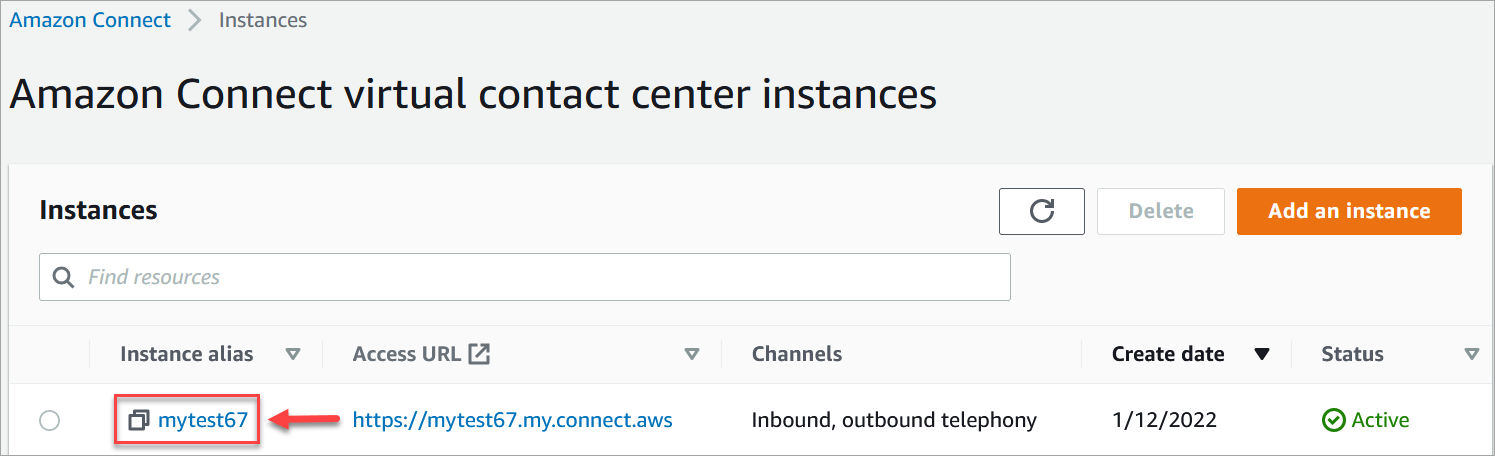
1. Pada halaman **instans pusat kontak virtual Amazon Connect**, di bawah **Alias instans, pilih nama instance**. Gambar berikut menunjukkan nama contoh yang khas.
1. Di panel navigasi, pilih **Agen AI**, lalu pilih **Tambah domain**.
1. Pada halaman **Tambah domain**, pilih **Buat domain**.
1. Di kotak **Nama domain**, masukkan nama yang ramah, seperti nama organisasi Anda.

1. Biarkan halaman tetap terbuka dan lanjutkan ke langkah berikutnya.
## Langkah 2: Enkripsi domain
Anda dapat menggunakan kunci default Amazon Connect untuk mengenkripsi domain Anda. Anda juga dapat menggunakan kunci yang ada, atau Anda dapat membuat kunci yang Anda miliki. Kumpulan langkah berikut menjelaskan cara menggunakan setiap jenis kunci. Perluas setiap bagian sesuai kebutuhan.
### Gunakan tombol default
1. Di bawah **Enkripsi**, kosongkan kotak centang **Sesuaikan pengaturan enkripsi**.
1. Pilih **Tambahkan domain**.
### Gunakan kunci yang ada
1. Di bawah **Enkripsi**, buka daftar **kunci AWS KMS dan pilih kunci** yang diinginkan.
1. Pilih **Tambahkan domain**.
**catatan**
Untuk menggunakan kunci yang ada dengan obrolan, tugas, dan email Amazon Connect, Anda harus memberikan prinsip `connect.amazonaws.com` layanan`kms:Decrypt`,`kms:GenerateDataKey*`, dan `kms:DescribeKey` izin.
Contoh berikut menunjukkan kebijakan tipikal.
------
#### [ JSON ]
****
```
{
"Id": "{{key-consolepolicy-3}}",
"Version":"2012-10-17",
"Statement": [
{
"Effect": "Allow",
"Principal": {
"AWS": "arn:aws:iam::{{111122223333}}:root"
},
"Action": "kms:*",
"Resource": "*"
},
{
"Effect": "Allow",
"Principal": {
"Service": "connect.amazonaws.com"
},
"Action": [
"kms:Decrypt",
"kms:GenerateDataKey*",
"kms:DescribeKey"
],
"Resource": "*"
}
]
}
```
------
### Buat AWS KMS kunci
1. Pada halaman **Tambah domain**, di bawah **Enkripsi**, pilih **Buat AWS KMS key**.
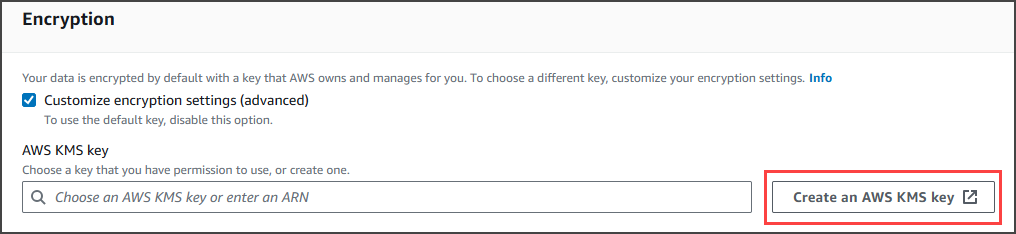
Itu akan membawa Anda ke konsol Key Management Service (KMS). Ikuti langkah-langkah ini:
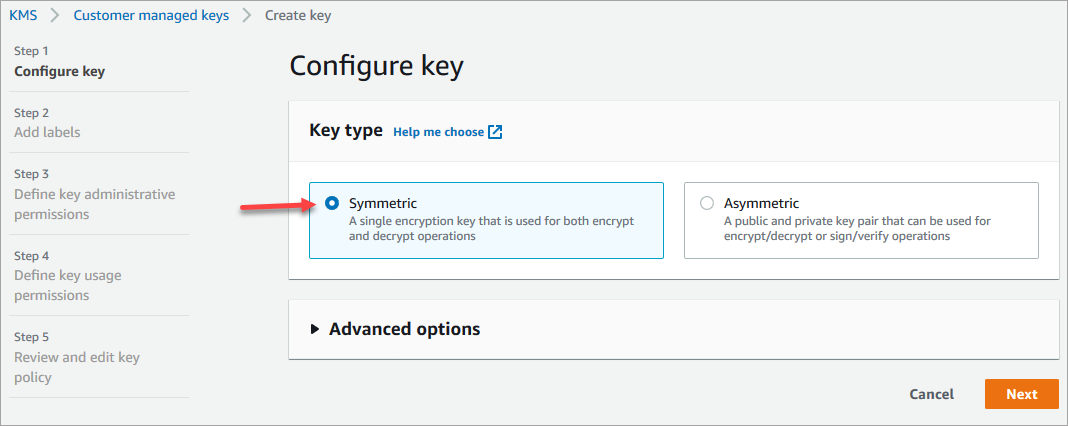
1. **Di konsol KMS, pada halaman **tombol Configure**, pilih **Symmetric**, dan kemudian pilih Next.**
1. **Pada halaman **Tambahkan label**, masukkan alias dan deskripsi untuk kunci KMS, lalu pilih Berikutnya.**

1. Pada halaman **Tentukan izin administratif kunci**, pilih **Berikutnya**, dan pada halaman **Tentukan izin penggunaan kunci**, pilih **Berikutnya** lagi.
1. Pada halaman **Tinjau dan edit kebijakan kunci**, gulir ke bawah ke **Kebijakan kunci**.
**catatan**
Untuk menggunakan agen Connect AI dengan obrolan, tugas, dan email, ubah kebijakan utama untuk mengizinkan`kms:Decrypt`,` kms:GenerateDataKey*`, dan `kms:DescribeKey` izin ke kepala ` connect.amazonaws.com` layanan. Kode berikut menunjukkan kebijakan sampel.
****
```
{
"Id": "key-consolepolicy-3",
"Version":"2012-10-17",
"Statement": [
{
"Effect": "Allow",
"Principal": {
"AWS": "arn:aws:iam::{{111122223333}}:root"
},
"Action": "kms:*",
"Resource": "*"
},
{
"Effect": "Allow",
"Principal": {
"Service": "connect.amazonaws.com"
},
"Action": [
"kms:Decrypt",
"kms:GenerateDataKey*",
"kms:DescribeKey"
],
"Resource": "*"
}
]
}
```
1. Pilih **Selesai**.
Dalam contoh berikut, nama kunci KMS dimulai dengan **82af7d87**.

1. Kembali ke tab browser **Connect AI agents**, buka **AWS KMS key**daftar, dan pilih kunci yang Anda buat di langkah sebelumnya.

1. Pilih **Tambahkan domain**.
## Langkah 3: Buat integrasi (basis pengetahuan)
1. Pada halaman **Agen AI**, pilih **Tambahkan integrasi**.
1. Pada halaman **Tambahkan integrasi**, pilih **Buat integrasi baru**, lalu pilih sumber.
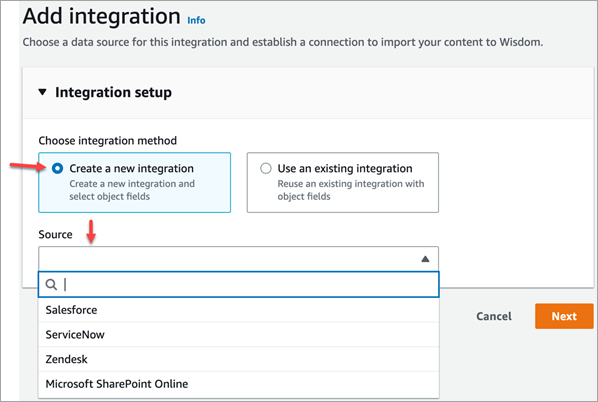
Langkah-langkah untuk membuat integrasi bervariasi, tergantung pada sumber yang Anda pilih. Perluas bagian berikut sesuai kebutuhan untuk menyelesaikan pembuatan integrasi.
### Buat integrasi Salesforce
Anda mengikuti proses multi-langkah untuk membuat integrasi Salesforce. Bagian berikut menjelaskan cara menyelesaikan setiap langkah.
#### Langkah 1: Tambahkan integrasi
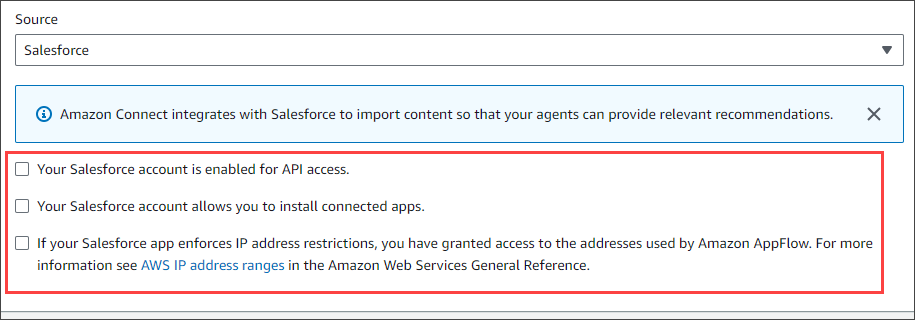
1. Pilih semua kotak centang yang muncul. Ini mengakui bahwa Anda mengatur akun Salesforce Anda dengan benar:
1. Di kotak **Nama integrasi**, masukkan nama untuk integrasi.
**Tip**
Jika Anda membuat beberapa integrasi dari sumber yang sama, kami sarankan Anda mengembangkan konvensi penamaan untuk membuat nama mudah dibedakan.
1. Pilih **Gunakan koneksi yang ada**, buka daftar **Pilih koneksi yang ada** dan pilih koneksi, lalu pilih **Berikutnya**.
—ATAU—
Pilih **Buat koneksi baru** dan ikuti langkah-langkah berikut:
1. Pilih **Produksi** atau **Kotak Pasir**.
1. Di kotak **Nama koneksi**, masukkan nama koneksi Anda. Nama adalah URL Salesforce Anda tanpa **https://**.
1. **Pilih **Connect**, masuk ke Salesforce, dan ketika diminta, pilih Izinkan.**
1. Di bawah **Enkripsi**, buka daftar **Kunci AWS KMS** dan pilih kunci.
—ATAU—
Pilih **Buat Kunci AWS KMS** dan ikuti langkah-langkah yang tercantum di[Buat AWS KMS kunci](#q-create-key), sebelumnya di bagian ini.
1. (Opsional) Di bawah **Frekuensi sinkronisasi**, buka daftar **frekuensi Sinkronisasi** dan pilih dan pilih interval sinkronisasi. Sistem defaultnya satu jam.
1. (Opsional) Di bawah **Tanggal mulai konsumsi**, pilih **Catatan konsumsi yang dibuat setelahnya**, lalu pilih tanggal mulai. Sistem default untuk menelan semua catatan.
1. Pilih **Berikutnya** dan ikuti langkah-langkah di bagian selanjutnya dari topik ini.
#### Langkah 2: Pilih objek dan bidang
**Tip**
Jika Anda membuat beberapa integrasi dari sumber yang sama, kami sarankan Anda mengembangkan konvensi penamaan untuk membuat nama mudah dibedakan.
1. Pada halaman **Select objects and fields**, buka daftar **Objek yang tersedia** dan pilih objek. Hanya objek pengetahuan yang muncul dalam daftar.
1. Di bawah **Pilih bidang untuk** *nama objek*, pilih bidang yang ingin Anda gunakan.
**catatan**
Secara default, sistem secara otomatis memilih semua bidang yang diperlukan.
1. Pilih **Berikutnya**.
#### Langkah 3: Tinjau dan tambahkan integrasi
+ Tinjau pengaturan untuk integrasi. Setelah selesai, pilih **Tambahkan integrasi**.
### Buat ServiceNow integrasi
1. Di bawah **Penyiapan integrasi**, pilih kotak centang di samping **Baca dan akui bahwa ServiceNow akun Anda memenuhi persyaratan integrasi**. .
**penting**
Anda harus mengaktifkan pembuatan versi pada artikel basis ServiceNow pengetahuan Anda. Connect AI agent memerlukan pembuatan versi untuk mengidentifikasi dan menyerap versi terbaru artikel Anda dengan benar. Tanpa mengaktifkan versi, integrasi akan gagal dibuat.
1. Di kotak **Nama integrasi**, masukkan nama untuk integrasi.
**Tip**
Jika Anda membuat beberapa integrasi dari sumber yang sama, kami sarankan Anda mengembangkan konvensi penamaan untuk membuat nama mudah dibedakan.
1. Pilih **Gunakan koneksi yang ada**, buka daftar **Pilih koneksi yang ada** dan pilih koneksi, lalu pilih **Berikutnya**.
—ATAU—
Pilih **Buat koneksi baru** dan ikuti langkah-langkah berikut:
1. Di kotak **Nama pengguna**, masukkan nama ServiceNow pengguna Anda. Anda harus memiliki izin administrator.
1. Di kotak **Kata Sandi**, masukkan kata sandi Anda.
1. Di kotak **URL Instance**, masukkan ServiceNow URL Anda.
1. Di kotak **Nama koneksi**, masukkan nama untuk koneksi.
1. Pilih **Hubungkan**.
1. Di bawah **Enkripsi**, buka daftar **Kunci AWS KMS** dan pilih kunci.
—ATAU—
Pilih **Buat Kunci AWS KMS** dan ikuti langkah-langkah yang tercantum di[Buat AWS KMS kunci](#q-create-key), sebelumnya di bagian ini.
1. (Opsional) Di bawah **Frekuensi sinkronisasi**, buka daftar **frekuensi Sinkronisasi** dan pilih dan pilih interval sinkronisasi. Sistem defaultnya satu jam.
1. (Opsional) Di bawah **Tanggal mulai konsumsi**, pilih **Catatan konsumsi yang dibuat setelahnya**, lalu pilih tanggal mulai. Sistem default untuk menelan semua catatan.
1. Pilih **Berikutnya**.
1. Pilih bidang untuk basis pengetahuan. Bidang berikut diperlukan:
+ short\_description
+ number
+ workflow\_state
+ sys\_mod\_count
+ aktif
+ text
+ sys\_updated\_on
+ terbaru
+ sys\_id
1. Pilih **Berikutnya**.
1. Tinjau pengaturan Anda, ubah sesuai kebutuhan, lalu pilih **Tambahkan integrasi**.
### Buat integrasi Zendesk
**Prasyarat**
Anda harus memiliki item berikut untuk terhubung ke Zendesk:
+ ID klien dan rahasia klien. Anda mendapatkan ID dan rahasia dengan mendaftarkan aplikasi Anda ke Zendesk dan mengaktifkan alur OAuth otorisasi. Untuk informasi selengkapnya, lihat [Menggunakan OAuth otentikasi dengan aplikasi Anda](https://support.zendesk.com/hc/en-us/articles/4408845965210-Using-OAuth-authentication-with-your-application) di situs dukungan Zendesk.
+ Di Zendesk, URL Redirect dikonfigurasi dengan. `https://[AWS REGION].console.aws.amazon.com/connect/v2/oauth` Misalnya, `https://ap-southeast-2.console.aws.amazon.com/connect/v2/oauth`.
Setelah Anda memiliki barang-barang tersebut, ikuti langkah-langkah berikut:
1. Di bawah **Pengaturan integrasi**, pilih kotak centang dan masukkan nama untuk integrasi.
**Tip**
Jika Anda membuat beberapa integrasi dari sumber yang sama, kami sarankan Anda mengembangkan konvensi penamaan untuk membuat nama mudah dibedakan.
1. Pilih **Gunakan koneksi yang ada**, buka daftar **Pilih koneksi yang ada** dan pilih koneksi, lalu pilih **Berikutnya**.
—ATAU—
Pilih **Buat koneksi baru** dan ikuti langkah-langkah berikut:
1. Masukkan ID klien yang valid, rahasia klien, nama akun, dan nama koneksi di kotak masing-masing, lalu pilih **Connect**.
1. Masukkan alamat email dan kata sandi Anda, lalu pilih **Masuk**.
1. Pada pop-up yang muncul, pilih **Izinkan**.
1. Di bawah **Enkripsi**, buka daftar **Kunci AWS KMS** dan pilih kunci.
—ATAU—
Pilih **Buat Kunci AWS KMS** dan ikuti langkah-langkah yang tercantum di[Buat AWS KMS kunci](#q-create-key), sebelumnya di bagian ini.
1. (Opsional) Di bawah **Frekuensi sinkronisasi**, buka daftar **frekuensi Sinkronisasi** dan pilih dan pilih interval sinkronisasi. Sistem defaultnya satu jam.
1. (Opsional) Di bawah **Tanggal mulai konsumsi**, pilih **Catatan konsumsi yang dibuat setelahnya**, lalu pilih tanggal mulai. Sistem default untuk menelan semua catatan.
1. Pilih **Berikutnya**.
1. Pilih bidang untuk basis pengetahuan, lalu pilih **Berikutnya**.
1. Tinjau pengaturan Anda, ubah sesuai kebutuhan, lalu pilih **Tambahkan integrasi**.
Setelah Anda membuat integrasi, Anda hanya dapat mengedit URL-nya.
### Buat integrasi SharePoint Online
**Prasyarat**
Anda harus memiliki item berikut untuk terhubung ke SharePoint:
+ Di SharePoint, URL Pengalihan dikonfigurasi dengan`https://[AWS REGION].console.aws.amazon.com/connect/v2/oauth`. Misalnya, `https://ap-southeast-2.console.aws.amazon.com/connect/v2/oauth`.
**catatan**
Hanya AUTHORIZATION\_CODE yang didukung untuk koneksi Online. SharePoint CLIENT\_CREDENTIALS tidak didukung.
Setelah Anda memiliki item ini, ikuti langkah-langkah ini:
1. Di bawah **Pengaturan integrasi**, pilih kotak centang dan masukkan nama untuk integrasi.
**Tip**
Jika Anda membuat beberapa integrasi dari sumber yang sama, kami sarankan Anda mengembangkan konvensi penamaan untuk membuat nama mudah dibedakan.
1. Di bawah **Koneksi dengan S3**, buka daftar **Pilih koneksi yang ada** dan pilih koneksi, lalu pilih **Berikutnya**.
—ATAU—
Pilih **Buat koneksi baru** dan ikuti langkah-langkah berikut:
1. Masukkan ID penyewa Anda di kedua kotak, masukkan nama koneksi, lalu pilih **Connect**.
1. Masukkan alamat email dan kata sandi Anda untuk masuk SharePoint.
1. Di bawah **Enkripsi**, buka daftar **Kunci AWS KMS** dan pilih kunci.
—ATAU—
Pilih **Buat Kunci AWS KMS** dan ikuti langkah-langkah yang tercantum di[Buat AWS KMS kunci](#q-create-key), sebelumnya di bagian ini.
1. Di bawah **Frekuensi sinkronisasi**, terima default atau buka daftar **frekuensi Sinkronisasi** dan pilih dan pilih interval sinkronisasi.
1. Pilih **Berikutnya**.
1. Di bawah **Pilih situs Microsoft SharePoint Online**, buka daftar dan pilih situs.
1. Di bawah **Pilih folder dari** *nama situs*, pilih folder yang ingin Anda sertakan dalam domain Anda, lalu pilih **Berikutnya**.
1. Tinjau pengaturan Anda, ubah sesuai kebutuhan, lalu pilih **Tambahkan integrasi**.
### Buat integrasi Amazon Simple Storage Service
1. Di kotak **Nama integrasi**, masukkan nama untuk integrasi Anda.
**Tip**
Jika Anda membuat beberapa integrasi dari sumber yang sama, kami sarankan Anda mengembangkan konvensi penamaan untuk membuat nama mudah dibedakan.
1. Di bawah **Koneksi dengan Microsoft SharePoint Online**, buka daftar **Pilih koneksi yang ada** dan pilih koneksi, lalu pilih **Berikutnya**.
—ATAU—
**Di bawah **Koneksi dengan S3**, masukkan URI bucket Amazon S3 Anda, lalu pilih Berikutnya.**
—ATAU—
Pilih **Browse S3**, gunakan kotak pencarian untuk menemukan bucket Anda, pilih tombol di sebelahnya, lalu pilih **Pilih**.
1. Di bawah **Enkripsi**, buka daftar **Kunci AWS KMS** dan pilih kunci.
—ATAU—
Pilih **Buat Kunci AWS KMS** dan ikuti langkah-langkah yang tercantum di[Buat AWS KMS kunci](#q-create-key), sebelumnya di bagian ini.
1. Pilih **Berikutnya**.
1. Tinjau pengaturan Anda, ubah sesuai kebutuhan, lalu pilih **Tambahkan integrasi**.
### Buat integrasi web crawler
Web Crawler menghubungkan dan merayapi halaman HTML mulai dari URL benih, melintasi semua tautan anak di bawah domain dan jalur utama teratas yang sama. Jika salah satu halaman HTML mereferensikan dokumen yang didukung, Web Crawler akan mengambil dokumen-dokumen ini, terlepas dari apakah mereka berada dalam domain utama teratas yang sama.
**Fitur yang didukung**
+ Pilih beberapa URLs untuk dirayapi.
+ Hormati arahan robots.txt standar seperti 'Allow' dan 'Disallow'.
+ Batasi cakupan crawl dan secara opsional kecualikan URLs yang cocok dengan pola filter. URLs
+ Batasi tingkat merangkak URLs.
+ Lihat status URLs kunjungan saat merangkak di Amazon CloudWatch.
#### Prasyarat
+ Periksa apakah Anda berwenang untuk merayapi sumber URLs Anda.
+ Memeriksa jalur ke robots.txt yang sesuai dengan sumber Anda URLs tidak menghalangi agar tidak dirayapi. URLs Web Crawler mematuhi standar robots.txt: melarang secara default jika robots.txt tidak ditemukan untuk situs web. [Web Crawler menghormati robots.txt sesuai dengan RFC 9309](https://www.rfc-editor.org/rfc/rfc9309.html)
+ Periksa apakah halaman URL sumber Anda dibuat JavaScript secara dinamis, karena perayapan konten yang dibuat secara dinamis saat ini tidak didukung. Anda dapat memeriksanya dengan memasukkan yang berikut di browser Anda:`view-source:https://examplesite.com/site/`. Jika elemen tubuh hanya berisi `div` elemen dan sedikit atau tidak ada `a href` elemen, maka halaman tersebut kemungkinan dihasilkan secara dinamis. Anda dapat menonaktifkan JavaScript di browser Anda, memuat ulang halaman web, dan mengamati apakah konten dirender dengan benar dan berisi tautan ke halaman web yang Anda minati.
**catatan**
Perayapan web memiliki batas waktu default satu jam dan akan dihentikan secara otomatis ketika batas ini tercapai.
**catatan**
Saat memilih situs web untuk dirayapi, Anda harus mematuhi [Kebijakan Penggunaan yang Dapat Diterima Amazon](https://aws.amazon.com/aup/) dan semua persyaratan Amazon lainnya. Ingat bahwa Anda hanya harus menggunakan Web Crawler untuk mengindeks halaman web Anda sendiri, atau halaman web yang Anda memiliki otorisasi untuk dirayapi.
#### Konfigurasi koneksi
Untuk menggunakan kembali integrasi yang ada dengan bidang objek, pilih **Gunakan koneksi yang ada**, buka daftar **Pilih koneksi yang ada** dan pilih koneksi, lalu pilih **Berikutnya**.
Untuk membuat integrasi baru, gunakan langkah-langkah berikut:
1. Pilih **Buat koneksi baru**.
1. Di kotak **nama Integrasi**, tetapkan nama ramah untuk integrasi.

1. Di URLs bagian **Connection with Web Crawler > Source**, berikan **Source URLs** yang ingin URLs Anda crawl. Anda dapat menambahkan hingga 9 tambahan URLs dengan memilih **Tambah Sumber URLs**. Dengan menyediakan URL sumber, Anda mengonfirmasi bahwa Anda berwenang untuk merayapi domainnya.
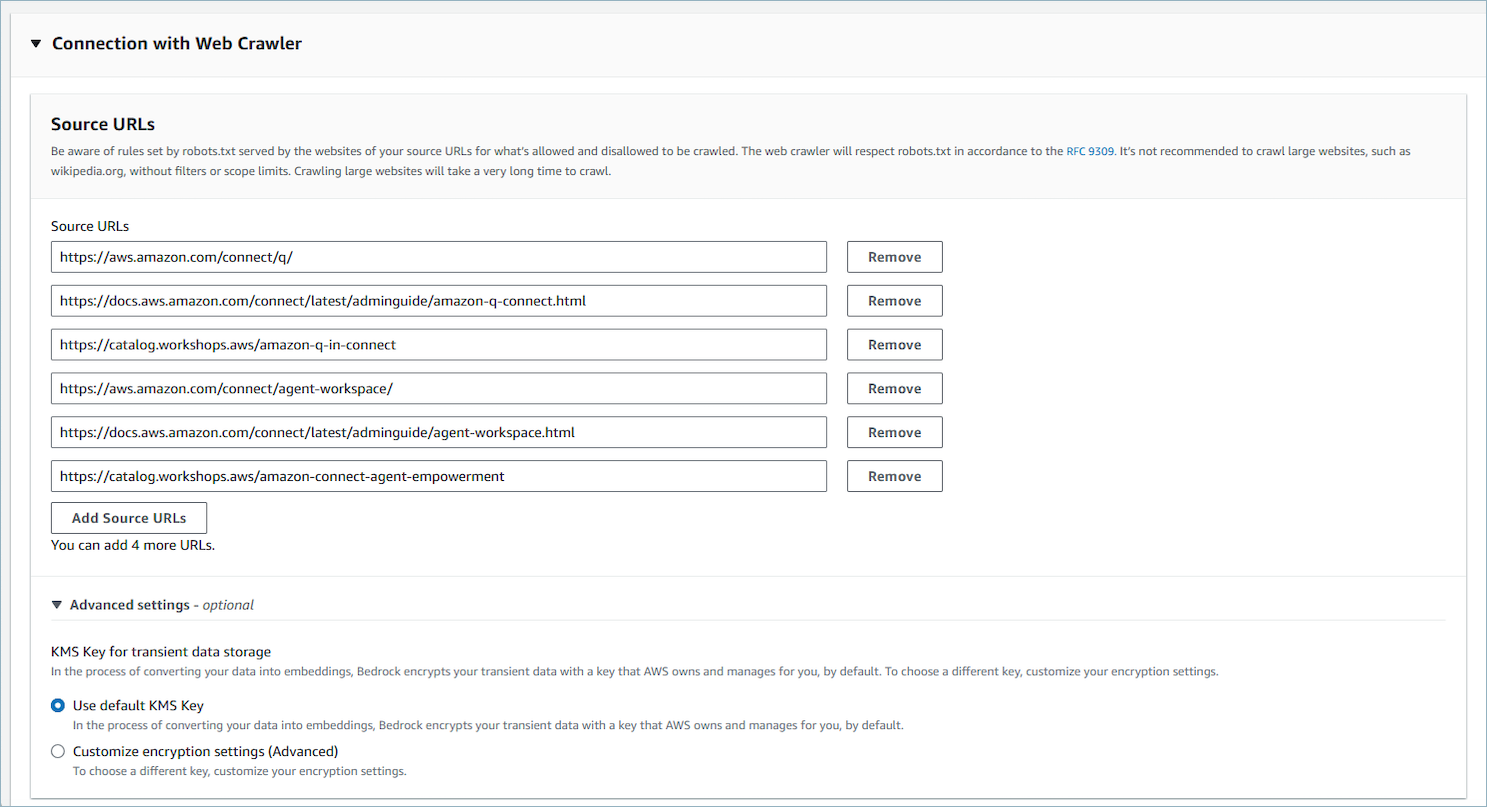
1. Di bawah Pengaturan lanjutan, Anda dapat mengonfigurasi secara opsional untuk menggunakan kunci KMS default atau Kunci Terkelola Pelanggan (CMK).
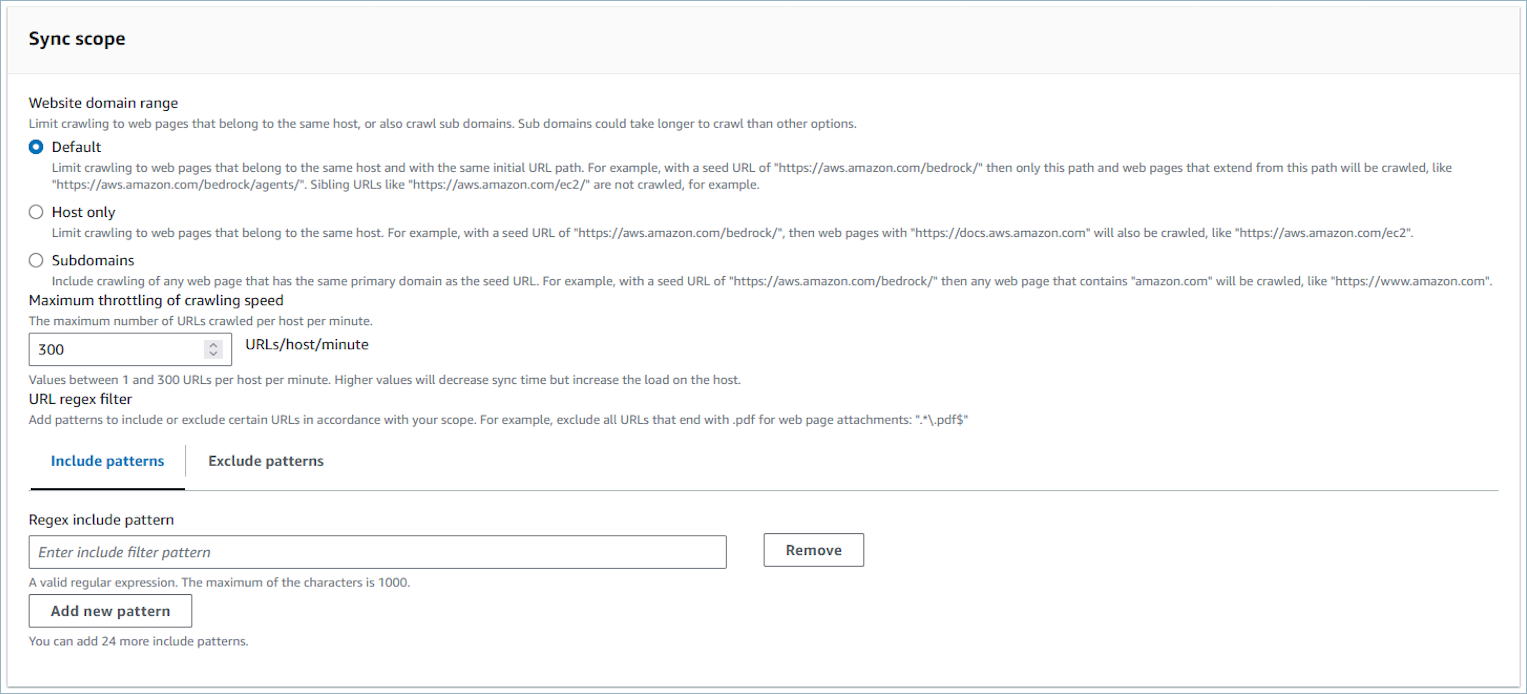
1. Di bawah **lingkup Sinkronisasi**
1. Pilih opsi untuk **cakupan** merayapi sumber URLs Anda. Anda dapat membatasi cakupan crawl berdasarkan setiap hubungan spesifik URL halaman dengan seed URLs. URLs Untuk perayapan yang lebih cepat, Anda dapat membatasi URLs ke host yang sama dan jalur URL awal URL benih. Untuk crawl yang lebih luas, Anda dapat memilih untuk meng-crawl URLs dengan host yang sama atau dalam subdomain mana pun dari URL seed.
**catatan**
Pastikan Anda tidak merayapi halaman web yang berpotensi berlebihan. Tidak disarankan untuk merayapi situs web besar, seperti wikipedia.org, tanpa filter atau batasan cakupan. Merayapi situs web besar akan membutuhkan waktu yang sangat lama untuk dirayapi.
[Jenis file yang didukung](https://docs.aws.amazon.com/bedrock/latest/userguide/knowledge-base-ds.html) dirayapi terlepas dari cakupannya dan jika tidak ada pola pengecualian untuk jenis file.
1. Masukkan **pelambatan maksimum kecepatan perayapan**. Menelan URLs antara 1 dan 300 URLs per host per menit. Kecepatan merangkak yang lebih tinggi meningkatkan beban tetapi membutuhkan waktu lebih sedikit.
1. Untuk pola **URL Regex** (opsional) Anda dapat menambahkan **pola Sertakan** atau **Kecualikan pola** dengan memasukkan pola ekspresi reguler di dalam kotak. Anda dapat menambahkan hingga 25 termasuk dan 25 mengecualikan pola filter dengan memilih **Tambahkan pola baru**. Pola include dan exclude dirayapi sesuai dengan cakupan Anda. Jika ada konflik, pola pengecualian diutamakan.
1. Anda dapat memasukkan atau mengecualikan tertentu sesuai URLs dengan ruang lingkup Anda. [Jenis file yang didukung](https://docs.aws.amazon.com/bedrock/latest/userguide/knowledge-base-ds.html) dirayapi terlepas dari cakupannya dan jika tidak ada pola pengecualian untuk jenis file. Jika Anda menentukan filter penyertaan dan pengecualian dan keduanya cocok dengan URL, filter pengecualian akan diutamakan dan konten web tidak dirayapi.
**penting**
Filter pola ekspresi reguler bermasalah yang menyebabkan [bencana mundur](https://docs.aws.amazon.com/codeguru/detector-library/python/catastrophic-backtracking-regex/) dan melihat ke depan, ditolak.
1. Berikut ini adalah contoh pola filter ekspresi reguler untuk mengecualikan akhir URLs itu dengan lampiran halaman web “.pdf” atau PDF: `.*\.pdf$`
1. Pilih **Berikutnya**.
1. Tinjau semua detail integrasi.
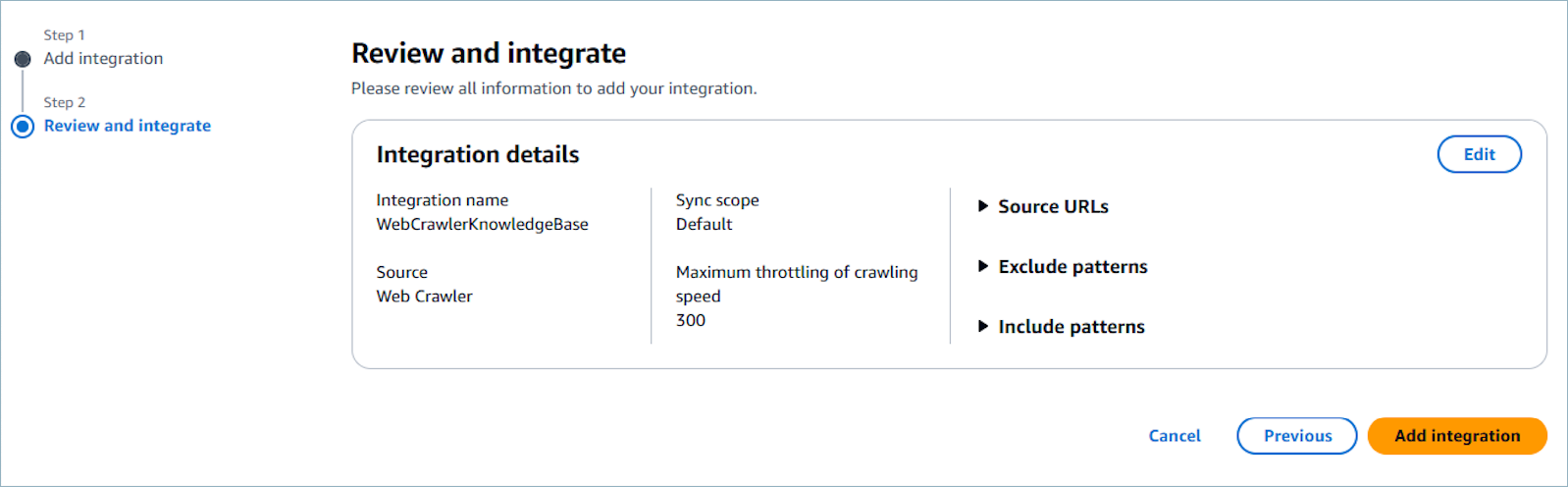
1. Pilih **Tambahkan integrasi.**
1. Integrasi ditambahkan ke daftar Anda.
### Buat integrasi basis pengetahuan Batuan Dasar
Sekarang dengan Agen AI Jenis Orkestrasi, Anda dapat membawa Basis Pengetahuan Batuan Dasar Anda sendiri untuk bekerja dengan mulus dengan Connect AI Agents.
**catatan**
Jenis integrasi basis pengetahuan Bedrock hanya kompatibel dengan jenis agen orkestrasi.
**catatan**
Integrasi basis pengetahuan Bedrock hanya tersedia untuk panggilan on-contact dan tidak mendukung pencarian manual off-contact.
1. Tambahkan integrasi baru

1. Pilih Basis Pengetahuan Batuan Dasar

1. Pilih Basis Pengetahuan Batuan Dasar yang ada

1. Tinjau dan tambahkan integrasi

Anda telah berhasil mengintegrasikan Basis Pengetahuan Batuan Dasar yang ada dengan Agen AI Connect
**catatan**
Jika Anda menghapus objek dari aplikasi SaaS, seperti SalesForce dan ServiceNow, basis pengetahuan Amazon Connect tidak memproses penghapusan tersebut. Anda harus mengarsipkan objek SalesForce dan menghentikan artikel ServiceNow untuk menghapusnya dari basis pengetahuan tersebut.
Untuk Zendesk, basis pengetahuan Amazon Connect tidak memproses penghapusan keras atau arsip artikel. Anda harus membatalkan publikasi artikel di Zendesk untuk menghapusnya dari basis pengetahuan Anda.
Untuk Microsoft SharePoint Online, Anda dapat memilih maksimal 10 folder.
Amazon Connect secara otomatis menambahkan `AmazonConnectEnabled:True` tag ke sumber daya agen Connect AI yang terkait dengan instans Amazon Connect Anda, seperti basis pengetahuan dan Asisten. Ini dilakukan untuk mengotorisasi akses dari sumber daya agen Amazon Connect to Connect AI. Tindakan ini merupakan hasil dari kontrol akses berbasis tag dalam kebijakan terkelola peran terkait layanan Amazon Connect. Untuk informasi selengkapnya, lihat [Izin peran terkait layanan untuk Amazon Connect](connect-slr.md#slr-permissions).
## Langkah 4: Konfigurasikan alur Anda untuk agen Connect AI
1. Tambahkan [Asisten Connect](connect-assistant-block.md) blok ke alur Anda. Blok tersebut mengaitkan domain agen Connect AI ke kontak saat ini. Ini memungkinkan Anda untuk menampilkan informasi dari domain tertentu, berdasarkan kriteria tentang kontak.
Jika Anda memilih untuk [menyesuaikan](customize-connect-ai-agents.md) pengalaman, Anda akan membuat Lambda dan kemudian menggunakan [Fungsi AWS Lambda ](invoke-lambda-function-block.md) blok untuk menambahkannya ke alur Anda.
1. Untuk menggunakan Connect AI agent dengan panggilan, Anda harus mengaktifkan analisis Contact Lens percakapan dalam alur dengan menambahkan [Mengatur perilaku perekaman dan analitik](set-recording-behavior.md) blok yang dikonfigurasi untuk analisis Contact Lens percakapan real-time. Tidak masalah di mana dalam aliran Anda menambahkan [Mengatur perilaku perekaman dan analitik](set-recording-behavior.md) blok.
## Bagaimana jika saya memiliki banyak basis pengetahuan?
Anda dapat mengonfigurasi agen orkestrasi Anda untuk memanfaatkan beberapa basis pengetahuan dengan [mengonfigurasi](https://docs.aws.amazon.com/connect/latest/adminguide/multiple-knowledge-base-setup-and-content-segmentation.html) beberapa alat pengambilan.
## Kapan basis pengetahuan Anda terakhir diperbarui?
Untuk mengonfirmasi tanggal dan waktu terakhir basis pengetahuan Anda diperbarui (artinya perubahan konten yang tersedia), gunakan [GetKnowledgeBase](https://docs.aws.amazon.com/amazon-q-connect/latest/APIReference/API_GetKnowledgeBase.html)API untuk referensi`lastContentModificationTime`.
## Layanan inferensi lintas wilayah
Agen Connect AI menggunakan [inferensi lintas wilayah](https://docs.aws.amazon.com/bedrock/latest/userguide/cross-region-inference.html) untuk secara otomatis memilih AWS Wilayah optimal untuk memproses data Anda, meningkatkan pengalaman pelanggan dengan memaksimalkan sumber daya yang tersedia dan ketersediaan model. Jika Anda tidak ingin data Anda diproses di wilayah yang berbeda dari yang Anda pilih, Anda dapat menghubungi AWS Support.
**catatan**
Meskipun permintaan Kustom yang ada akan terus menggunakan inferensi dalam wilayah, kami merekomendasikan untuk meningkatkan ke model terbaru yang didukung untuk mendapatkan manfaat dari kemampuan inferensi lintas wilayah. Anda dapat menghubungi AWS Support untuk bantuan migrasi permintaan yang ada.