Les traductions sont fournies par des outils de traduction automatique. En cas de conflit entre le contenu d'une traduction et celui de la version originale en anglais, la version anglaise prévaudra.
Navigateurs pris en charge par Connect Customer
Important
Vous essayez de contacter le support Amazon ? Consultez Service client d’Amazon
Avant de travailler avec Connect Customer, vérifiez que votre navigateur est pris en charge à l'aide du tableau suivant.
| Navigateur | Version | Vérification de votre version |
|---|---|---|
|
Google Chrome |
Trois dernières versions |
Ouvrez Chrome et tapez chrome://version dans votre barre d’adresse. La version s’affiche dans le champ Google Chrome en haut des résultats. Veuillez consulter Mise à jour de Google Chrome concernant les cookies tiers. |
|
Microsoft Edge Chromium |
Trois dernières versions |
Ouvrez Edge. Dans le menu, choisissez Aide et commentaires, puis À propos de Microsoft Edge. Le numéro de version est indiqué dans la section À propos. Veuillez consulter Modification de la politique de lecture automatique de Microsoft Edge v146. |
|
Mozilla Firefox |
Trois dernières versions |
Ouvrez Firefox. Dans le menu, cliquez sur l’icône Aide, puis choisissez À propos de Firefox. Le numéro de version est indiqué sous le nom Firefox. Veuillez consulter Mises à jour de la fonctionnalité Firefox Protection renforcée contre le pistage. |
|
Mozilla Firefox ESR |
Les versions sont prises en charge tant que la date de fin de vie |
Ouvrez Firefox. Dans le menu, cliquez sur l’icône Aide, puis choisissez À propos de Firefox. Le numéro de version est indiqué sous le nom Firefox. |
Safari n’est pas pris en charge.
Pour découvrir d’autres exigences, consultez Exigences de la station de travail et du casque de l’agent pour utiliser le Panneau de configuration des contacts (CCP).
Navigateurs sur les appareils mobiles
La console Connect Customer, le panneau de configuration des contacts (CCP) et l'espace de travail de l'agent ne sont pas compatibles avec les navigateurs mobiles. Cependant, vos agents peuvent transférer la partie audio de l’appel sur leur appareil mobile. Pour obtenir des instructions, veuillez consulter Transférer les appels dans le Connect Customer CCP vers un appareil mobile (iPhone, Android).
Navigateurs et système d’exploitation mobile pris en charge pour les fonctionnalités d’appels intégrés, Web et vidéo
-
Amazon Chime SDK pour iOS et Android :
-
iOS version 13 ou ultérieure
-
Système d’exploitation Android version 8.1 ou ultérieure, architecture ARM ou ARM64
-
-
Navigateurs Web pour le widget de communication prêt à l’emploi et le kit SDK JS
-
Trois dernières versions de Google Chrome, Firefox, Safari et Microsoft Edge Chromium sur macOS, Windows, iOS et Android.
-
-
Prise en charge des fonctionnalités Voice Focus (VF) et Echo Reduction (ER) dans les widgets de communication prêts à l’emploi
Les fonctionnalités Voice Focus (VF) et Echo Reduction (ER) du widget de communication prêt à l’emploi ne sont pas prises en charge de manière universelle sur tous les appareils. Les appareils aux spécifications inférieures peuvent ne pas prendre en charge Amazon Voice Focus, qu'il s'agisse d'un ordinateur portable, d'un ordinateur de bureau ou d'appareils iOS et Android. Pour plus d'informations, consultez la documentation relative à la prise en charge d'Amazon Voice Focus par appareil
dans le SDK Amazon Chime. JavaScript Sur les appareils où Voice Focus n’est pas prise en charge, la suppression du bruit intégrée du navigateur est utilisée. Si vous créez un widget de communication personnalisé, vous pouvez suivre l'intégration d'Amazon Voice Focus et Echo Reduction dans votre SDK Amazon Chime pour JavaScript application
ou la documentation de la bibliothèque de composants Amazon Chime SDK React sur Voice Focus et les WebAudio meilleures pratiques pour implémenter Voice Focus et Echo Reduction.
Pour de plus amples informations, veuillez consulter Configuration des fonctionnalités d’appels intégrés à l’application, Web et vidéo et de partage d’écran.
Le widget de communication prend en charge les notifications du navigateur pour ordinateurs de bureau. Pour de plus amples informations, veuillez consulter Envoi des notifications par navigateur aux clients lorsque des messages de chat arrivent.
Mise à jour de Google Chrome concernant les cookies tiers
Le 22 juillet 2024, Google a annoncé une modification de ses plans concernant les cookies tiers. Au lieu de désactiver les cookies tiers par défaut, Google propose un mécanisme d’acceptation permettant aux utilisateurs de les désactiver.
Note
Pour les entreprises qui intègrent le Panneau de configuration des contacts (CCP) à un espace de travail personnalisé : si vos agents désactivent les cookies tiers à l’aide du mécanisme d’acceptation de Google, cela entraîne des problèmes d’authentification lorsqu’ils utilisent le CCP. Connect Customer s'appuie sur des cookies tiers pour faciliter l'authentification. Assurez-vous que les cookies tiers sont activés dans les paramètres du navigateur de vos agents pour éviter tout problème d'authentification lors de l'utilisation du CCP.
Mises à jour de la fonctionnalité Firefox Protection renforcée contre le pistage
Depuis février 2024, Firefox empêche l'intégration du Connect Customer CCP dans une autre application. Par conséquent, les agents ne peuvent pas gérer les contacts. En effet, Firefox a activé la fonctionnalité Protection totale contre les cookies par défaut pour tous les utilisateurs, y compris les utilisateurs qui ont défini leur paramètre Protection renforcée contre le pistage sur Standard
Pour éviter que cela n’impacte vos utilisateurs (agents), nous leur recommandons de procéder comme suit :
-
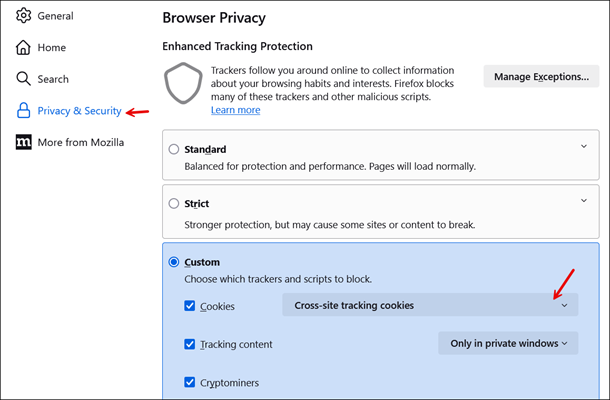
Dans votre navigateur Firefox, choisissez Paramètres, Confidentialité et sécurité
-
Dans la zone Personnalisée, pour les cookies, choisissez les cookies de Cross-site suivi, comme indiqué dans l'image suivante.
Instructions du navigateur Firefox pour l’accès au micro
Le Connect Customer CCP est conforme aux instructions d'utilisation du microphone de Firefox et n'a accès à la connexion au microphone de l'utilisateur que lorsque l'onglet CCP est sélectionné. Cela peut entraîner des scénarios d'appels manqués lorsque l'onglet CCP n'est pas sélectionné, par exemple si l'agent s'est concentré sur un autre onglet ou une autre application.
-
Les agents doivent sélectionner l’onglet du navigateur Firefox CCP ou Espace de travail de l’agent lorsqu’ils acceptent un contact vocal et s’y connectent.
Modification de la politique de lecture automatique de Microsoft Edge v146
La version 146 de Microsoft Edge, publiée le 13 mars 2026, a modifié le comportement de sa politique de lecture automatique qui affecte les agents Connect Customer. Dans Edge v146, lorsque la politique AutoplayAllowed d'entreprise est définie sur « Désactivé », elle correspond désormais à « Bloquer », ce qui empêche les sites Web de lire automatiquement des contenus multimédias. Dans les versions 92 à 144 d'Edge, ce même paramètre était mappé sur « Limite » et autorisait la lecture audio sur les flux WebRTC actifs.
Cette modification entraîne les problèmes suivants pour les agents :
-
Les agents ne peuvent pas entendre les sonneries ou le son des contacts vocaux entrants (audio unidirectionnel)
-
Les agents ne peuvent ni voir ni entendre le client final lors des appels vidéo
Note
Ce problème concerne uniquement les clients utilisant Microsoft Edge version 146 ou ultérieure et qui ont configuré la stratégie de groupe d'entreprise AutoplayAllowed sur « Désactivée ».
Action recommandée pour les administrateurs du navigateur
Configurez la AutoplayAllowlist politique dans Microsoft Edge pour autoriser explicitement la lecture automatique sur l'URL de votre instance Connect Customer.
-
Chemin d'accès à la stratégie de groupe :
Administrative Templates/Microsoft Edge -
Nom de la politique : Autoriser la lecture automatique des contenus multimédias sur des sites spécifiques
-
Chemin du registre :
SOFTWARE\Policies\Microsoft\Edge\AutoplayAllowlist
Pour configurer :
Ajoutez l'URL de votre instance Connect Customer à la AutoplayAllowlist politique. Le format de l'URL est le suivant :
https://[your-instance-name].my.connect.aws
Si vous vous trouvez dans une AWS GovCloud région, utilisez :
https://[your-instance-name].govcloud.connect.aws
Si vous utilisez un CCP personnalisé avec connect-rtc-js
https://[your-hosting-domain]
Note
La valeur générique n'*est pas acceptée par cette politique. Utilisez l'URL exacte de l'instance.
Vous pouvez configurer cette politique à l'aide de la stratégie de groupe (via MSEdge.admx), de Microsoft Intune ou directement via le registre Windows en suivant le chemin ci-dessus.
Pour obtenir des instructions de configuration complètes et des exemples, consultez la AutoplayAllowlist politique
Optimisation des performances du concepteur de flux pour un système à plusieurs GPU sous Windows
Si vous utilisez le concepteur de flux sur un système Windows à double GPU, vous remarquerez peut-être que les animations dans Firefox semblent moins fluides que dans Chrome. En effet, par défaut, les navigateurs utilisent le GPU économe en énergie. Pour Chrome, la sortie par défaut est de 60 images par seconde. Cependant, Firefox peut plafonner à 30 images par seconde, ce qui entraîne des animations moins fluides.
Si votre système dispose d’un GPU dédié, vous pouvez améliorer les performances en modifiant ses préférences GPU dans les paramètres Windows.
Pour garantir les meilleures performances d’animation dans un navigateur pris en charge, procédez comme suit :
-
Sur votre ordinateur, ouvrez Paramètres Windows.
-
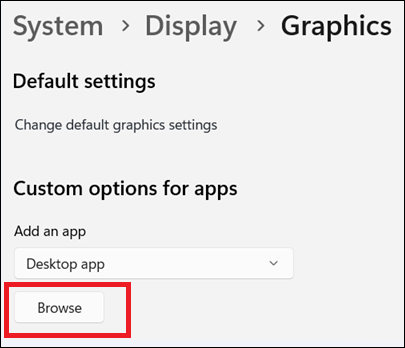
Accédez à Affichage, Graphismes, Parcourir. L’image suivante illustre le bouton Parcourir.
-
Accédez au dossier d’installation :
-
Pour Firefox, il se trouve généralement sur le chemin d’accès suivant :
C:\Program Files\Mozilla Firefox -
Pour Chrome, il se trouve généralement sur le chemin d’accès suivant :
C:\Program
                                    Files\Google\Chrome\Application
-
-
Sélectionnez
firefox.exeouchrome.exe. -
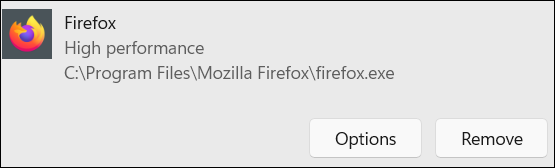
Cliquez sur Options sous Firefox ou Chrome. L’image suivante montre un exemple de bouton Options pour Firefox High Performance.
-
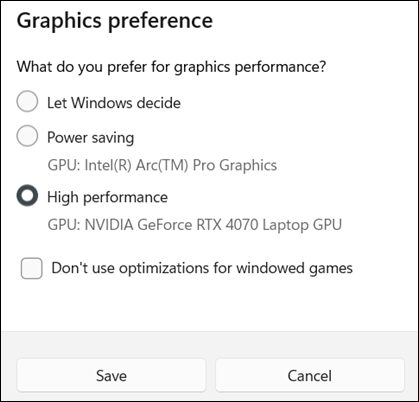
Choisissez High Performance pour utiliser le GPU dédié. L’image suivante montre un exemple de page Préférences graphiques avec l’option Hautes performances.
-
Enregistrez vos modifications, puis redémarrez votre navigateur.
